APP PARA IPAD
BEATSURFING2.
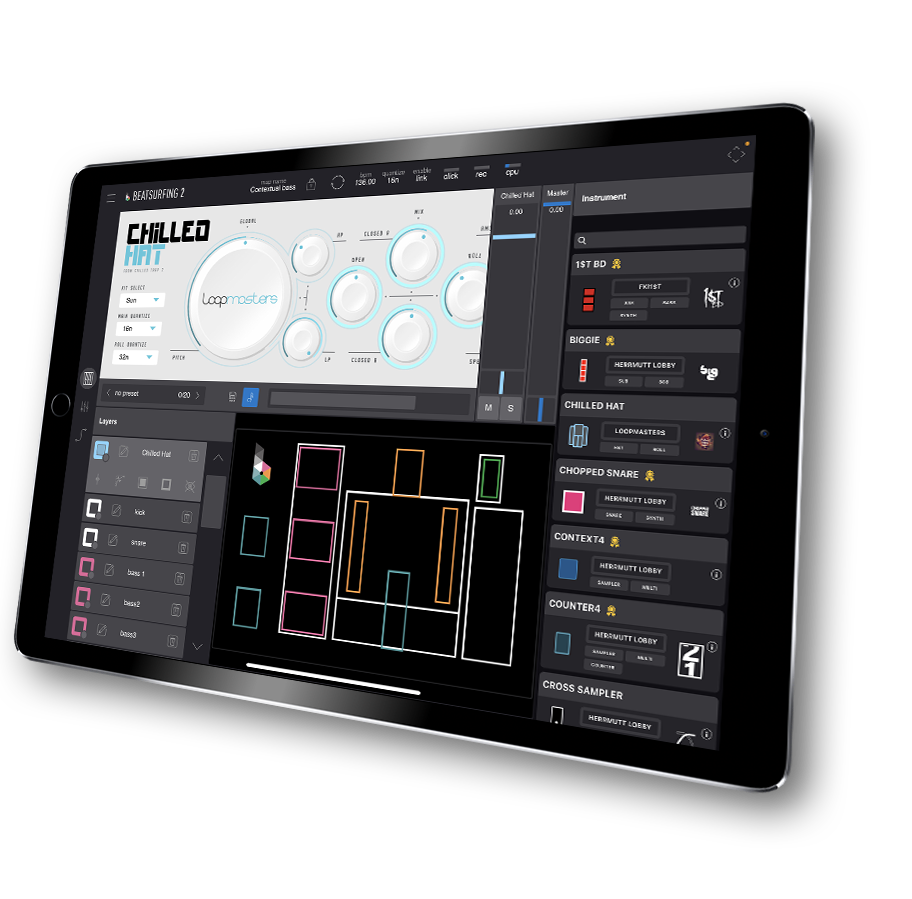
Expresión inmediata durante el proceso de producción musical. Convierte tu iPad en un instrumento que se toca: crea tu layout, superpone instrumentos, toca y graba.
Crea tu layout · Superpone instrumentos · Toca y graba
LA APP
TU IPAD SE CONVIERTE EN UN INSTRUMENTO.

¿Qué es BEATSURFING2?
Nuestra aplicación transforma tu iPad en un instrumento dinámico, ayudándote a reconectar con la pura alegría de la creación. La experiencia intuitiva y lúdica despierta la creatividad, facilitando la exploración de nuevas ideas que pueden traducirse sin esfuerzo en actuaciones en vivo. Deja que tu imaginación guíe el camino hacia nuevos horizontes musicales.
Inspírate y hazlo tuyo.
Arma instrumentos de batería seleccionados y realiza actuaciones, ajusta efectos, intercambia muestras de nuestra biblioteca o agrega las tuyas para dar vida a tu producción musical y transmisión en vivo. Con su enfoque basado en el movimiento, es fácil esbozar ideas rápidamente, integrarlas en tu música y usar tus creaciones para una actuación en vivo cautivadora.
¿Buscas esa caja perfecta o has muestreado el kick ideal? Explora los instrumentos o diseños de otros productores, luego ajusta o reemplaza las muestras con las tuyas para obtener el sonido que estás buscando.
DENTRO DE LA APP
CÓMO FUNCIONA.
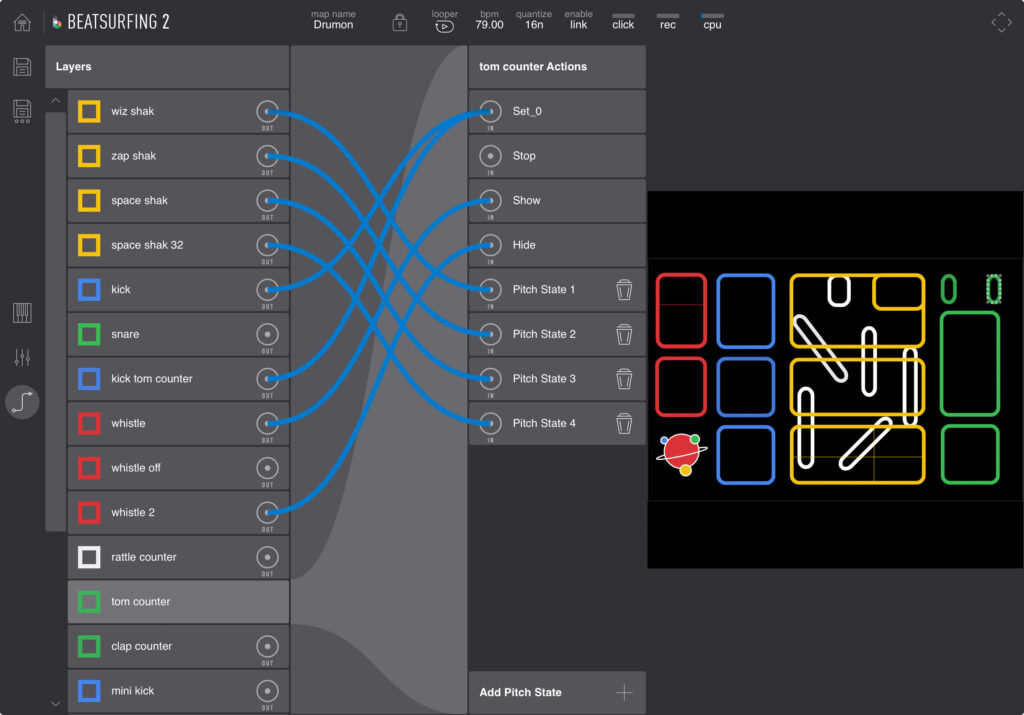
El Editor: Coloca, redimensiona y cambia el color de los instrumentos.
El Navegador: Arrastra y suelta instrumentos/muestras y tócalos.
Connect: Crea conexiones entre instrumentos.
El Mezclador: Mezcla instrumentos entre sí.
El Catálogo de Instrumentos: Algunos instrumentos son gratuitos y se pueden ajustar. Los instrumentos "Paymium" se pueden usar tal como están y tocar. Los usuarios desbloqueados tienen acceso a todos los parámetros del instrumento.
FUNCIONES
TODO LO QUE NECESITAS PARA TOCAR.
ABLETON LINK
Enlaza y sincroniza con tu DAW o dispositivos favoritos.
SALIDA MIDI
Controla tus sintetizadores y cajas de ritmos favoritos con instrumentos MIDI.
IMPORTACIÓN DE SAMPLES
Importa tus propias muestras.
RECORTE DE SAMPLES
Mantén la parte de la muestra que desees.
PRESETS DE INSTRUMENTOS
Usa los presets existentes o crea los tuyos.
LOOPER DE PERFORMANCE
Graba loops en varias capas mientras tocas.
IMÁGENES DE PADS PERSONALIZADAS
Aplica tus propias imágenes a cada pad.
AUV3 Y MIDI
Toca con BEATSURFING en tu host AUv3 y envía MIDI a tus apps de iOS favoritas.
FONDOS DINÁMICOS
Cambia el fondo con acciones de tus instrumentos.
PRIMEROS PASOS
APRÉNDELA EN 6 MINUTOS.
¡Aprende BEATSURFING rápidamente! Este tutorial en video de 6 minutos cubre todo lo esencial para comenzar. Desde importar o recortar muestras, hasta usar el instrumento de contador y personalizar tus diseños, todo está cubierto.
VÍDEOS
MÍRALA EN ACCIÓN.
BEATSURFING2 YA ESTÁ AQUÍ
EL LOOPER INTEGRADO
ARRANCA TU TEMA
INSTALACIÓN Y FAQ
PREGUNTAS Y RESPUESTAS.
REQUISITOS DE INSTALACIÓN
Disponible solo para iPads.
Requiere iPadOS 12.0 o posterior.
¿Qué tipo de dispositivo necesito para ejecutar BEATSURFING?
Actualmente, BEATSURFING solo funciona en iPad. Sin embargo, está diseñado para ser multiplataforma, por lo que las versiones para otros dispositivos llegarán en el futuro. El iPad debe tener iOS 12 o superior.
¿Qué formato de muestras puedo subir?
BEATSURFING admite:
- aiff
- aif
- bwf
- flac
- ogg
- mp3
- wav
¿Puedo grabar mi creación?
¡SÍ!
- Solo toca el botón redondo en la esquina superior derecha de tu pantalla.
- Elige entre grabación estéreo o multicanal.
- Para detener la grabación, toca el botón una vez más. El botón cambiará de botón de detención a botón de grabación nuevamente.
¿Dónde se guardan mis grabaciones?
Todas las actuaciones grabadas se guardan en tu iPad.
Para acceder a ellas, sigue esta ruta: Usando el explorador de archivos, navega a
“Files” > “Beatsurfing2” > “Performance” > “Name of your map”
¿Cómo puedo guardar/exportar mis Maps?
Para exportar los Maps de BEATSURFING en tu dispositivo iPad:
- Ve a la pantalla principal.
- Toca el botón "exportar" que se encuentra en el lado derecho del Map.
¿Dónde se almacenan mis Maps en mi iPad?
Para encontrar tus Maps exportados en tu iPad, ve a:
> Archivos
> En mi iPad
> Beatsurfing 2
> BeatSurfing2
> Maps
¿Qué formato de imágenes puedo importar?
Para importar tu propio fondo en la Playzone de BEATSURFING, puedes importar los siguientes formatos de imágenes: .png, .jpeg, .svg.
La imagen importada debe ser cuadrada, tomando el ancho de tu pantalla como referencia.
Ten en cuenta que aproximadamente ¼ del espacio arriba y abajo no será visible.
¿Cómo funciona "Link"?
1. Conecta tus computadoras/dispositivos a la misma red. Si no hay una conexión a internet disponible, puedes usar uno de estos métodos sin conexión.
Nota: En caso de que estés utilizando un conexión por cable Lightning como método sin conexión, activating iOS in ‘Audio MIDI setup’ switches the connection mode of the iOS and deactivates Link. We recommend using a network-based connection in case you need to send or receive audio via iOS.
2. In Live, open Preferences -> Link MIDI and ensure that “Show Link Toggle” is selected.
3. Then enable Link by clicking its button on the far left of Live’s control Bar. If there are any other Link-enabled devices on the same network their count will be displayed here.
Indicador de Link: Si al menos una otra aplicación o instancia de Live habilitada con Link está conectada, la pantalla de Posición de la Arreglada mostrará una "barra de progreso" en movimiento siempre que el transporte de Live no esté en ejecución. Esta barra es una representación de la cuantización global de lanzamiento del Live Set en relación con la de los otros participantes en la sesión de Link. Después de que actives la reproducción, Live esperará hasta que esta barra se llene antes de comenzar.
¿Puedo usar la salida de audio de mi computadora?
¡SÍ!
- Ve a Configuración de Audio MIDI > Habilita tu iPad.
- Luego, ve a las preferencias de tu DAW y selecciona tu iPad como el dispositivo de entrada de audio.
Deberías estar listo para comenzar.
¿Cómo puedo grabar la pantalla de mi iPad?
Puedes crear una grabación de pantalla y capturar el sonido en tu iPad.
- Ve a Configuración de Audio MIDI > Habilita tu iPad.
- Luego, ve a las preferencias de tu DAW y selecciona tu iPad como el dispositivo de entrada de audio.
¿Cómo puedo importar mis Mapas guardados?
Para importar tus Maps guardados de BEATSURFING desde tu iPad:
- Ve a la pantalla principal.
- Toca "Import MAP" ubicado en el lado izquierdo de la pantalla.
- Ve a la carpeta donde se guardaron los MAPs.
- Toca el archivo del MAP que deseas importar.
Ten en cuenta que para hacer esto, tendrás que haber exportado MAPs previamente (ver: ¿Cómo puedo exportar mis MAPs?).
Tomé una suscripción antes del cambio de precios... ¿Cómo puedo hacer que funcione?
Si te suscribiste antes de que cambiáramos el plan de precios de suscripción a desbloqueo, probablemente hayas notado que solo tienes acceso al uso gratuito y nos disculpamos por la situación.
Solo hay una manera de volver a estar en el camino correcto. DEBES SOLICITAR UN REEMBOLSO a la App Store, descargar la última versión de la app en la tienda y volver a pasar por el proceso de compra.
Aquí está el procedimiento de Apple para solicitar un reembolso: https://support.apple.com/en-gb/HT204084
COMUNIDAD
COMPARTE TUS MAPS.
Explora los layouts creados por otros usuarios de BEATSURFING2, descárgalos y comparte los tuyos en el MAP Sharing Center.
SIGUE EXPLORANDO
MÁS DE BEATSURFING.
PACKS DE SAMPLES
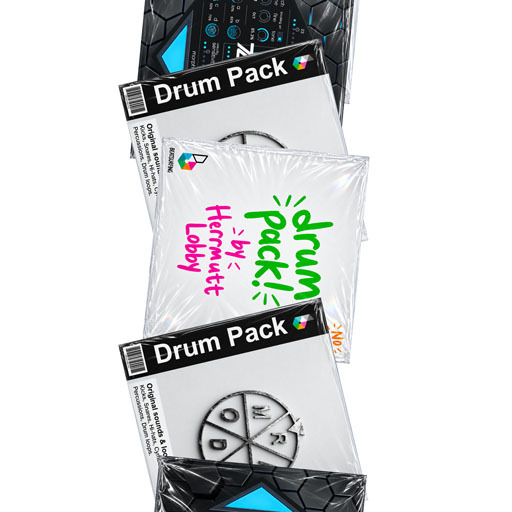
Drum kits y one-shots creados con nuestros plugins.
ARCHIVOS DAW
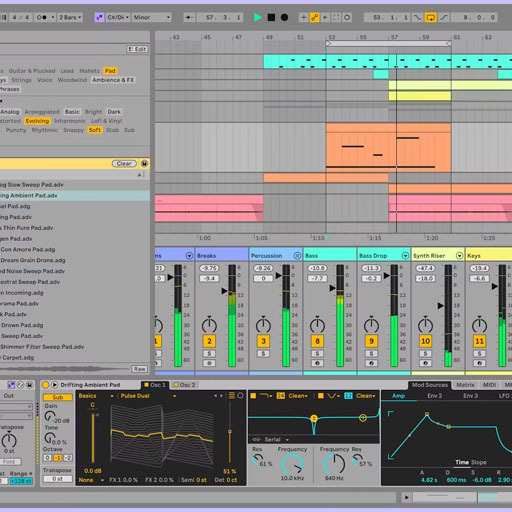
Proyectos de Ableton Live gratuitos para analizar a fondo.
L.A. SESSIONS
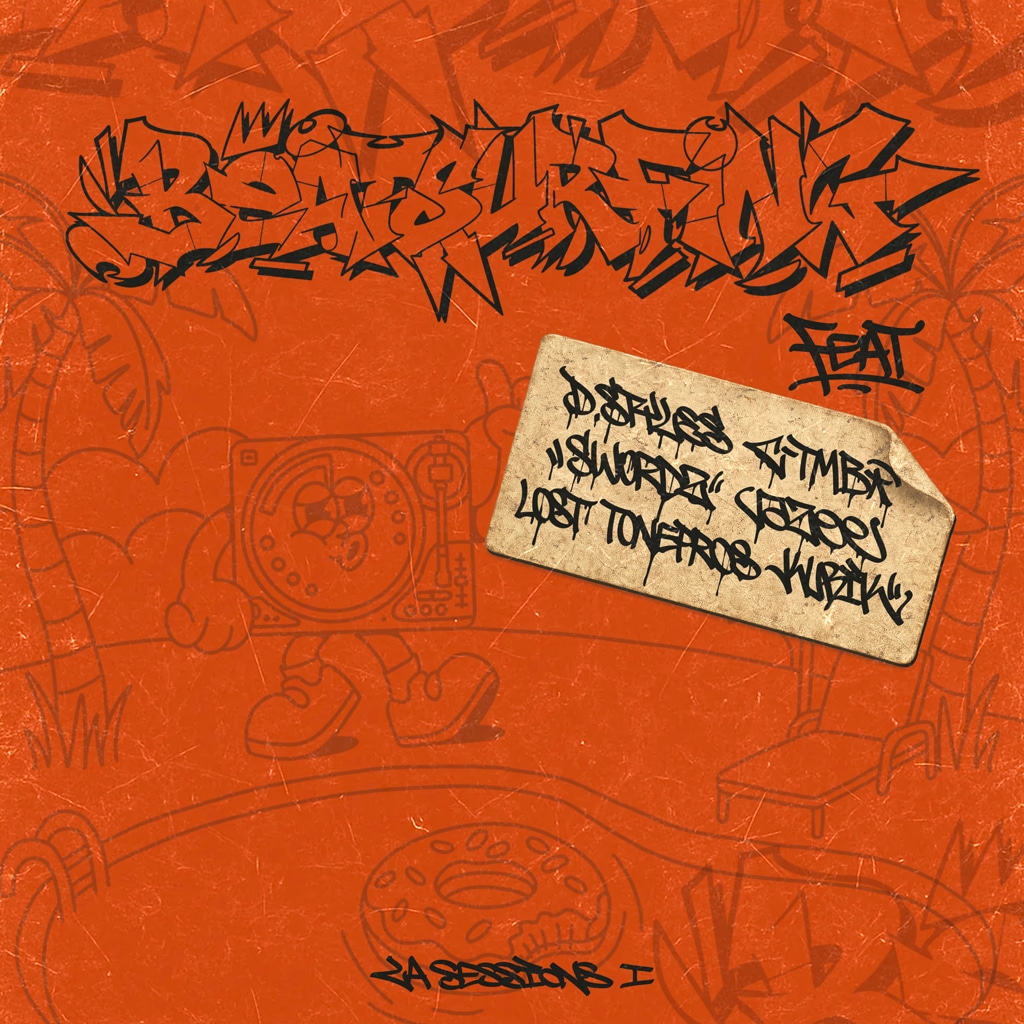
Un EP de scratch gratuito grabado en directo en Los Ángeles.
VRAC
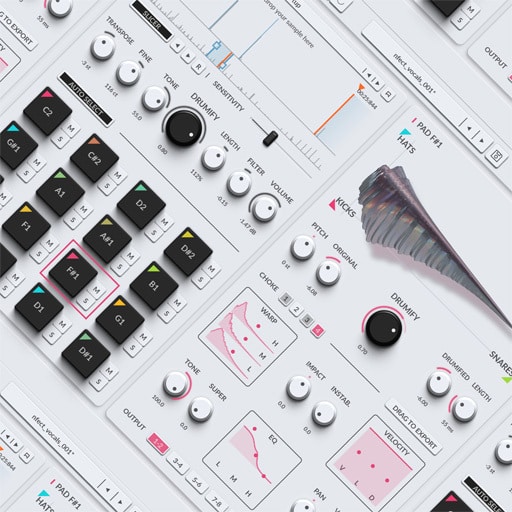
Nuestro plugin gratuito. Convierte cualquier sonido en batería.
 Continuar con Google