Centro de ayuda/beatfader
Guía de usuario
beatfader
Todo lo que necesitas para instalar beatfader, asignarlo a tu mezclador y tocar beats con cualquier fader.
Bienvenida
Conoce beatfader
Toca beats con cualquier fader, potenciómetro o controlador MIDI.
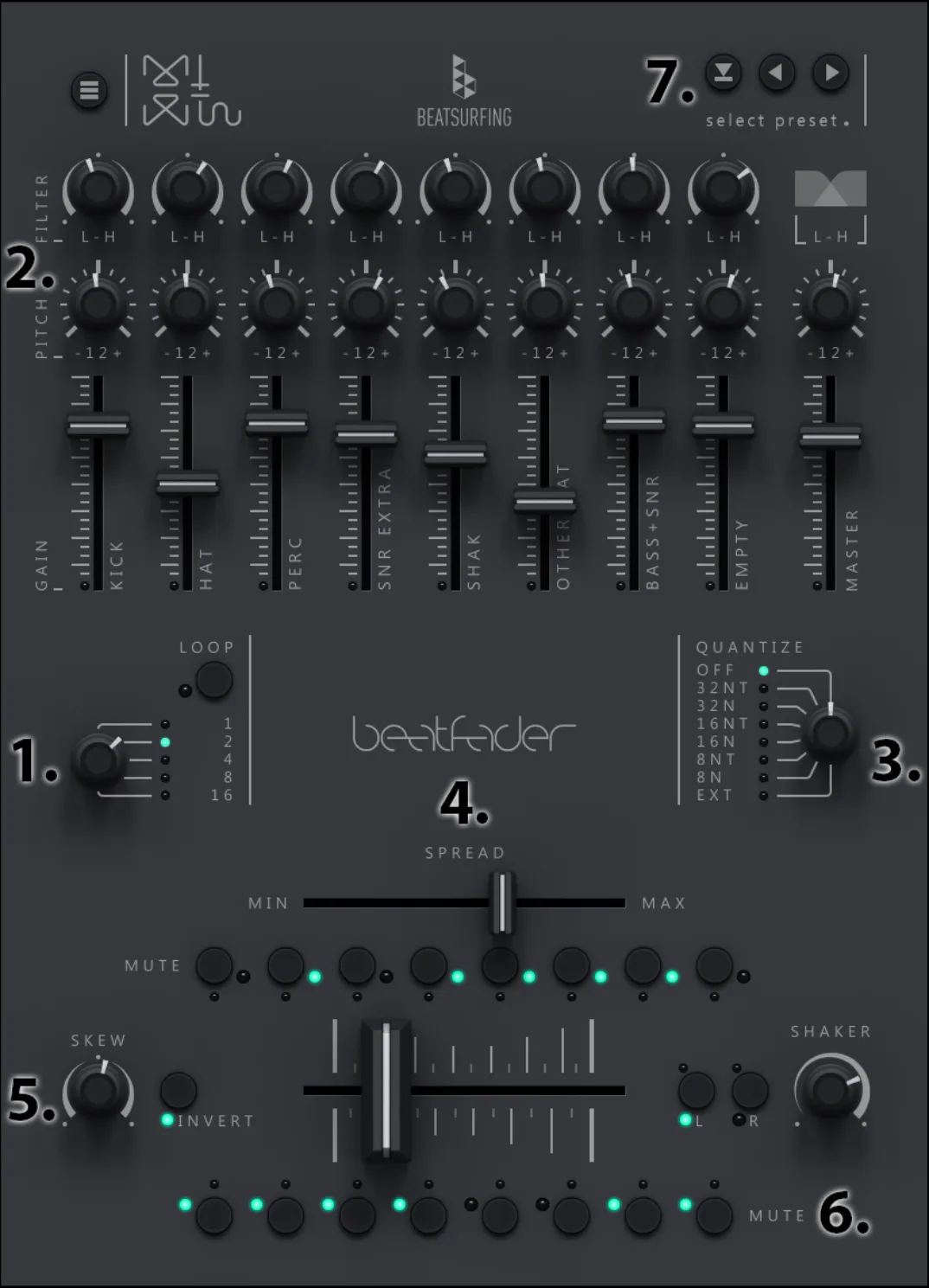
- 1. Haz loops de tu interpretación
- Longitudes de loop seleccionables para hacer loops de tus beats en directo sin esfuerzo.
- 2. Esculpe el sonido
- Ganancia, tono y filtro individuales para cada sonido, para afinar tu beat a la perfección.
- 3. Cuantización
- Cambia la cuantización para un groove totalmente nuevo.
- 4. Spread
- Añade márgenes a los lados del fader, comprimiendo la distribución de las notas.
- 5. Inclina tus drums
- Invierte o inclina las notas para variaciones creativas constantes.
- 6. Mute
- Silencia cada nota por separado para transiciones y breakdowns.
- 7. Biblioteca de sonidos
- Montones de kits, y puedes crear los tuyos: tu paleta de drums no tiene límites.
Por dónde empezar
Primeros pasos
Requisitos del sistema
beatfader funciona como plugin en tu DAW, en Windows y macOS.
Windows
- Windows 10
- Procesador Pentium IV a 2 GHz o equivalente
- Un anfitrión compatible con VST de 32 o 64 bits
- Al menos 130 MB de espacio libre en disco
- Formatos: VST, VST3
macOS
- macOS 10.13 High Sierra o posterior
- Procesador Intel o Apple Silicon
- Una aplicación anfitriona compatible con VST o AudioUnit de 64 bits
- Al menos 130 MB de espacio libre en disco
- Formatos: AU, VST, VST3
Primeros pasos
Instalación
Descarga el instalador para tu sistema, ejecútalo e introduce tu código de licencia la primera vez que abras beatfader.
Windows
- Descarga el instalador Beatfader-X.X.X.exe .
- Instala en la carpeta de plugins que prefieras.
- En el primer inicio, introduce tu código de licencia.
macOS
- Descarga el instalador Beatfader-X.X.X.pkg .
- Sigue los pasos de instalación. Los plugins se instalan en la ubicación predeterminada: /Library/Audio/PlugIns.
- En el primer inicio, introduce tu código de licencia.
Tras comprar beatfader, tu clave de licencia aparece en tu página de Licencias: beatsurfing.com/my-account/license-keys.
Primeros pasos
Activar y desactivar la licencia
Cada licencia que compras te permite activar el plugin en 3 ordenadores a la vez.
Si necesitas usarlo en otro ordenador, primero desactiva la licencia del plugin en uno de tus equipos.
Cuando una licencia está desactivada
Tu plugin sigue funcionando, pero congelado: tus sesiones existentes cargan el plugin y sus parámetros en su último estado guardado. Sin embargo, no podrás acceder a la interfaz para ajustar sus parámetros.
Usar beatfader
Configurar beatfader en Ableton Live
Asigna beatfader a tu controlador MIDI o mezclador DJ y tócalo sincronizado con tu DAW.
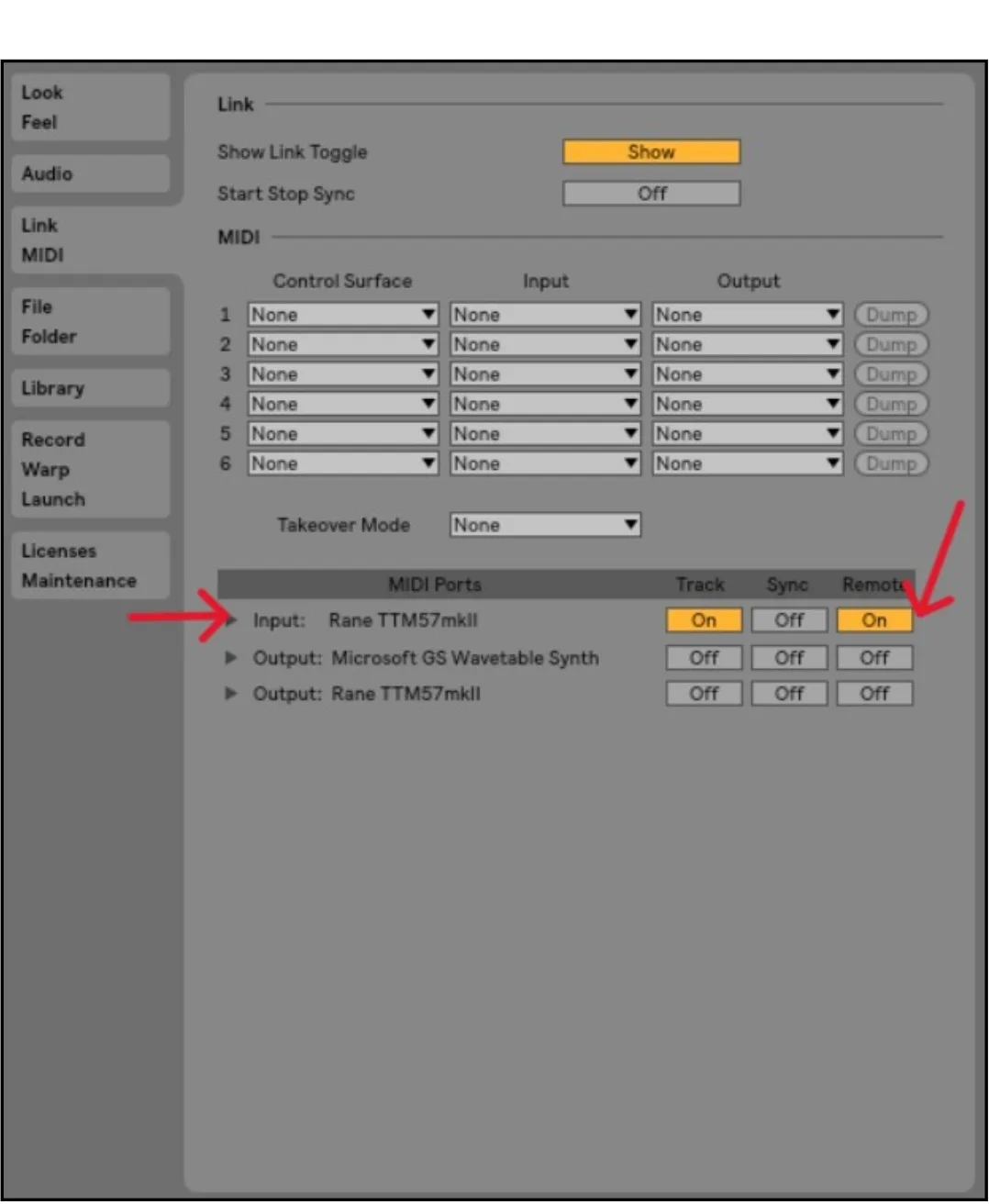
Activar MIDI Remote
- Conecta el cable USB de tu mezclador DJ o controlador MIDI al ordenador.
- Abre Ableton Live y ve a Options › Preferences.
- Selecciona la pestaña MIDI tab.
- En la sección MIDI Ports , busca tu mezclador o controlador.
- Activa Remote para su entrada.
Asignar beatfader a tu mezclador o controlador
- Añade beatfader en una pista MIDI y despliega la vista de parámetros del plugin con la flecha pequeña de la sección de parámetros: verás todo lo que se puede asignar en beatfader.
- Activa el modo MIDI Map con el botón MIDI arriba a la derecha de Ableton, o el atajo ⌘ Cmd + M (Mac) o Ctrl + M (Windows).
- Haz clic en la función que quieres asignar, por ejemplo el fader en la vista de parámetros, y luego mueve un fader, potenciómetro o cualquier control MIDI de tu controlador.
- El control queda asignado. Repite con cada control que quieras asignar: looper, pitch, volúmenes…
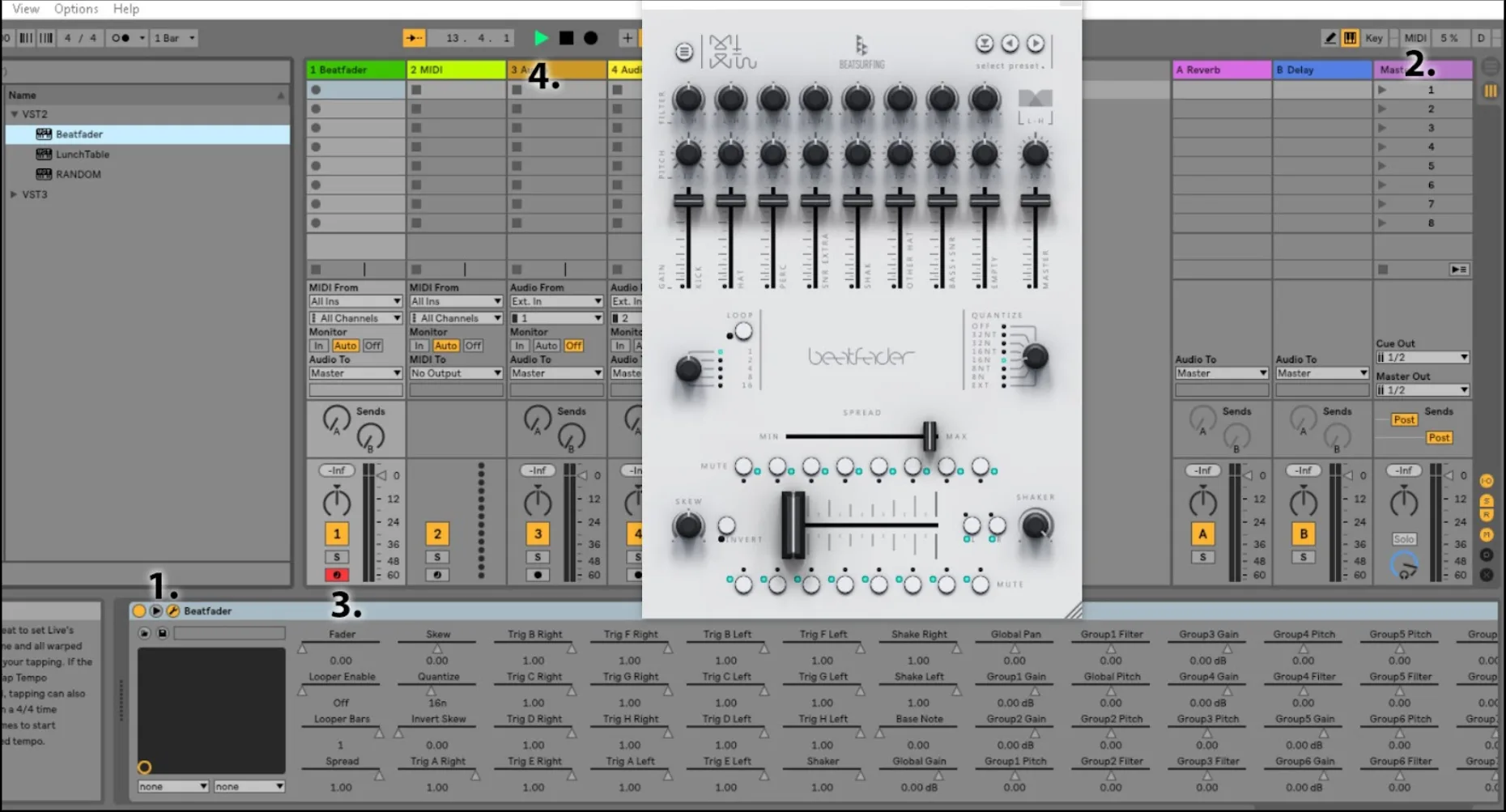
Sal del modo MIDI Map y pulsa play: la cuantización solo funciona con el transporte en marcha.
Usar beatfader
Asignación MIDI en otros DAW
La idea es la misma en todos los DAW. Estos tutoriales muestran cómo funciona la asignación MIDI en cada uno.
Usar beatfader
Crea tus propios kits
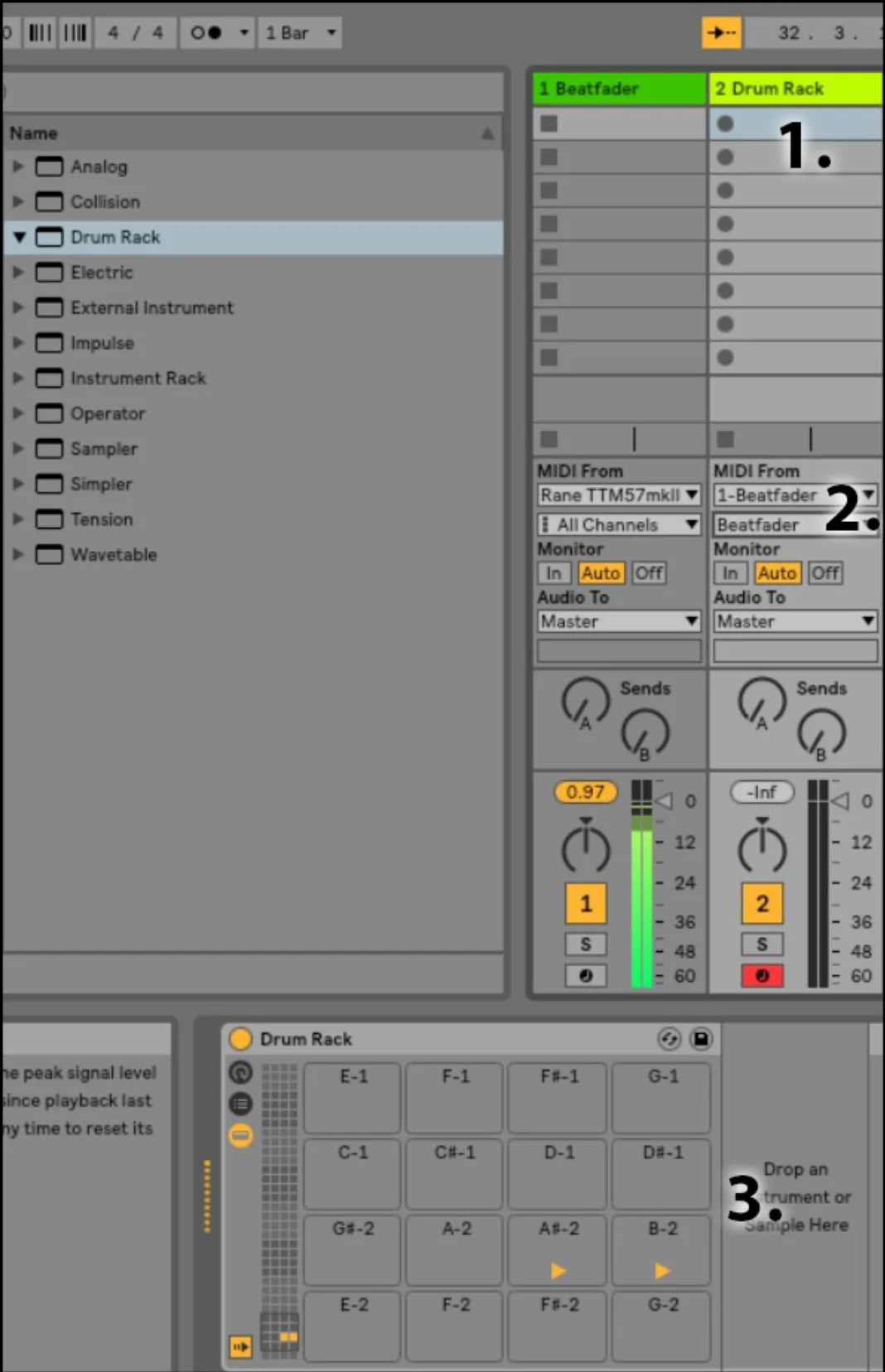
Usa la salida MIDI de beatfader para crear tus propios kits o añadir sonidos a tu setup.
- Crea otra pista MIDI y arrastra un Drum Rack a ella.
- En la nueva pista, en MIDI From, selecciona tu pista de beatfader tanto para la entrada como para el canal.
- beatfader ya dispara los pads del Drum Rack. Usa la Tabla MIDI para crear tus propios kits.
También puedes empezar con este proyecto de ejemplo: un Drum Rack que reproduce el preset de fábrica «Zenithrust».
Usar beatfader
Cuantización
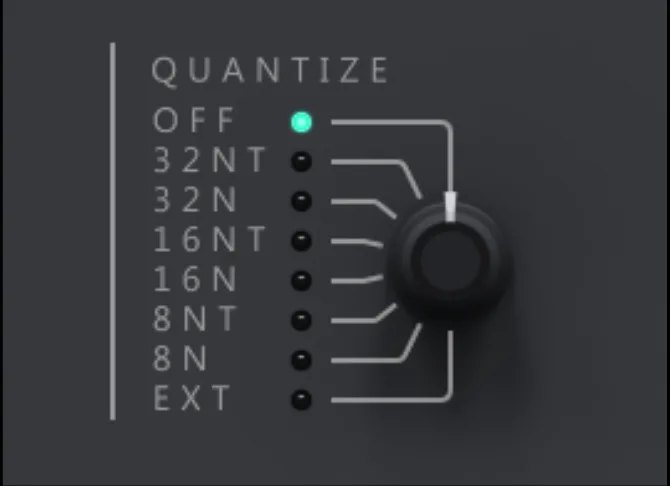
Elige cómo cada instancia de beatfader cuantiza lo que tocas.
Quizá quieras que una instancia cuantice solo a corcheas, o un ritmo más rápido a fusas. Elige la cantidad en la sección Cuantización section.
Prueba varias instancias de beatfader en un mismo fader, cada una con una cuantización distinta: obtendrás redobles y ritmos geniales.
Cuantizar a una fuente externa
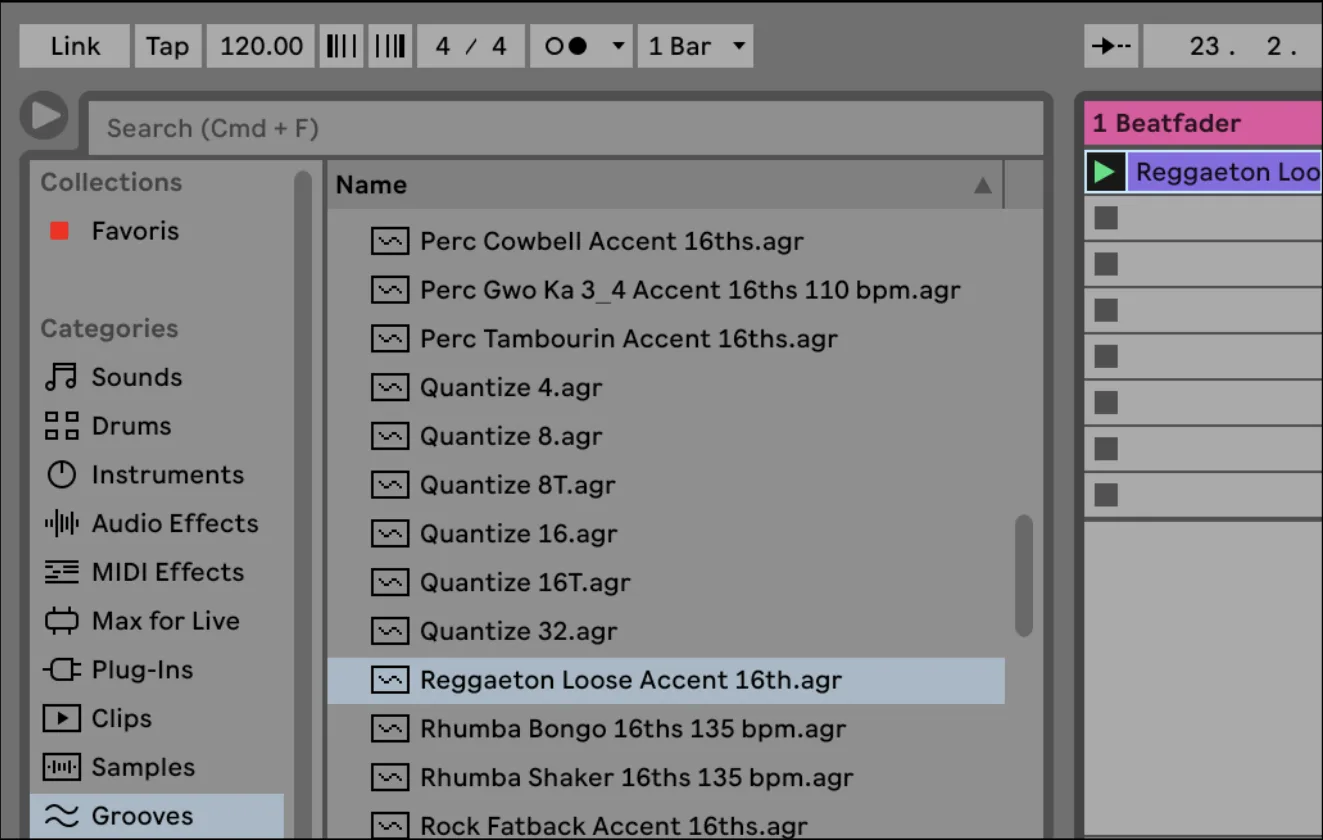
También puedes cuantizar a una fuente externa, por ejemplo un groove de Ableton. Selecciona EXT en la sección Quantize y arrastra un groove a tu pista de beatfader: beatfader tocará siguiendo las notas del groove.
Usar beatfader
Looper en directo
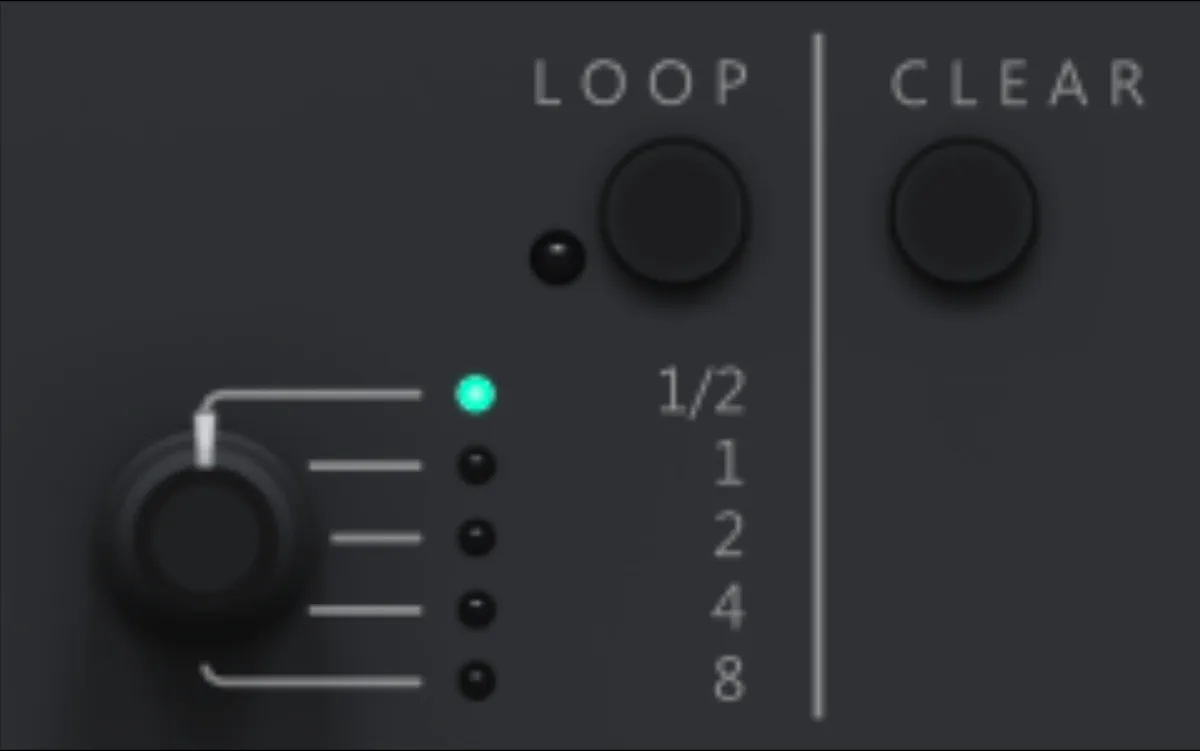
beatfader incluye un looper en directo para crear loops al vuelo, con distintas longitudes de compás.
Haz clic en Haz loop para activarlo: lo último que tocaste durante el número de compases elegido se repite en loop. Mueve otra vez el fader o el potenciómetro para sobrescribir el loop, o haz clic en Clear para borrarlo.
Prueba a asignar el botón Loop a un botón o pad de tu mezclador, y la longitud del loop a un potenciómetro: así activas el loop y cambias su longitud al vuelo para fills y ritmos.
Grace Time
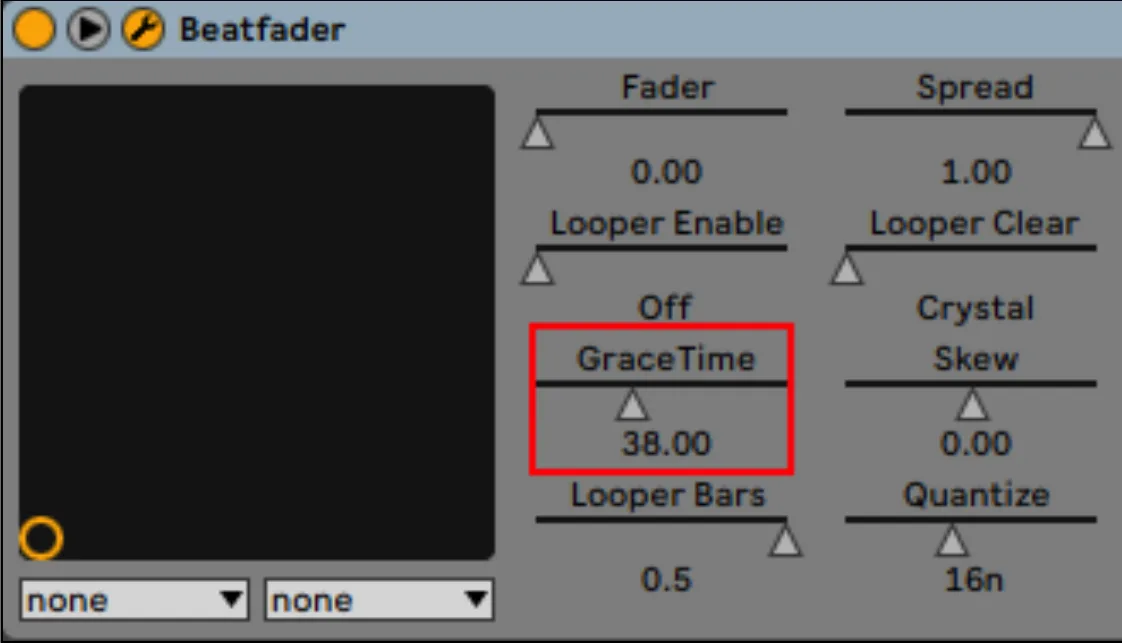
Grace Time ajusta lo rápido que el loop responde a nuevas entradas. Por defecto es 150 ms; puedes bajarlo con tempos rápidos o loops de medio compás para que respondan mejor.
Lo encontrarás en la lista genérica de parámetros del plugin, como aquí en Ableton Live.
Usar beatfader
Tabla MIDI
Las notas MIDI que envía beatfader, para crear tus propios kits.
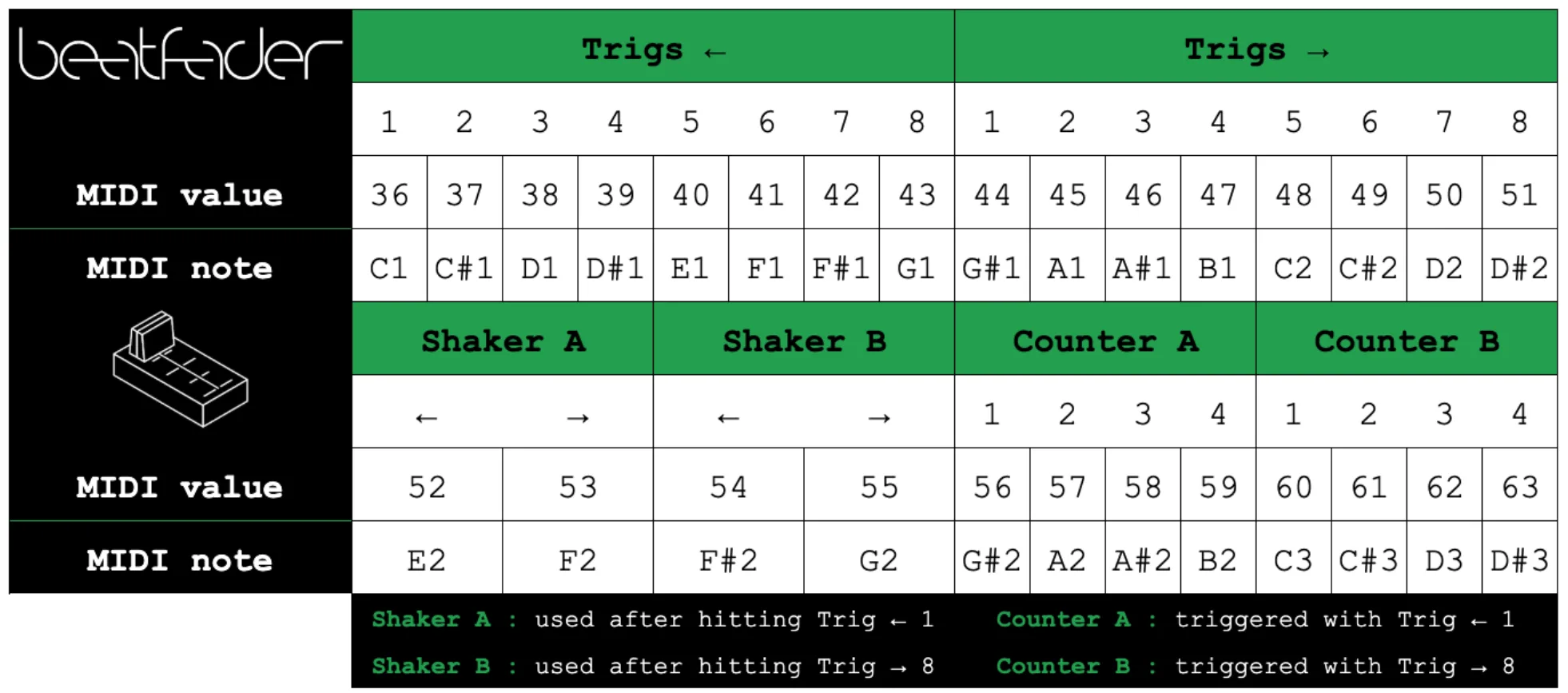
Puedes desplazar todos los valores MIDI exponiendo el parámetro Base Note en tu DAW.
Ayuda
Soporte
¿No encuentras la respuesta en esta guía? Todo lo demás está en el Centro de ayuda de BEATSURFING.
Contáctanos
Gracias por elegir beatfader. No dudes en escribirnos con cualquier pregunta o idea: envíanos un mensaje desde el Centro de ayuda.
El equipo de BEATSURFING
 Continuar con Google