Centre d’aide/beatfader
Guide d'utilisation
beatfader
Tout ce qu'il faut pour installer beatfader, l'assigner à votre table de mixage et jouer des beats avec n'importe quel fader.
Bienvenue
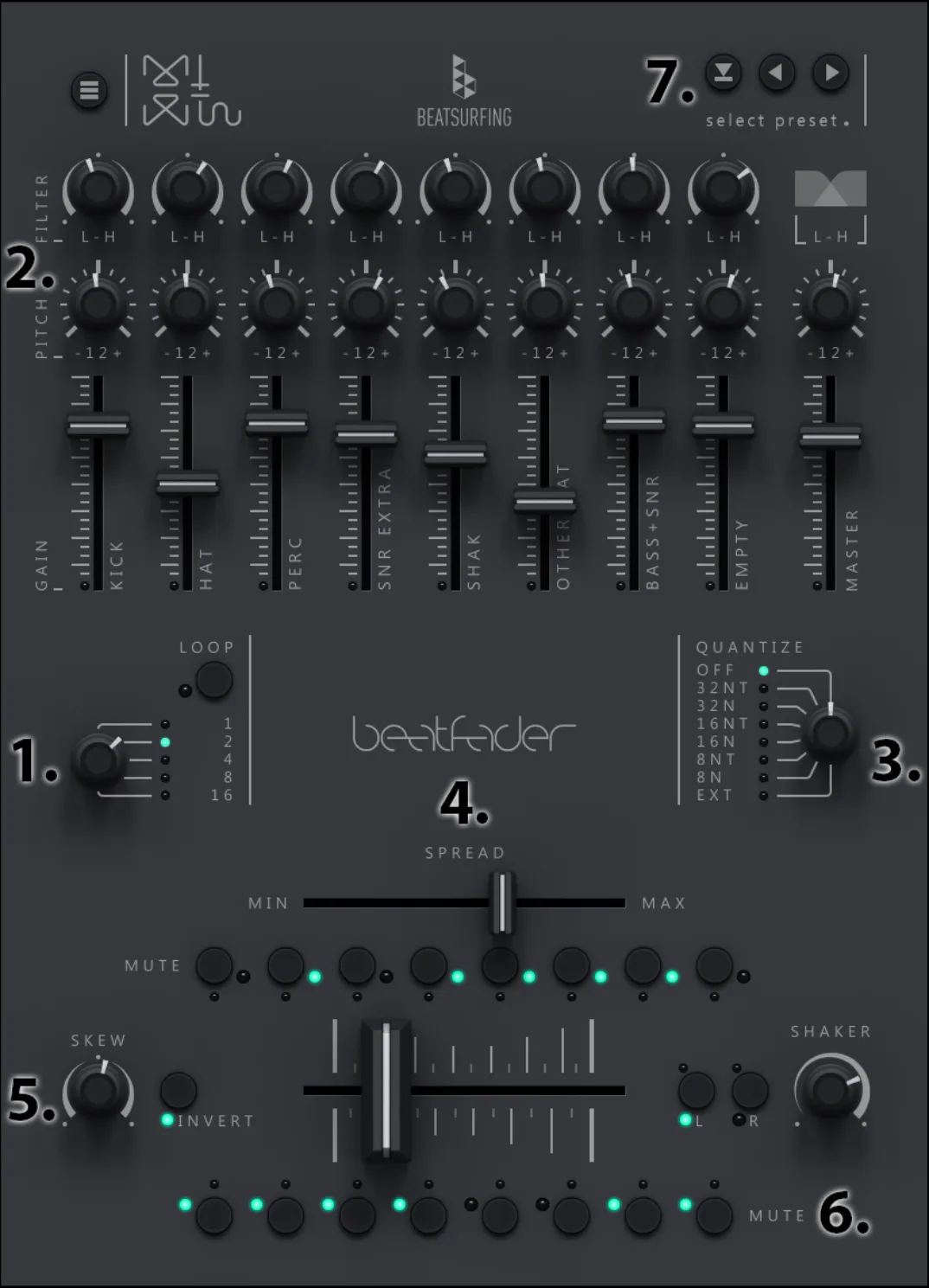
Découvrez beatfader
Jouez des beats avec n'importe quel fader, bouton ou contrôleur MIDI.
- 1. Bouclez votre performance
- Des longueurs de boucle au choix pour boucler vos beats en live sans effort.
- 2. Sculpture du son
- Gain, hauteur et filtre réglables pour chaque son, pour peaufiner votre beat.
- 3. Quantification
- Changez la quantité de quantification pour un groove totalement nouveau.
- 4. Spread
- Ajoutez des marges sur les côtés du fader, ce qui resserre la répartition des notes.
- 5. Faites pencher vos drums
- Inversez ou inclinez les notes pour des variations créatives permanentes.
- 6. Mute
- Coupez chaque note individuellement pour vos transitions et breakdowns.
- 7. Bibliothèque de sons
- Des tonnes de kits, et vous pouvez créer les vôtres : votre palette de drums est sans limite.
Par où commencer
Prise en main
Configuration requise
beatfader fonctionne comme plugin dans votre DAW, sous Windows et macOS.
Windows
- Windows 10
- Processeur Pentium IV 2 GHz ou équivalent
- Un hôte compatible VST 32 ou 64 bits
- Au moins 130 Mo d'espace disque libre
- Formats : VST, VST3
macOS
- macOS 10.13 High Sierra ou plus récent
- Processeur Intel ou Apple Silicon
- Une application hôte compatible VST ou AudioUnit 64 bits
- Au moins 130 Mo d'espace disque libre
- Formats : AU, VST, VST3
Prise en main
Installation
Téléchargez l'installeur de votre système, lancez-le, puis saisissez votre code de licence au premier lancement de beatfader.
Windows
- Téléchargez le fichier d'installation Beatfader-X.X.X.exe .
- Installez dans le dossier de plugins de votre choix.
- Au premier lancement, saisissez votre code de licence.
macOS
- Téléchargez le fichier d'installation Beatfader-X.X.X.pkg .
- Suivez les étapes d'installation. Les plugins sont installés à l'emplacement par défaut : /Library/Audio/PlugIns.
- Au premier lancement, saisissez votre code de licence.
Après l'achat de beatfader, votre clé de licence apparaît sur votre page Licences : beatsurfing.com/my-account/license-keys.
Prise en main
Activer et désactiver la licence
Chaque licence achetée vous permet d'activer le plugin sur 3 ordinateurs à la fois.
Pour l'utiliser sur un autre ordinateur, désactivez d'abord la licence du plugin sur l'un de vos ordinateurs.
Quand une licence est désactivée
Votre plugin reste utilisable, mais figé : vos sessions existantes chargent le plugin et ses paramètres dans leur dernier état enregistré. En revanche, vous ne pouvez plus accéder à l'interface pour modifier ses paramètres.
Utiliser beatfader
Configurer beatfader dans Ableton Live
Assignez beatfader à votre contrôleur MIDI ou votre table de mixage DJ, et jouez-le en synchro avec votre DAW.
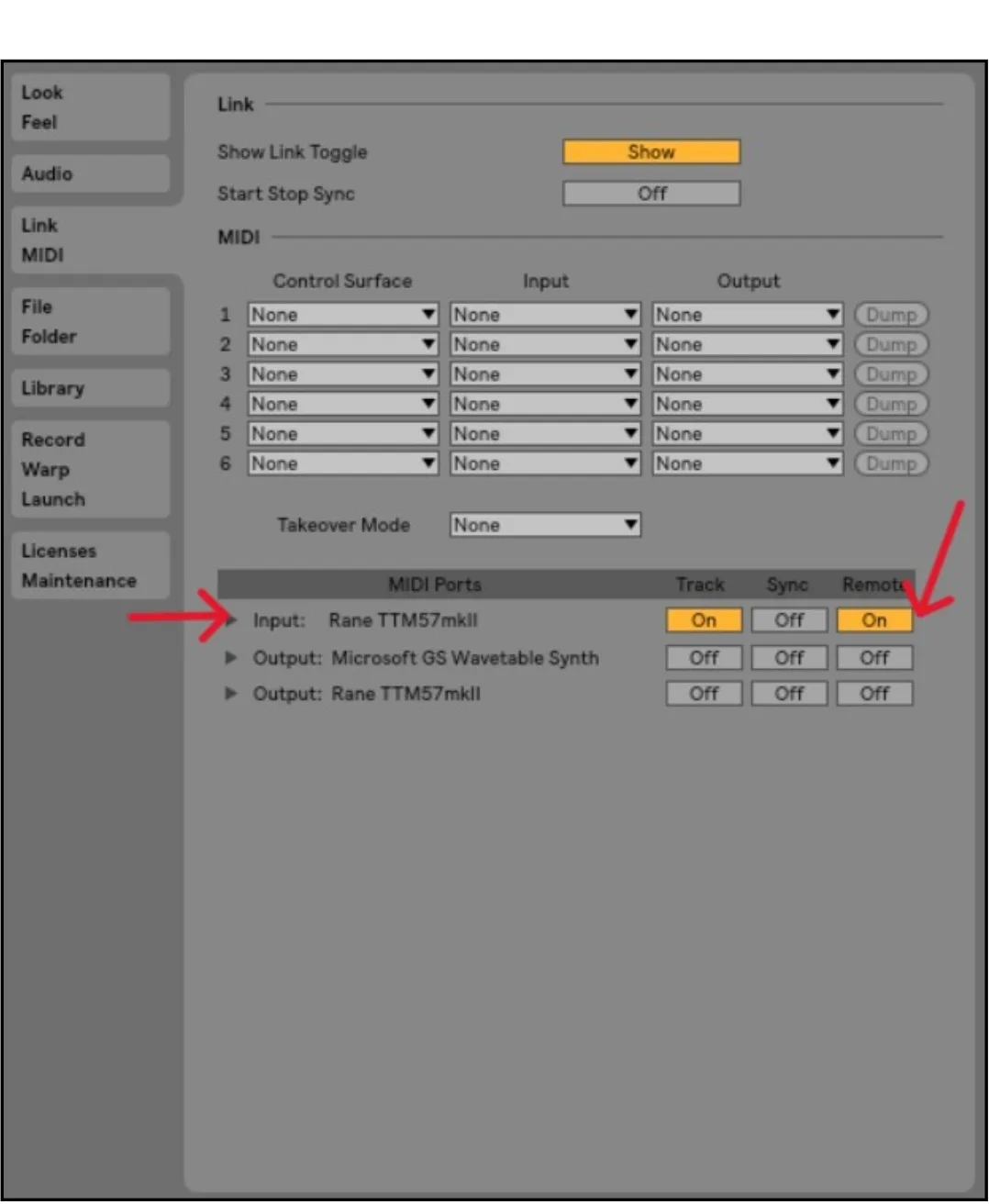
Activer MIDI Remote
- Branchez le câble USB de votre table de mixage DJ ou de votre contrôleur MIDI à votre ordinateur.
- Ouvrez Ableton Live et allez dans Options › Preferences.
- Sélectionnez l'onglet MIDI tab.
- Dans la section MIDI Ports , trouvez votre table de mixage ou votre contrôleur.
- Activez Remote pour son entrée.
Assigner beatfader à votre table de mixage ou contrôleur
- Ajoutez beatfader sur une piste MIDI et dépliez la vue des paramètres du plugin avec la petite flèche de la section des paramètres : vous voyez alors tout ce qui peut être assigné dans beatfader.
- Activez le mode MIDI Map avec le bouton MIDI en haut à droite d'Ableton, ou le raccourci ⌘ Cmd + M (Mac) ou Ctrl + M (Windows).
- Cliquez sur la fonction à assigner, par exemple le fader dans la vue des paramètres, puis bougez un fader, un bouton ou n'importe quelle commande MIDI de votre contrôleur.
- La commande est assignée. Recommencez pour chaque autre commande à assigner : looper, pitch, volumes…
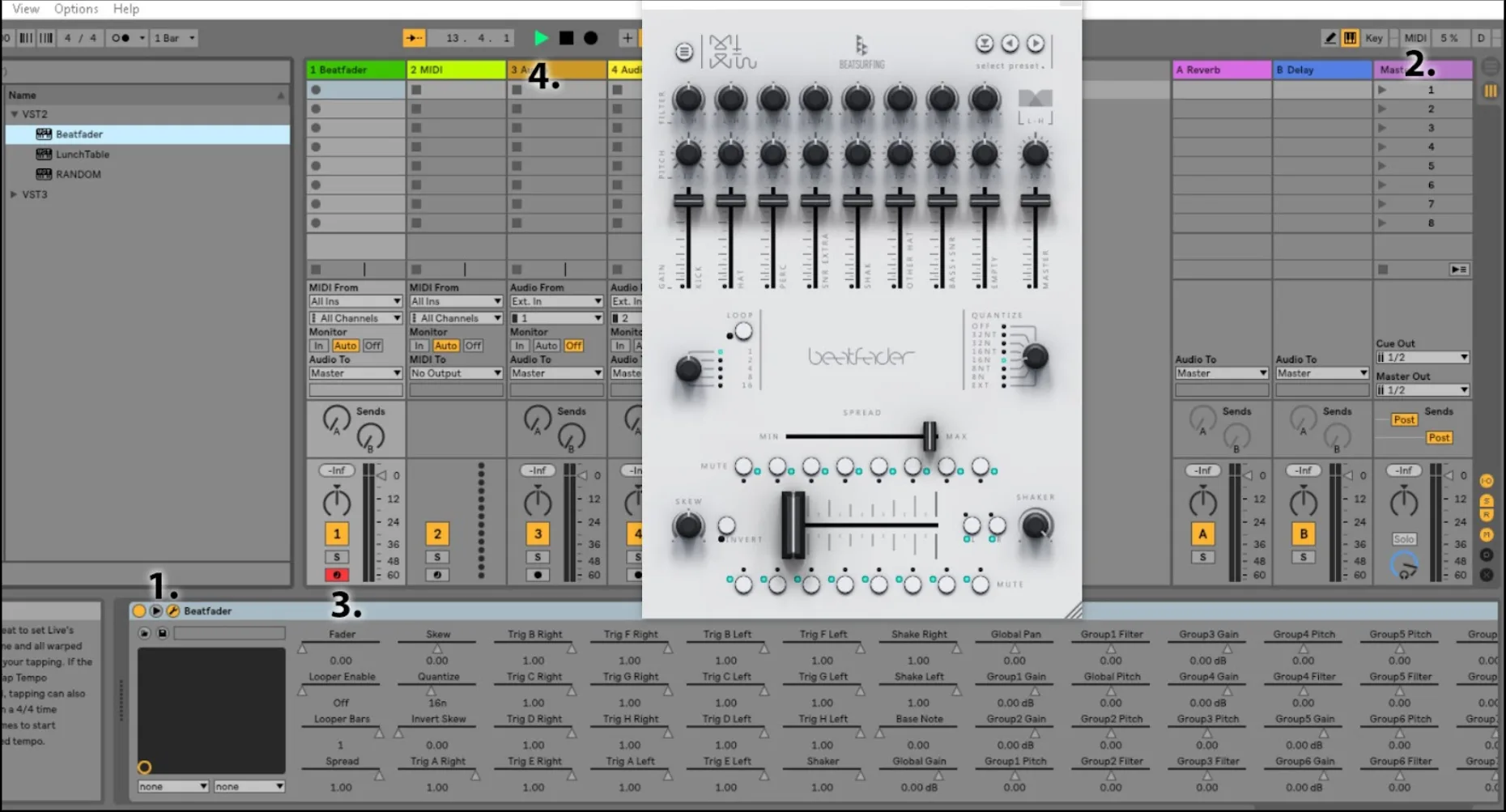
Quittez le mode MIDI Map et lancez la lecture : la quantification ne fonctionne que quand le transport tourne.
Utiliser beatfader
Assignation MIDI dans les autres DAW
Le principe est le même dans chaque DAW. Ces tutoriels montrent comment fonctionne l'assignation MIDI dans chacun.
Utiliser beatfader
Crée tes propres kits
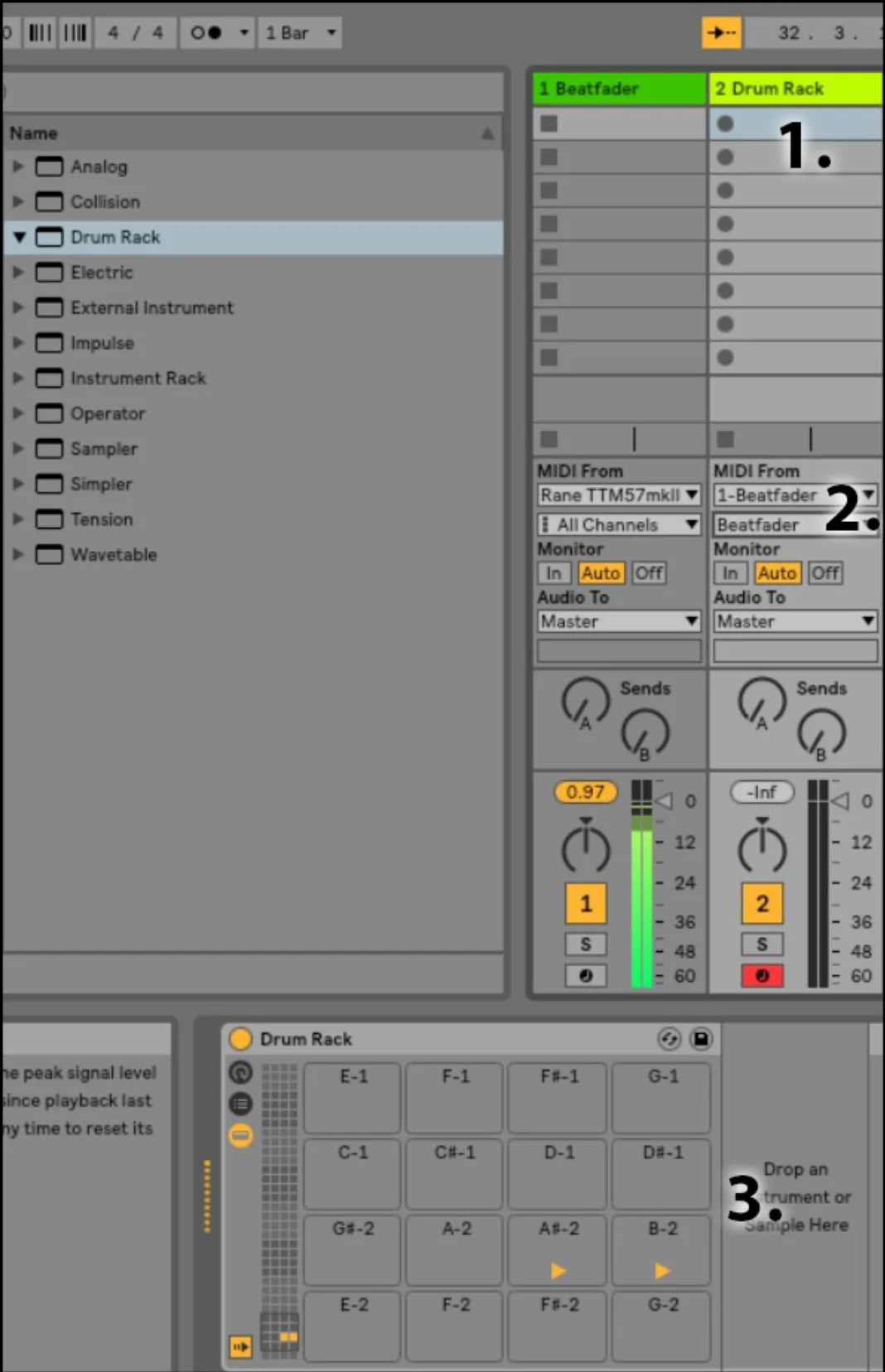
Utilisez la sortie MIDI de beatfader pour créer vos propres kits ou ajouter des sons à votre setup.
- Créez une autre piste MIDI et faites-y glisser un Drum Rack.
- Sur la nouvelle piste, sous MIDI From, sélectionnez votre piste beatfader pour l'entrée et pour le canal.
- beatfader déclenche maintenant les pads du Drum Rack. Utilisez le Tableau MIDI pour créer vos propres kits.
Vous pouvez aussi partir de ce projet d'exemple: un Drum Rack qui reproduit le preset d'usine « Zenithrust ».
Utiliser beatfader
Quantification
Choisissez comment chaque instance de beatfader quantifie ce que vous jouez.
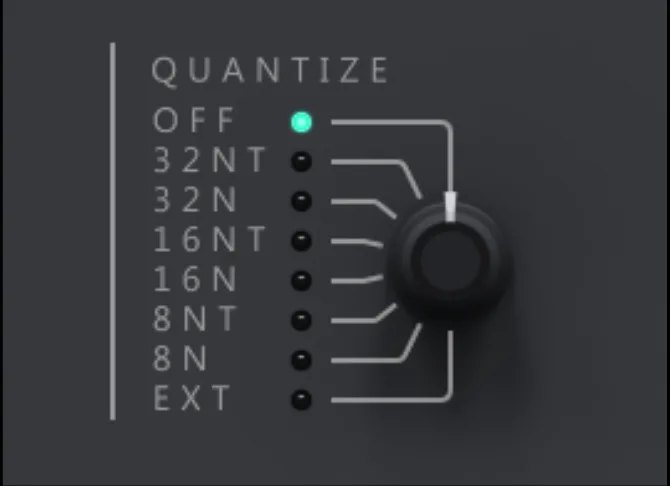
Vous voudrez peut-être qu'une instance quantifie seulement à la croche, ou un rythme plus rapide à la triple croche. Choisissez la valeur dans la section Quantification section.
Essayez plusieurs instances de beatfader sur un même fader, chacune avec une quantification différente : vous obtenez de superbes roulements et rythmes.
Quantifier sur une source externe
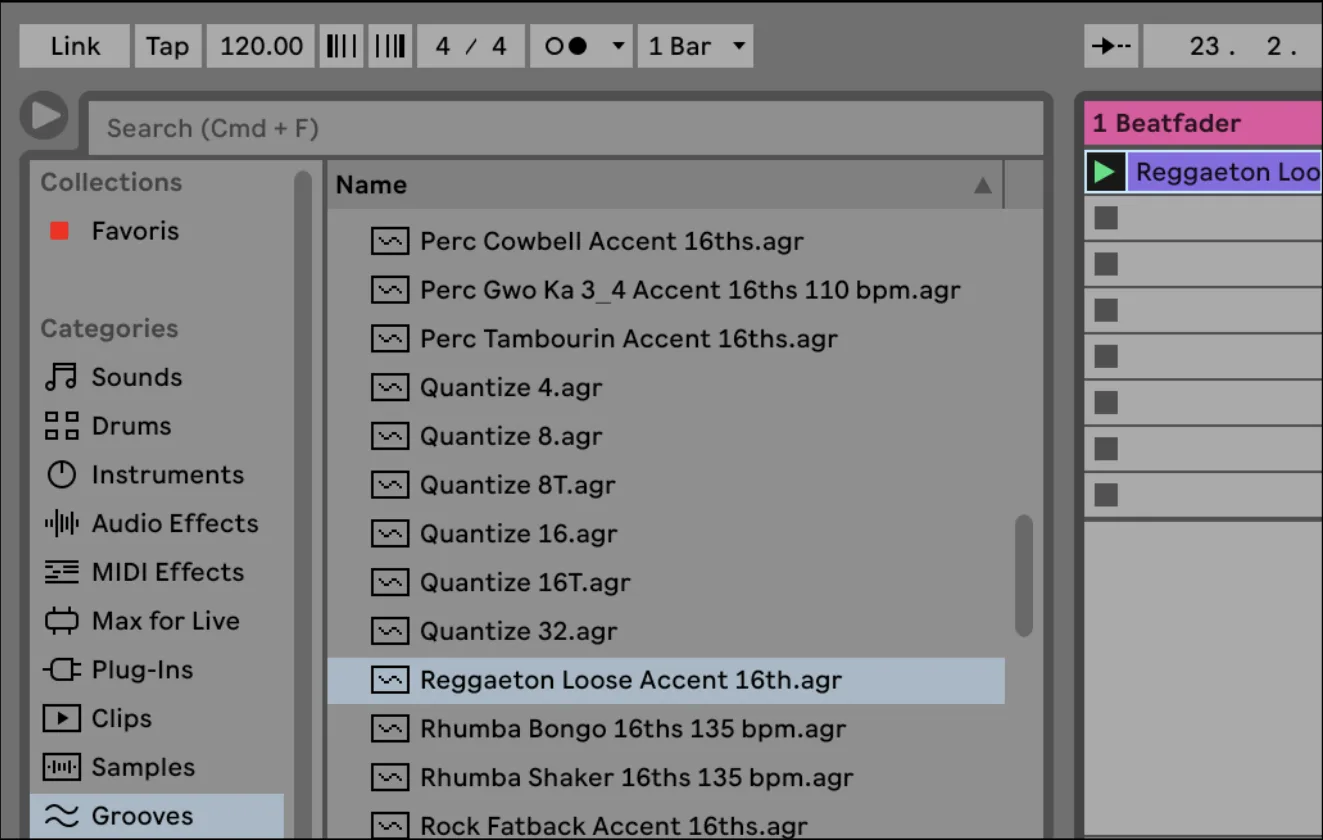
Vous pouvez aussi quantifier sur une source externe, par exemple un groove Ableton. Sélectionnez EXT dans la section Quantize, puis faites glisser un groove sur votre piste beatfader : beatfader joue alors sur les notes du groove.
Utiliser beatfader
Looper live
beatfader intègre un looper live pour créer des boucles à la volée, sur différentes longueurs de mesures.
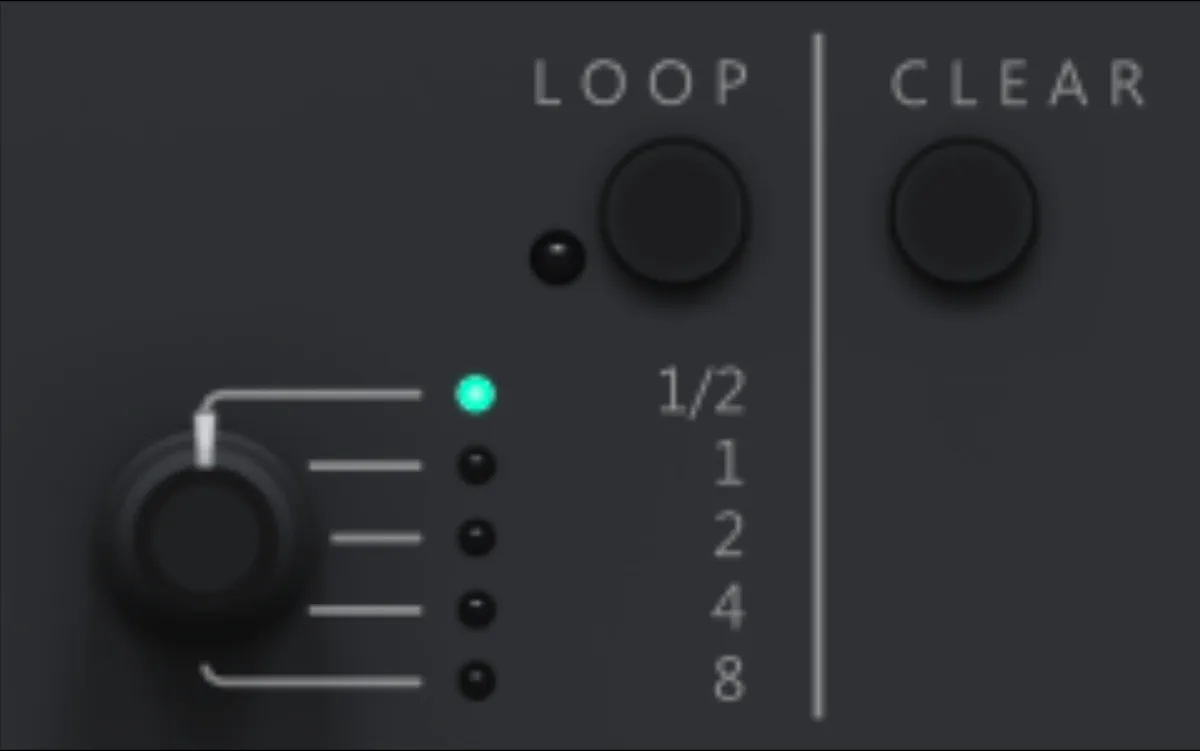
Cliquez sur Boucle pour l'activer : ce que vous avez joué en dernier sur le nombre de mesures choisi tourne en boucle. Bougez à nouveau le fader ou le bouton pour remplacer la boucle, ou cliquez sur Clear pour l'effacer.
Essayez d'assigner le bouton Loop à un bouton ou un pad de votre table de mixage, et la longueur de boucle à un bouton rotatif : vous activez la boucle et changez sa longueur à la volée pour des breaks et des rythmes.
Grace Time
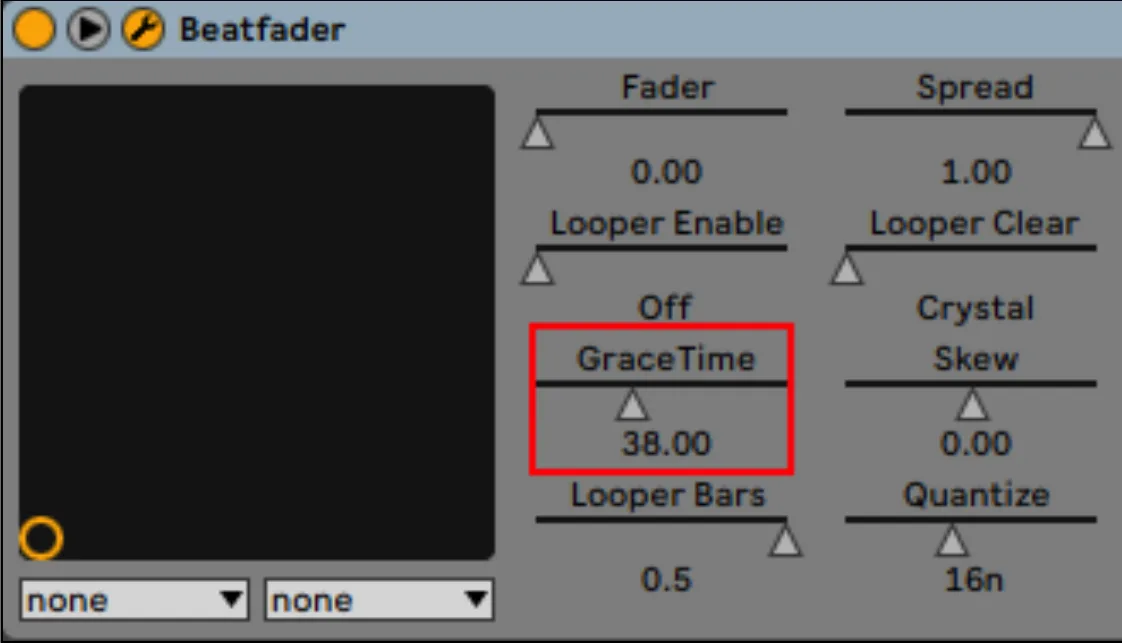
Grace Time règle la vitesse de réaction de la boucle aux nouvelles entrées. Elle est de 150 ms par défaut ; vous pouvez la baisser à tempo rapide ou avec des boucles d'une demi-mesure, pour des boucles plus réactives.
Vous le trouverez dans la liste générique des paramètres du plugin, comme ici dans Ableton Live.
Utiliser beatfader
Tableau MIDI
Les notes MIDI envoyées par beatfader, pour créer vos propres kits.
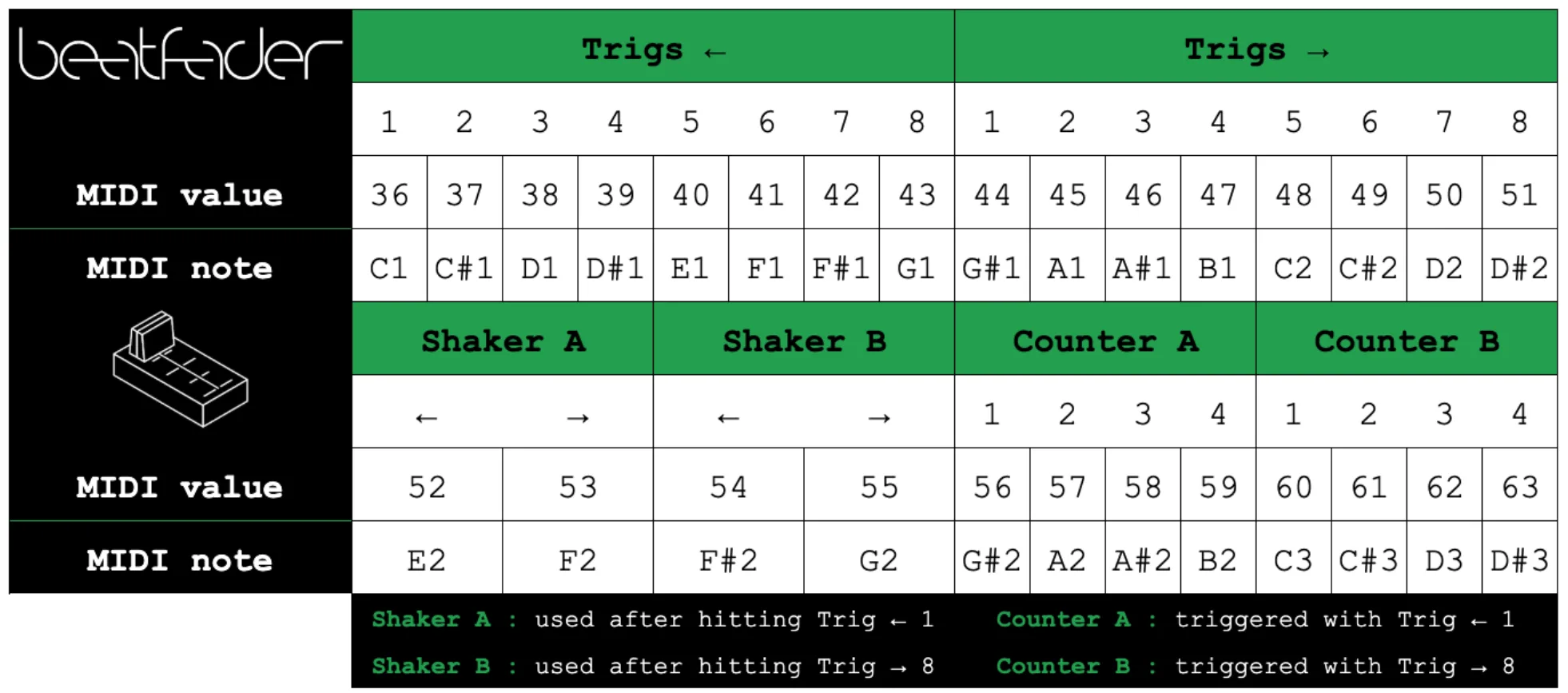
Vous pouvez décaler toutes les valeurs MIDI en exposant le paramètre Base Note dans votre DAW.
Aide
Support
Vous ne trouvez pas votre réponse dans ce guide ? Tout le reste se trouve dans le Centre d'aide BEATSURFING.
Nous contacter
Merci d'avoir choisi beatfader. N'hésitez pas à nous écrire pour toute question ou idée : envoyez-nous un message depuis le Centre d'aide.
L'équipe BEATSURFING
 Continuer avec Google