ヘルプセンター/beatfader
ユーザーガイド
beatfader
beatfaderのインストールから、ミキサーへのマッピング、フェーダーでのビート演奏まで。
ようこそ
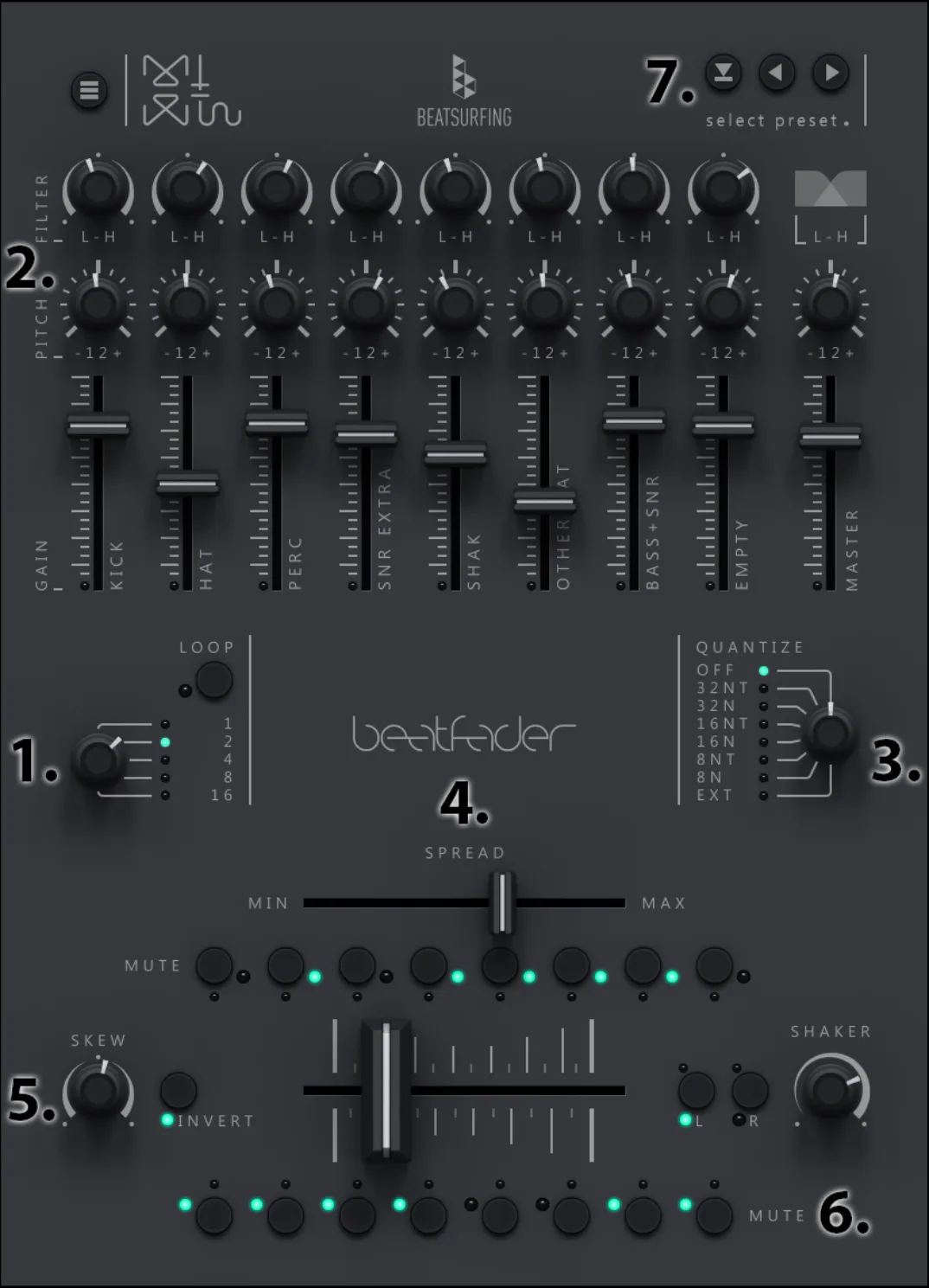
beatfaderの紹介
どんなフェーダー、ノブ、MIDIコントローラーでもビートを演奏できます。
- 1. パフォーマンスをループ
- ループ長を選んで、ビートを簡単にライブループできます。
- 2. サウンドスカルプト
- サウンドごとにゲイン、ピッチ、フィルターを調整し、ビートを完璧に仕上げます。
- 3. クオンタイズ
- クオンタイズ量を変えて、まったく新しいノリに。
- 4. Spread
- フェーダーの両端に余白を作り、ノートの配置を詰めます。
- 5. ドラムをスキュー
- ノートを反転・スキューして、常に新しいバリエーションを。
- 6. Mute
- ノートごとにミュートして、トランジションやブレイクダウンに。
- 7. サウンドライブラリ
- 豊富なキットに加え、自分でも作成可能。ドラムパレットは無限です。
はじめに
クイックスタート
動作環境
beatfaderはWindowsとmacOSのDAWでプラグインとして動作します。
Windows
- Windows 10
- 2GHz Pentium IVプロセッサ以上
- 32ビットまたは64ビットVST対応のホスト
- 130MB以上の空きディスク容量
- フォーマット:VST、VST3
macOS
- macOS 10.13 High Sierra以降
- IntelまたはApple Siliconプロセッサ
- 64ビットVSTまたはAudioUnit対応のホストアプリケーション
- 130MB以上の空きディスク容量
- フォーマット:AU、VST、VST3
クイックスタート
インストール
お使いのシステム用のインストーラーをダウンロードして実行し、beatfaderの初回起動時にライセンスコードを入力します。
Windows
- 次の Beatfader-X.X.X.exe インストーラーファイルをダウンロードします。
- お好みのプラグインフォルダにインストールします。
- 初回起動時にライセンスコードを入力します。
macOS
- 次の Beatfader-X.X.X.pkg インストーラーファイルをダウンロードします。
- 手順に従ってインストールします。プラグインはデフォルトの場所にインストールされます: /Library/Audio/PlugIns.
- 初回起動時にライセンスコードを入力します。
beatfaderを購入すると、ライセンスキーがライセンスページに表示されます: beatsurfing.com/my-account/license-keys.
クイックスタート
ライセンスの認証と解除
ライセンス1つにつき、同時に3台のコンピューターでプラグインを認証できます。
別のコンピューターで使うには、まずいずれかのコンピューターでプラグインのライセンスを解除してください。
ライセンスを解除すると
プラグインは引き続き使えますが、固定された状態になります。既存のセッションでは最後に保存した状態でプラグインとパラメーターが読み込まれますが、インターフェースを開いて調整することはできません。
beatfaderの使い方
Ableton Liveでbeatfaderを設定
beatfaderをMIDIコントローラーやDJミキサーにマッピングし、DAWと同期して演奏します。
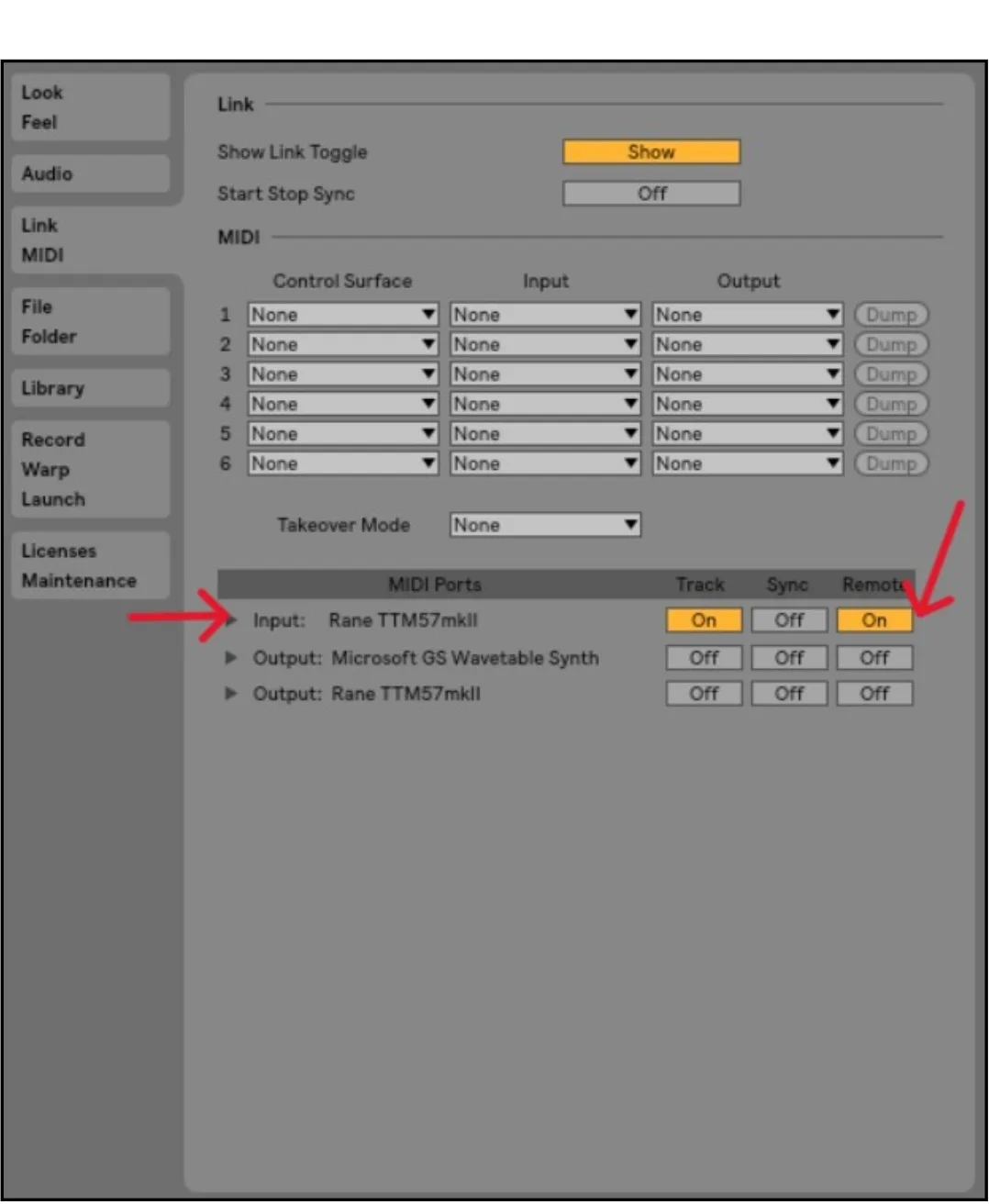
MIDI Remoteを有効にする
- DJミキサーまたはMIDIコントローラーのUSBケーブルをコンピューターに接続します。
- Ableton Liveを開き、次へ移動: Options › Preferences.
- 次のタブを選択: MIDI タブ。
- 次のセクションで MIDI Ports でミキサーまたはコントローラーを探します。
- オンにする: Remote を入力に対してオンにします。
beatfaderをミキサーやコントローラーにマッピング
- MIDIトラックにbeatfaderを追加し、パラメーターセクションの小さな矢印でプラグインのパラメーター表示を展開します。beatfaderのマッピング可能な項目がすべて表示されます。
- MIDI Mapモードをオンにします:ボタン MIDI (Ableton右上)、またはショートカット ⌘ Cmd + M (Mac) または Ctrl + M (Windows)。
- マッピングしたい機能(例:パラメーター表示のフェーダー)をクリックし、コントローラーのフェーダー、ノブなどMIDIコントロールを動かします。
- マッピング完了です。looper、ピッチ、音量など、他のコントロールも同様に繰り返します。
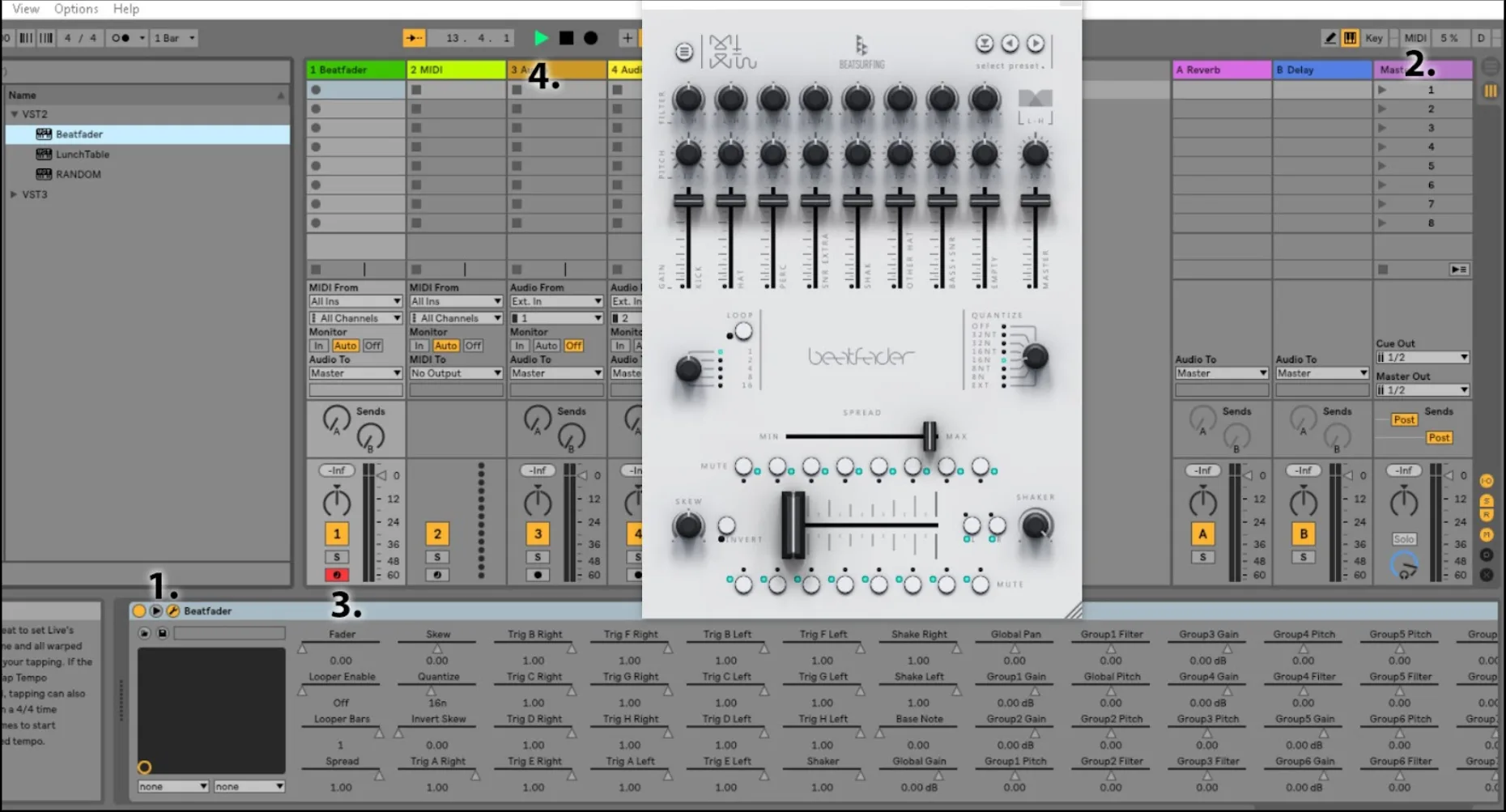
MIDI Mapモードを終了して再生してください。クオンタイズはトランスポート再生中のみ機能します。
beatfaderの使い方
他のDAWでのMIDIマッピング
考え方はどのDAWでも同じです。各DAWでのMIDIマッピング方法は以下のチュートリアルをご覧ください。
beatfaderの使い方
自分だけのキットを作る
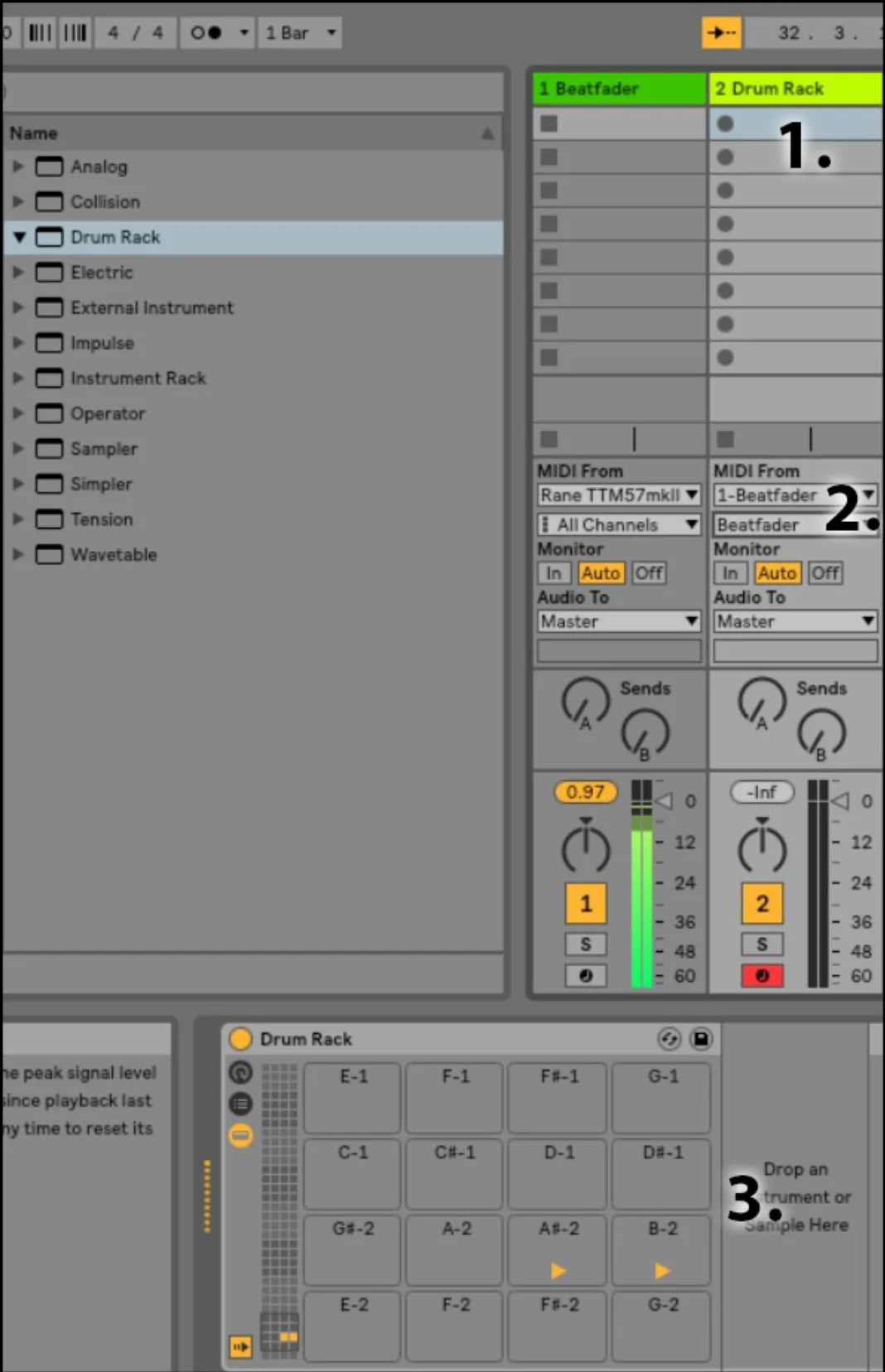
beatfaderのMIDI出力を使って、自分のキットを作ったりセットアップに音を追加したりできます。
- 別のMIDIトラックを作成し、Drum Rackをドラッグします。
- 新しいトラックの MIDI Fromで、入力とチャンネルの両方にbeatfaderのトラックを選択します。
- これでbeatfaderがDrum Rackのパッドを鳴らします。次を使って MIDIチャート を参考に、自分のキットを作れます。
次から始めることもできます: このサンプルプロジェクト(ファクトリープリセット「Zenithrust」を再現したDrum Rack)から始めることもできます。
beatfaderの使い方
クオンタイズ
beatfaderのインスタンスごとに、演奏をどうクオンタイズするかを選べます。
あるインスタンスは8分音符のみ、別のインスタンスは32分音符で速いノリに、といった使い方ができます。次のセクションで設定します: クオンタイズ セクション。
1つのフェーダーに複数のbeatfaderを割り当て、それぞれ異なるクオンタイズにしてみてください。転がるようなサウンドとリズムが生まれます。
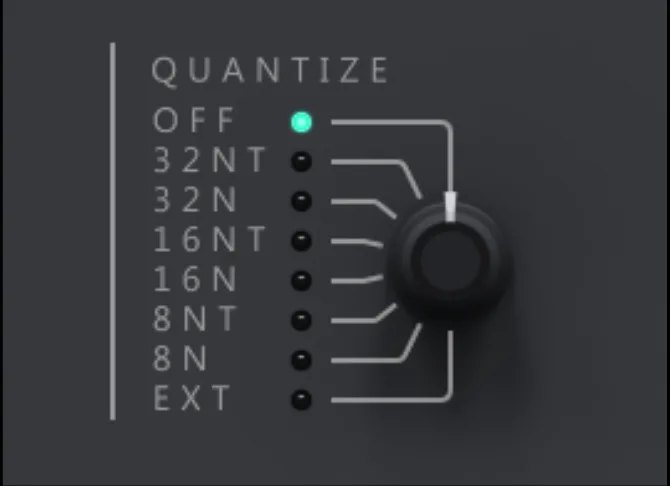
外部ソースにクオンタイズ
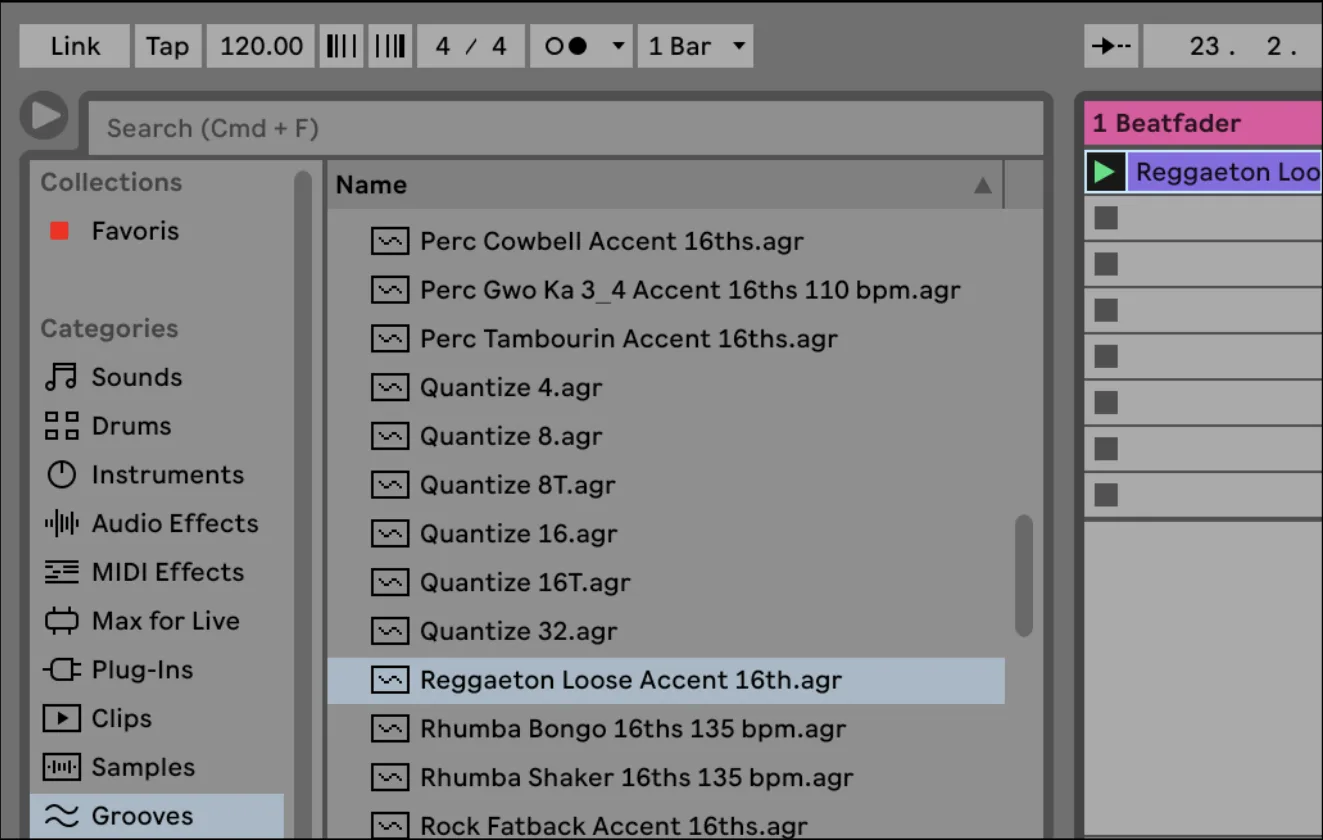
外部ソース(例えばAbletonのグルーヴ)にクオンタイズすることもできます。次を選択: EXT をQuantizeセクションで選び、グルーヴをbeatfaderのトラックにドラッグします。beatfaderがグルーヴのノートに合わせて演奏します。
beatfaderの使い方
ライブルーパー
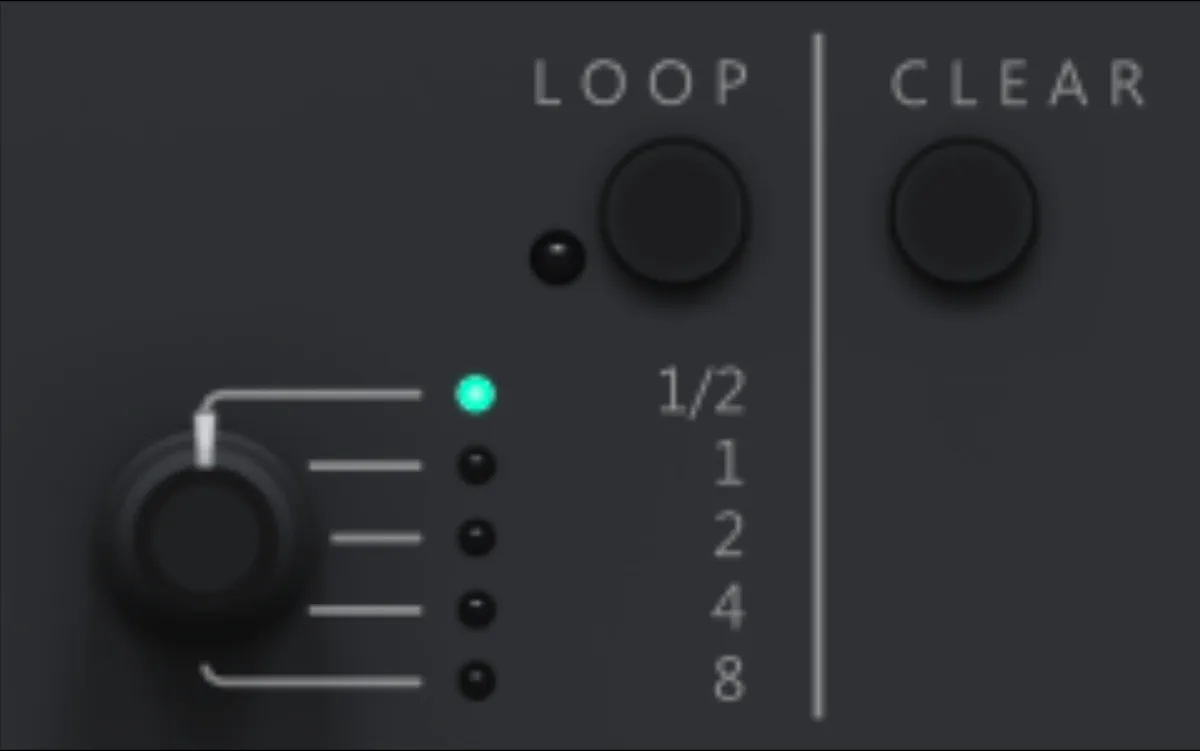
beatfaderには、小節数を選んでその場でループを作れるライブルーパーが内蔵されています。
クリック: ループ をクリックするとオンになり、選んだ小節数ぶん最後に演奏した内容がループします。フェーダーやノブを再び動かすと上書きされます。または Clear で消去します。
Loopボタンをミキサーのボタンやパッドに、ループ長をノブにマッピングしてみてください。ループのオン/オフと長さをその場で変えて、フィルやリズムを作れます。
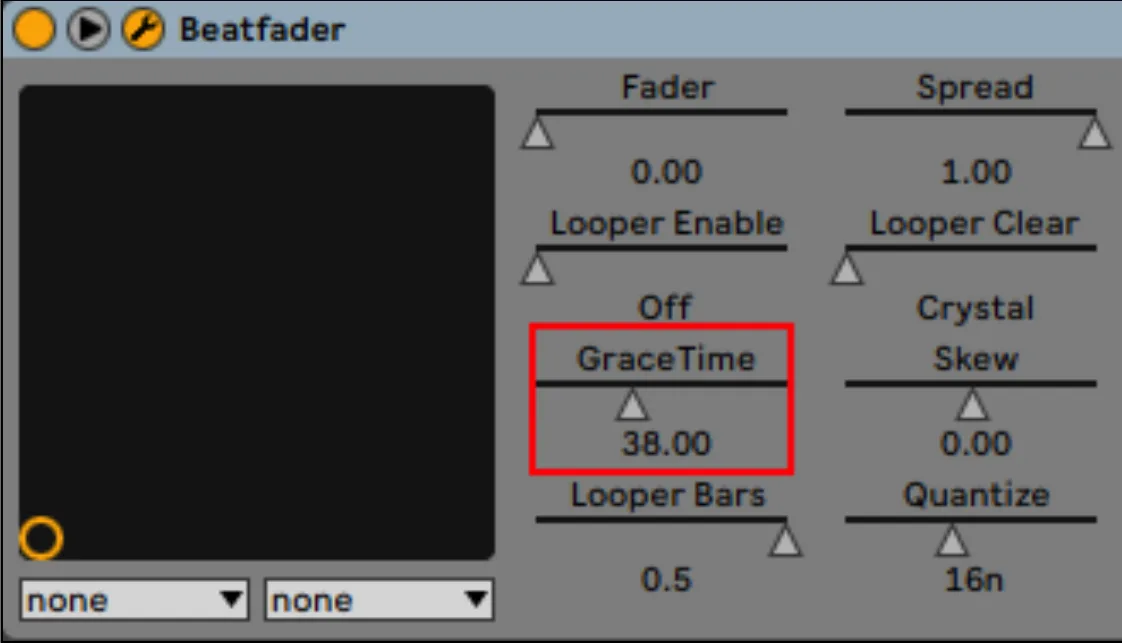
Grace Time
Grace Time は新しい入力にループが反応する速さを設定します。デフォルトは150msです。速いテンポや半小節のループでは下げると、より反応の良いループになります。
プラグインの汎用パラメーター一覧にあります(画像はAbleton Liveの例)。
beatfaderの使い方
MIDIチャート
beatfaderが送信するMIDIノート。自分のキット作りに。
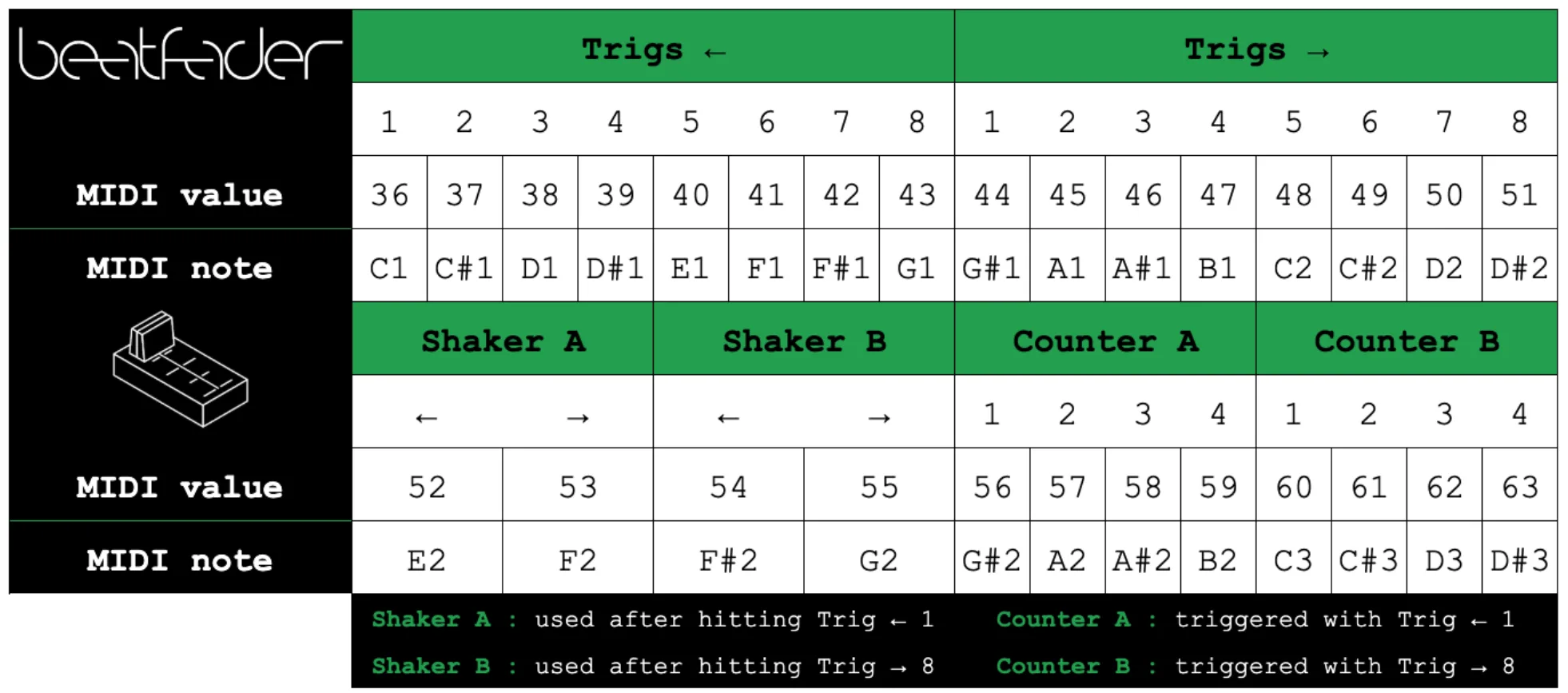
次のパラメーターをDAWに公開すると、すべてのMIDI値をオフセットできます: Base Note パラメーター。
ヘルプ
サポート
このガイドで答えが見つかりませんか?その他の情報はBEATSURFINGヘルプセンターにあります。
お問い合わせ
beatfaderをお選びいただきありがとうございます。ご質問やアイデアはお気軽にどうぞ: メッセージを送る (ヘルプセンターから)。
BEATSURFINGチーム
 Googleでログイン