GUÍA DE USUARIO
Listo para tocar.
DRUW es un instrumento de percusión que se toca. Funciona como un plugin de instrumento dentro de tu DAW, y el teléfono o la tableta que ya tienes se convierte en su superficie de interpretación, gracias a la app gratuita BEATSURFING Performer. Toca, desliza y agita pads expresivos, y graba tu interpretación como MIDI, directamente en tu proyecto.
DRUW no escribe el beat por ti. Crea posibilidades tocables que te invitan a moverte, reaccionar e interpretar.
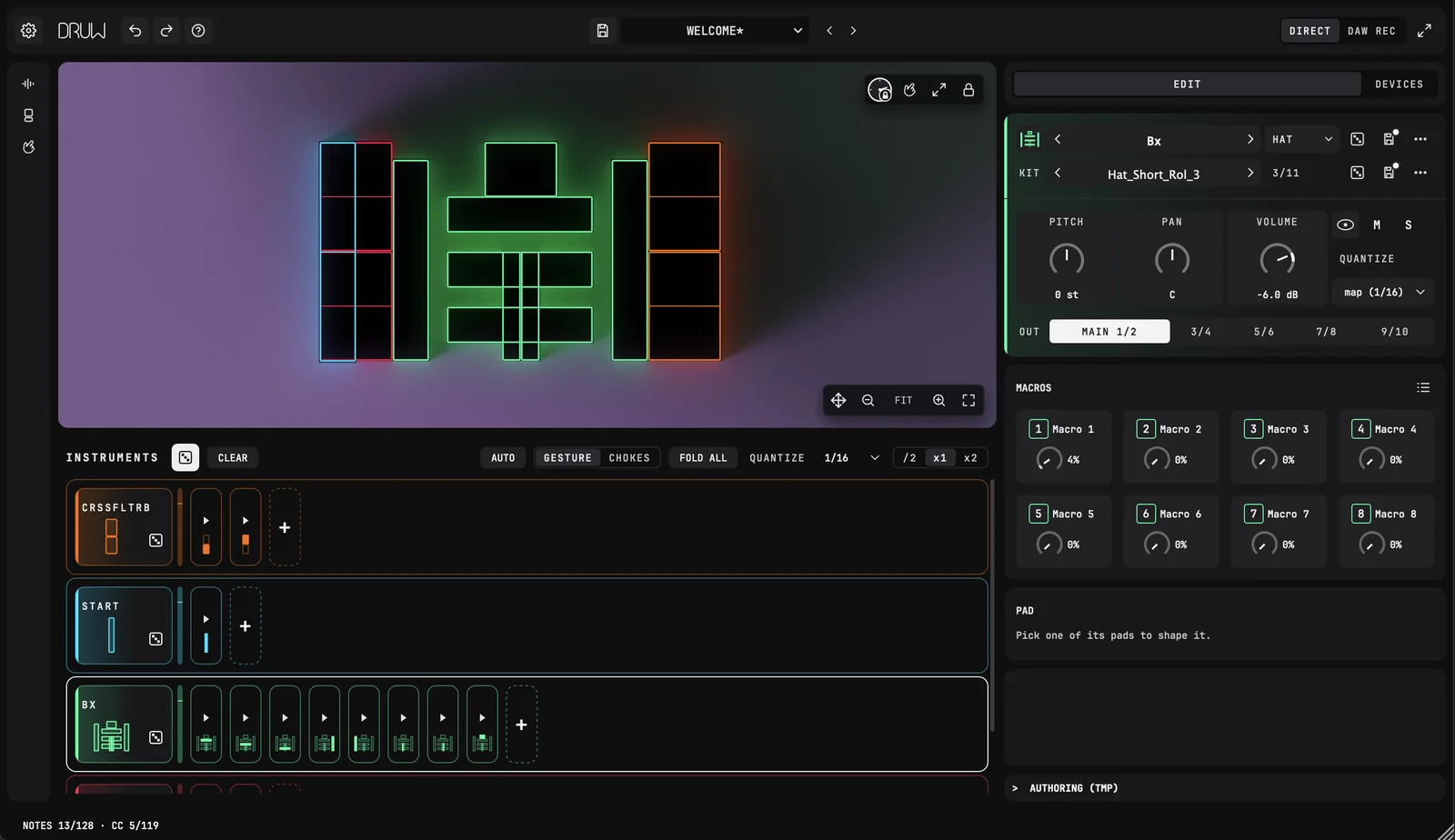
Características clave globales
- Tirar
- genera un área de juego completa y tocable con un clic, vuelve a tirar, o tira un solo instrumento, hasta que te convenza.
- Personalizar
- reorganiza los pads para que se adapten a tus manos, elige entre los instrumentos y kits incluidos o carga tus propios samples.
- Toca
- toca en tiempo real desde tu teléfono o tableta, por Wi-Fi o con un cable USB.
- Pads expresivos
- cada pad responde al toque, a los deslizamientos por sus bordes y a las sacudidas, y la posición de tu dedo puede modelar el sonido mientras tocas.
- Diseño de sonido
- modela cada sample con su inicio y su final, envolventes de amplitud, tono y filtro, chokes y 8 macros por instrumento.
- Tu timing, tu elección
- cuantiza a la rejilla de tu DAW, con divisiones binarias, de tresillo y de quintillo, o desactívala para un feeling suelto y humano.
- Grabar
- captura lo que tocas como MIDI en tu DAW.
¿Por qué DRUW?
- Instrumentos para tocar, no para programar
- cada toma es una interpretación, con el feeling de una toma en directo.
- Sin fricción
- de la instalación a tu primer groove en pocos minutos.
- Pensado para el estudio y el escenario
- compón en tu DAW o toca en directo.
Por dónde empezar
INICIO RÁPIDO
Cinco minutos de la instalación a tu primer groove.
- Instala DRUW. Ejecuta el instalador. Instala el plugin DRUW y el bridge de BEATSURFING, que funciona en segundo plano para permitir la grabación MIDI.
- Abre DRUW en tu DAW. Cárgalo en una pista de instrumento (MIDI) y abre su ventana. La primera vez, introduce tu código de licencia.
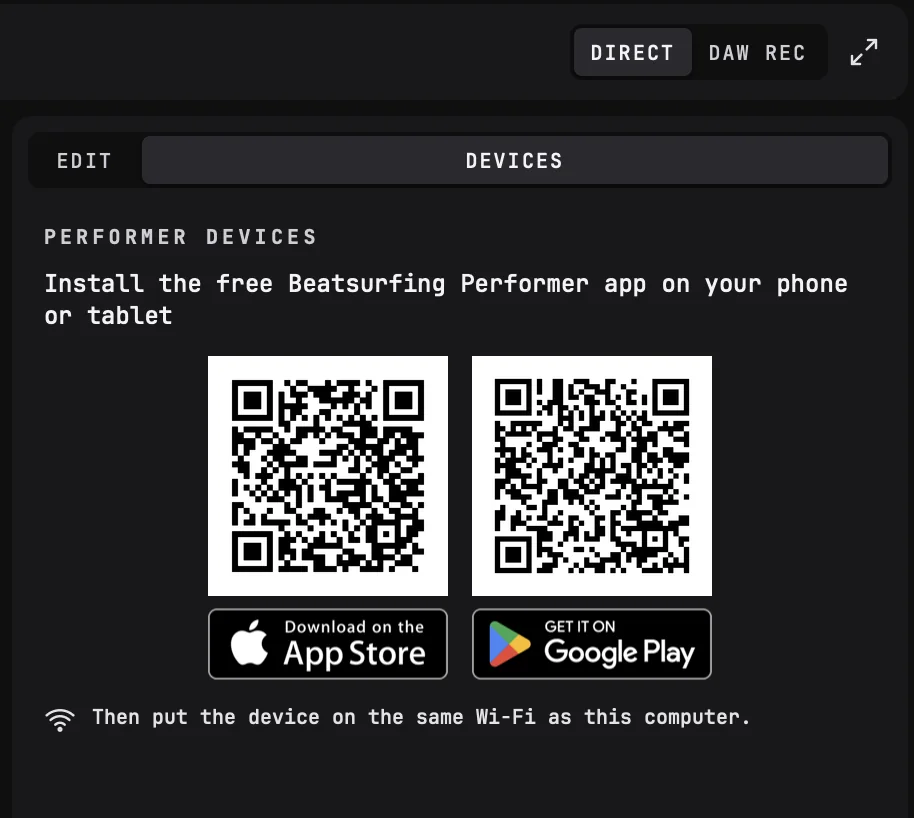
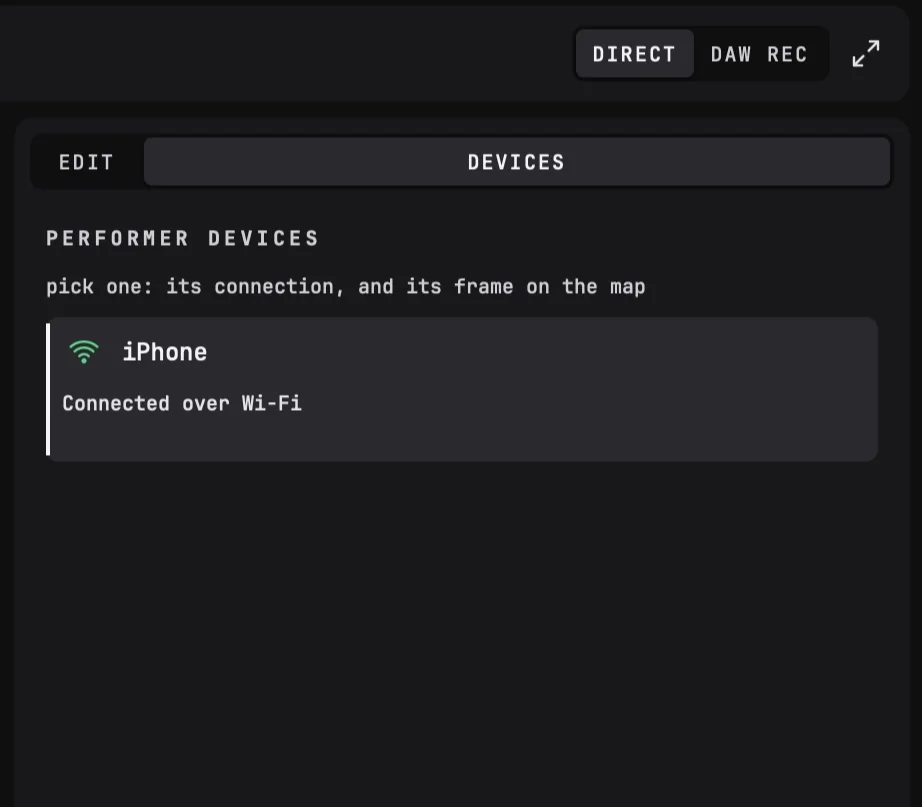
- Conecta tu teléfono o tableta. Haz clic en el DEVICES (pestaña en la parte superior de la columna derecha) y escanea el código QR de tu dispositivo para instalar la app gratuita BEATSURFING Performer . Conecta el dispositivo a la misma red Wi-Fi que tu ordenador y abre la app: se une a DRUW por sí solo y aparece en la lista.
4. Genera un área de juego. Un DRUW nuevo se abre con el preset Bienvenida , listo para tocar. Haz clic en el dado junto a INSTRUMENTS, debajo del área de juego: cada instrumento se sustituye por otro del mismo tipo, con sonidos nuevos. El menú desplegable junto al dado permite volver a tirar solo los sonidos. Los sonidos nuevos salen de las carpetas de samples marcadas en la pestaña SAMPLES del navegador. Vuelve a hacer clic en el dado para otra área de juego.


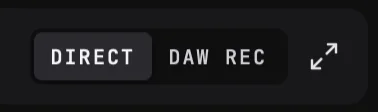
6. Grábalo en tu DAW. La DIRECT | DAW REC (selector de la cabecera) elige adónde van tus pads. DIRECT los toca directamente en DRUW. DAW REC los envía como MIDI a tu DAW a través del bridge de BEATSURFING: ajusta la entrada MIDI a BEATSURFING, ármala y toca. Tu DAW graba las notas y las devuelve a DRUW, que las toca.
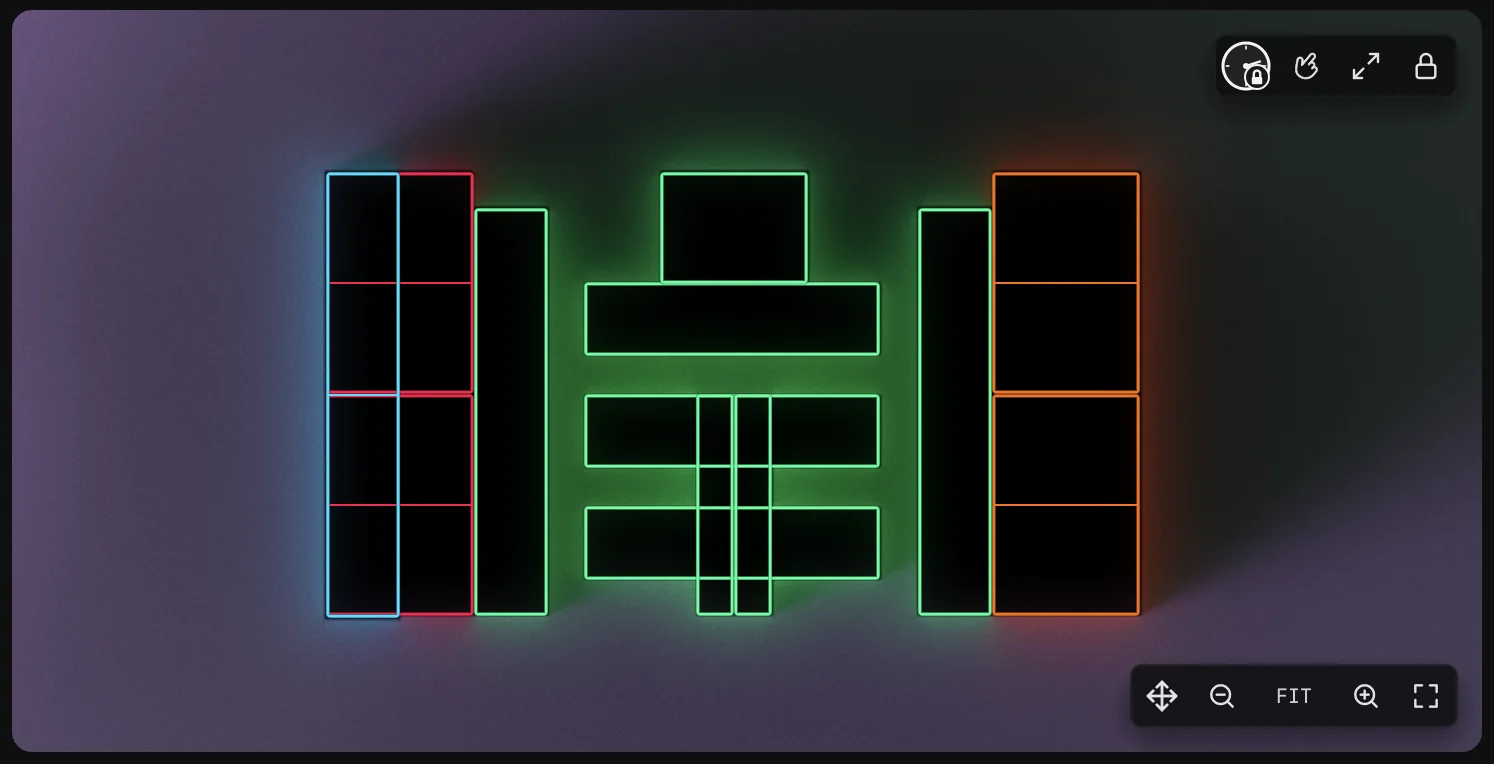
5. Toca. Desliza el dedo por los pads de tu dispositivo. ¿No tienes un dispositivo a mano? Asegúrate de que el candado de la esquina superior derecha del área de juego esté cerrado y haz clic o arrastra sobre los pads con el ratón.
7. Mantén el tempo. Cuantización, a la derecha de la cabecera INSTRUMENTS, ajusta tus golpes al tempo de tu DAW. Elige una rejilla, de 1/4 a 1/32 (T para tresillos, Q para quintillos), o Off para tocar libre. Ajusta toda el área de juego (1/16 por defecto): cada instrumento lo sigue, salvo que le des su propio valor.

La primera vez que abres DRUW, un Quick tour te muestra lo esencial. Para una ayuda paso a paso, haz clic en ? en la cabecera: HELP te guía en cada paso, directamente en DRUW.
01CONOCE DRUW
Abrir DRUW en tu DAW
DRUW es un plugin de instrumento. Cárgalo en una pista de instrumento (MIDI) de tu DAW, como cualquier instrumento virtual, y abre su ventana. La primera vez, DRUW te pide que introduzcas tu licencia.
HELP
La primera vez que abres DRUW, un Quick tour te muestra lo esencial. Vuelve a verlo desde HELP.
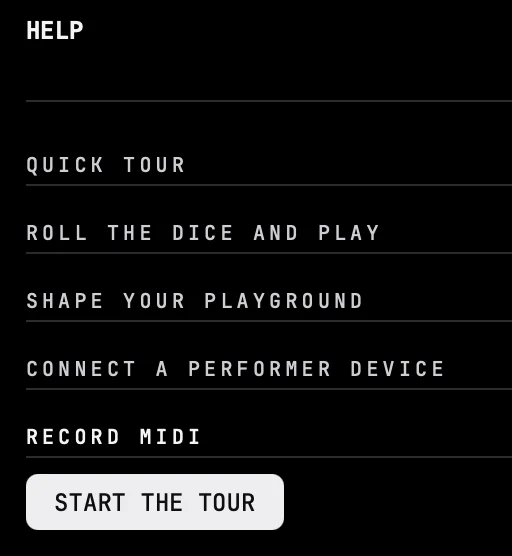
Haz clic en ? en la cabecera para abrir HELP. Contiene cinco capítulos cortos:
- Quick tour
- un recorrido por DRUW: el área de juego y sus instrumentos, el navegador, los paneles y dónde encontrar más ayuda.
- Tira los dados y toca
- tira los dados: DRUW te da un área de juego nueva, lista para tocar.
- Da forma a tu área de juego
- desbloquea el área de juego para hacerla tuya: sus pads, sus instrumentos y sus sonidos.
- Conectar un dispositivo Performer
- toca DRUW con los dedos: la app gratuita BEATSURFING Performer convierte tu teléfono o tableta en su superficie de interpretación.
- Grabar MIDI
- graba lo que tocas como MIDI en tu DAW, para editarlo y reproducirlo.
La ventana principal
La cabecera, arriba:

- A la izquierda: Ajustes, Deshacer y Rehacer, y ? (HELP).
- En el centro: el preset que estás tocando. Haz clic en su nombre para explorar los presets, usa < y > para cargar el anterior o el siguiente, y el icono de guardar para guardar el tuyo.

- En el centro: el preset que estás tocando. Haz clic en su nombre para explorar los presets, usa < y > para cargar el anterior o el siguiente, y el icono de guardar para guardar el tuyo.
- A la derecha:
- DIRECT | DAW REC
- toca DRUW directamente, o a través de tu DAW para grabar MIDI.
- Pantalla completa
- agranda la ventana al tamaño de tu pantalla. RESTORE la devuelve a un tamaño pequeño.
El navegador, a la izquierda del todo: las bibliotecas SAMPLES y INSTRUMENTS . Haz clic en el icono de una pestaña para abrirla; haz clic en el chevrón para plegarla.
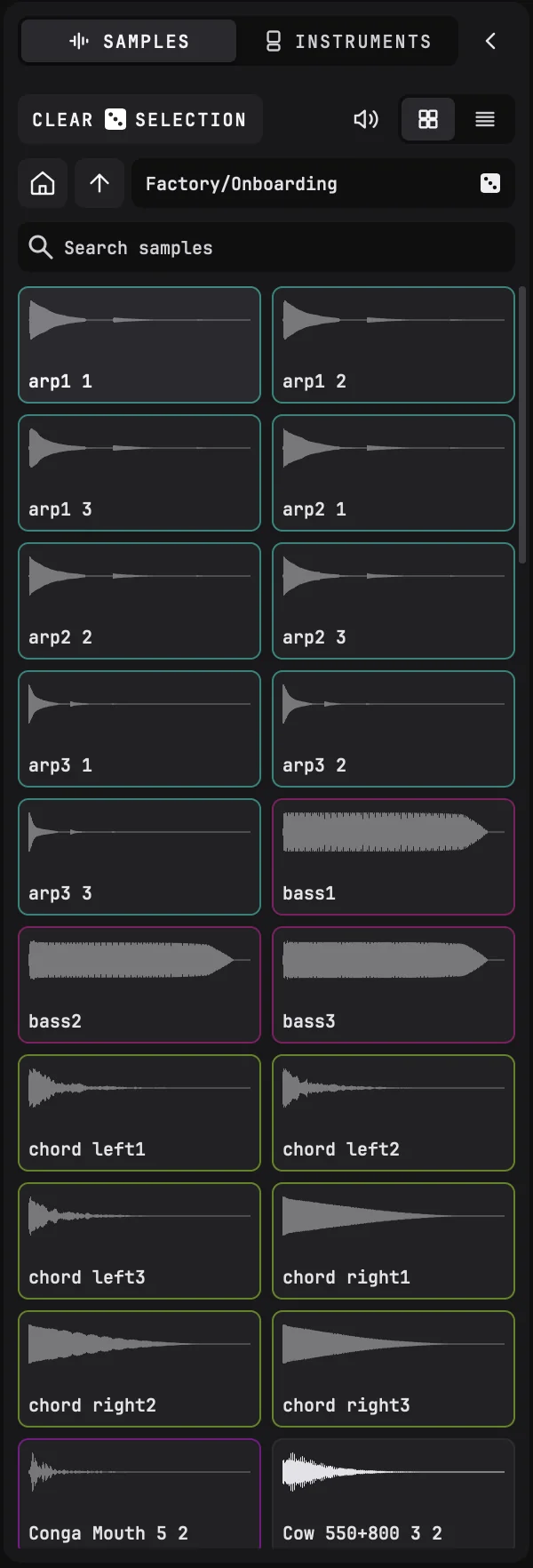
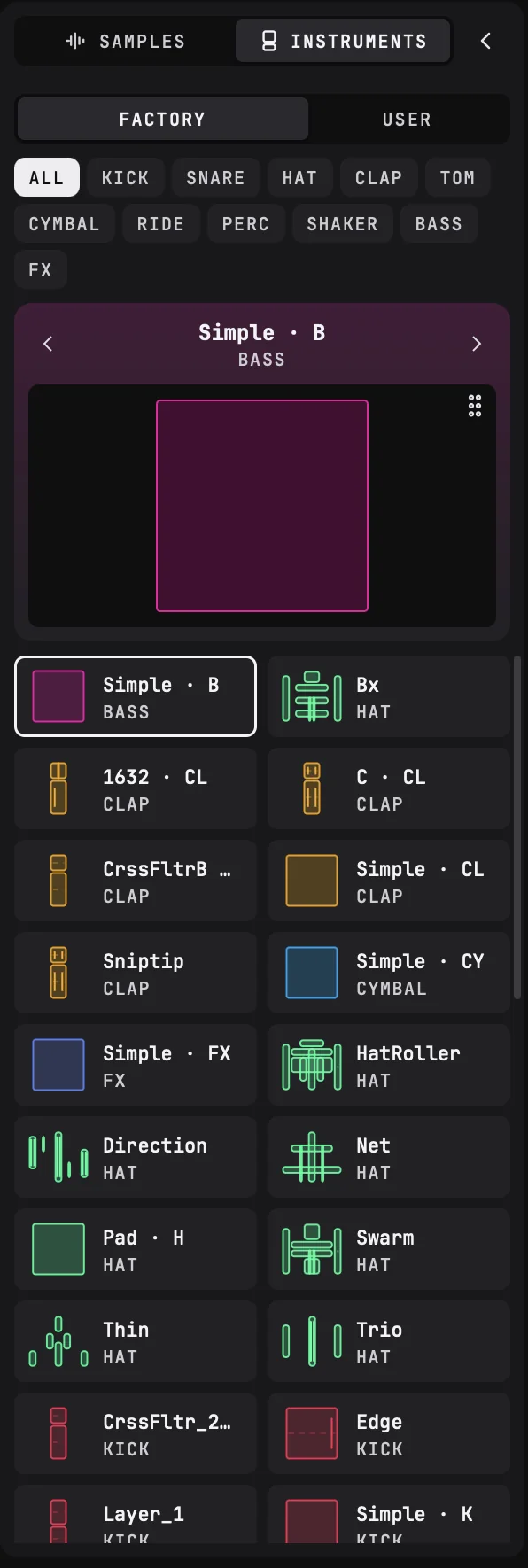
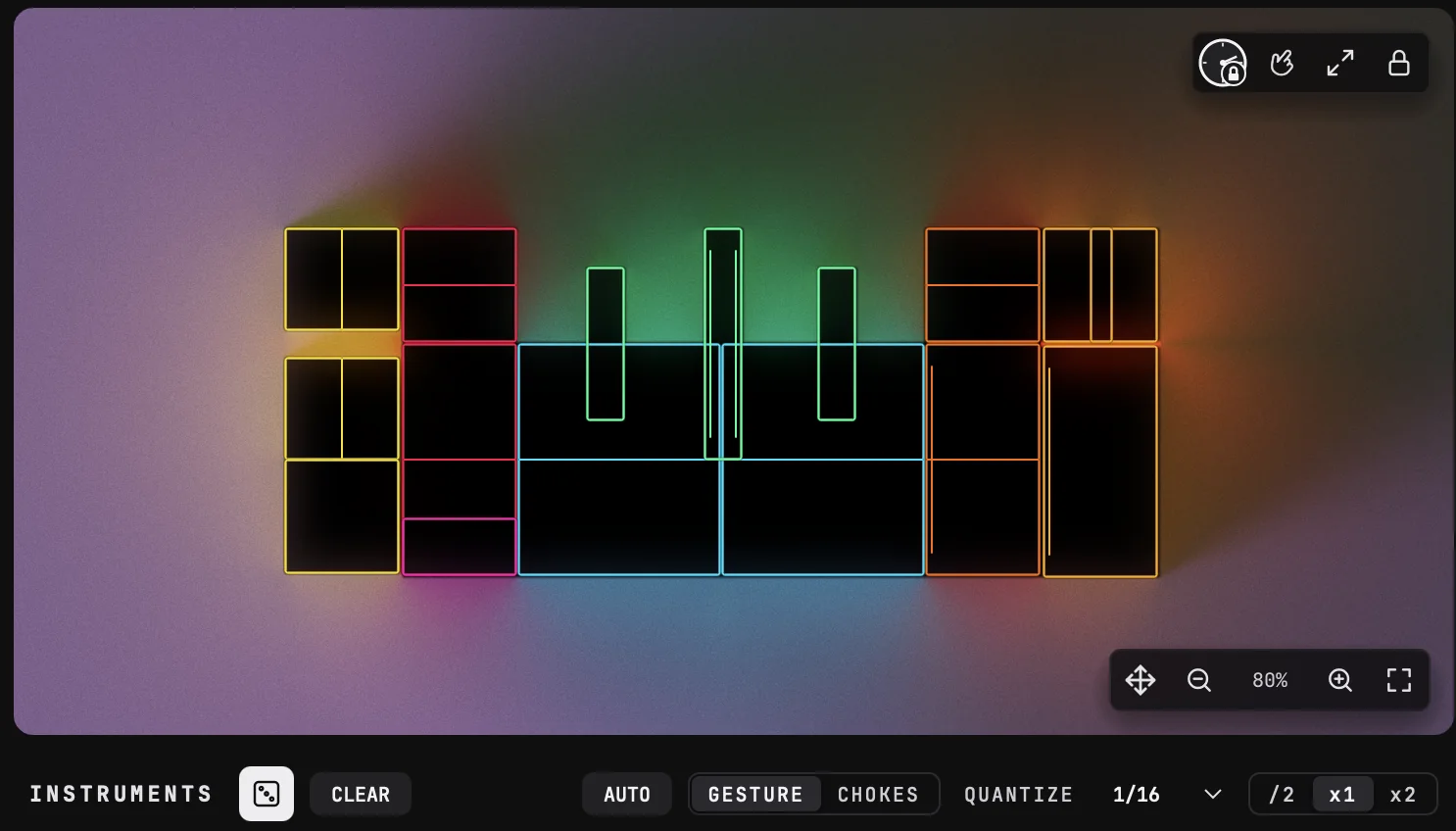
El área de juego, en el centro: todos los pads de tus instrumentos, dispuestos como aparecen en tu dispositivo.
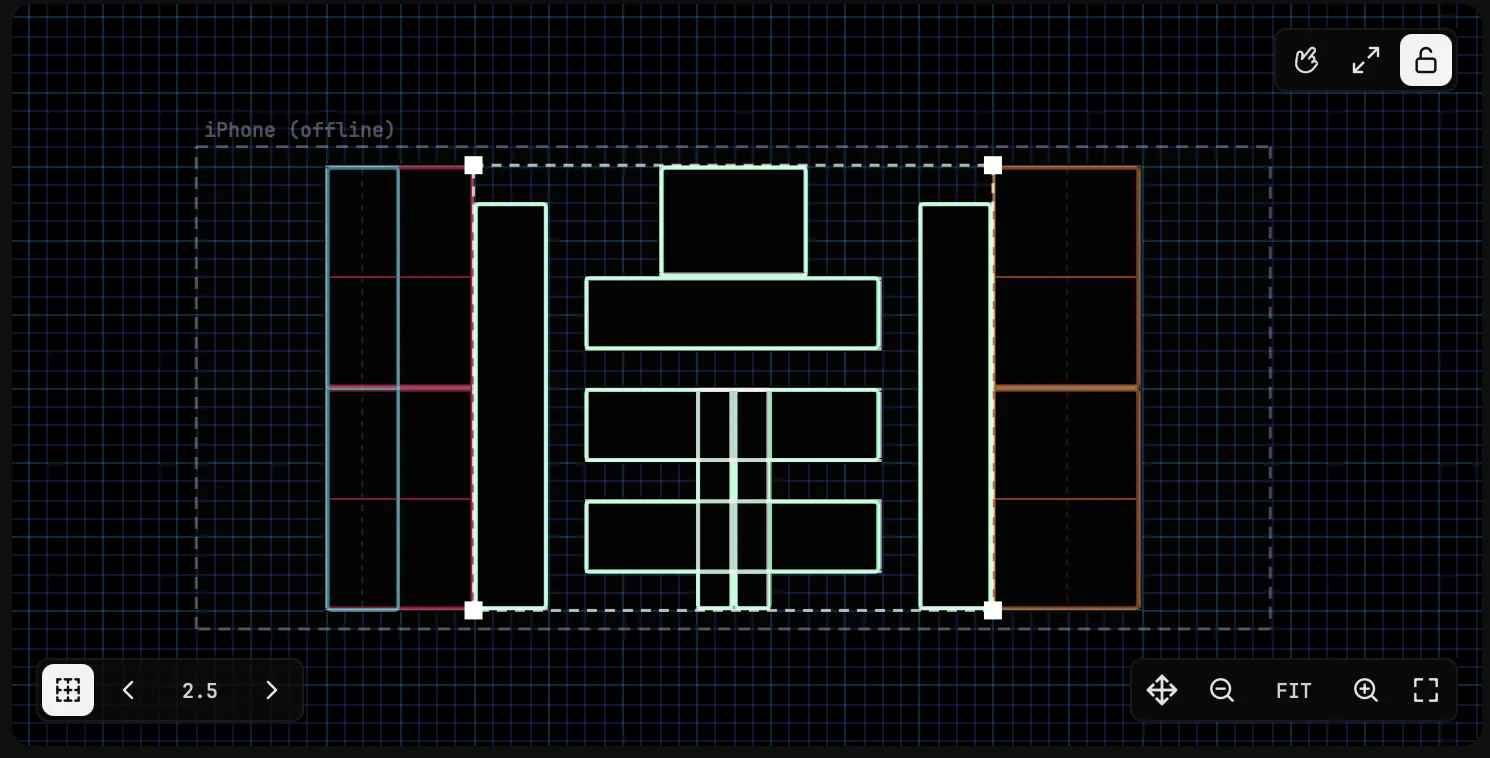
Sus herramientas están en sus esquinas:
- Arriba a la derecha: el candado, para bloquear el área de juego y tocarla, o desbloquearla y editarla; botón de tamaño completo, para ocultar todo salvo el área de juego; y Marcadores de gestos, para mostrar u ocultar las marcas de gestos en tus dispositivos.
- El reloj sigue tu hora local y cambia el aspecto del área de juego. Puedes arrastrarlo como un deslizador para ir al futuro o al pasado (Mayús + arrastrar para viajar más rápido en el tiempo). Cada día es un poco distinto, pero la misma fecha y hora se ven igual para todos los usuarios de DRUW.
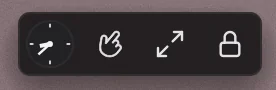
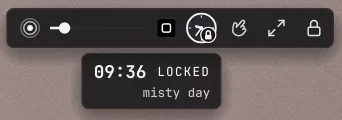
- Cuando se cambia la hora, el reloj muestra un pequeño candado: está congelado. Un clic en el reloj te devuelve al presente, sin congelar. Sin candado, el tiempo avanza y el aspecto del área de juego cambia. Viaja en el tiempo, encuentra un aspecto que te guste, congélalo y se guardará en el preset.
- Al pasar el ratón sobre el reloj aparecen opciones gráficas para el aspecto del área de juego. Un deslizador a la izquierda cambia el alcance de la luz: influye en la cantidad de luz que emiten los pads en reposo, al dispararse, y también el puntero del ratón. A la derecha de este deslizador hay un interruptor para el «Classic look»: un área de juego negra y sencilla, sin adornos, útil para la legibilidad o un mejor rendimiento.
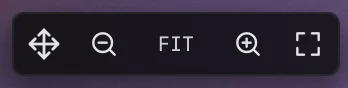
- Abajo a la derecha: el zoom.
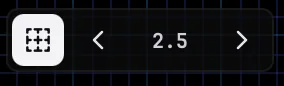
- Abajo a la izquierda, cuando el área de juego está desbloqueada: la rejilla.
INSTRUMENTS, debajo del área de juego: una fila por instrumento, con sus pads y sus gestos.
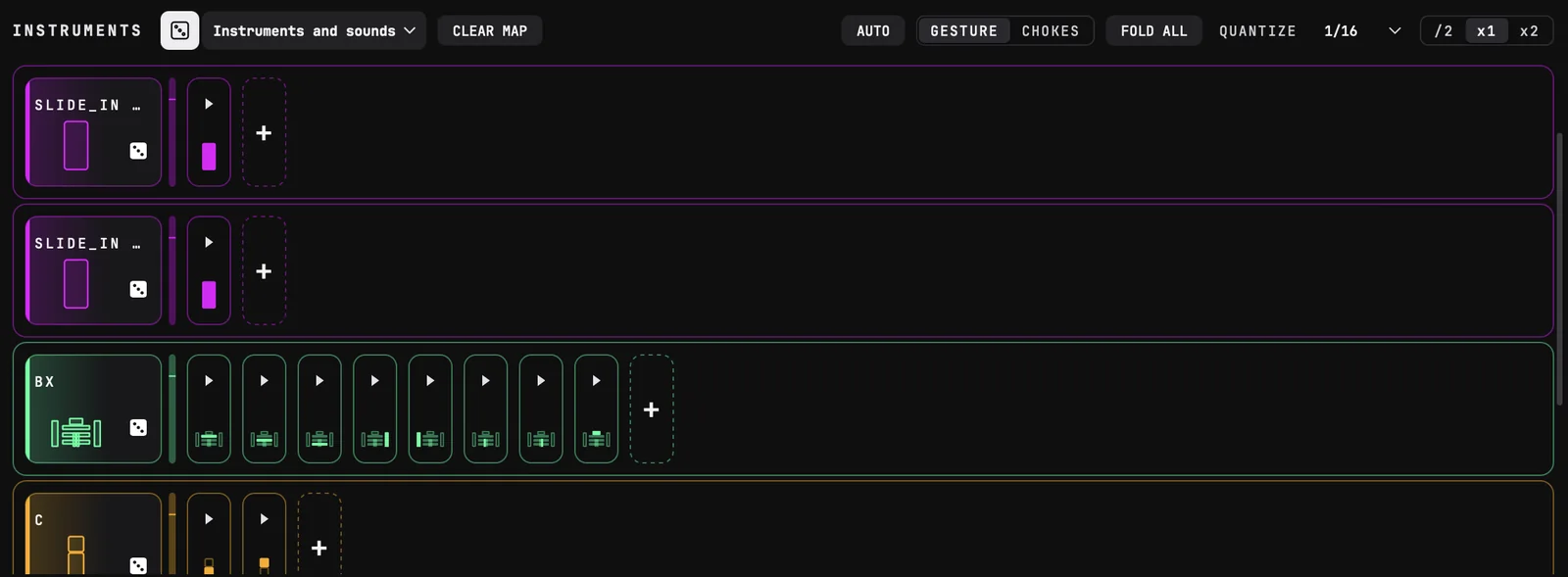
Su cabecera contiene el dado y su menú desplegable, AUTO, el GESTURE | CHOKES selector, FOLD ALL, el Cuantización y CLEAR MAP. Arrastra la barra entre el área de juego e INSTRUMENTS para dar más espacio a uno u otro.

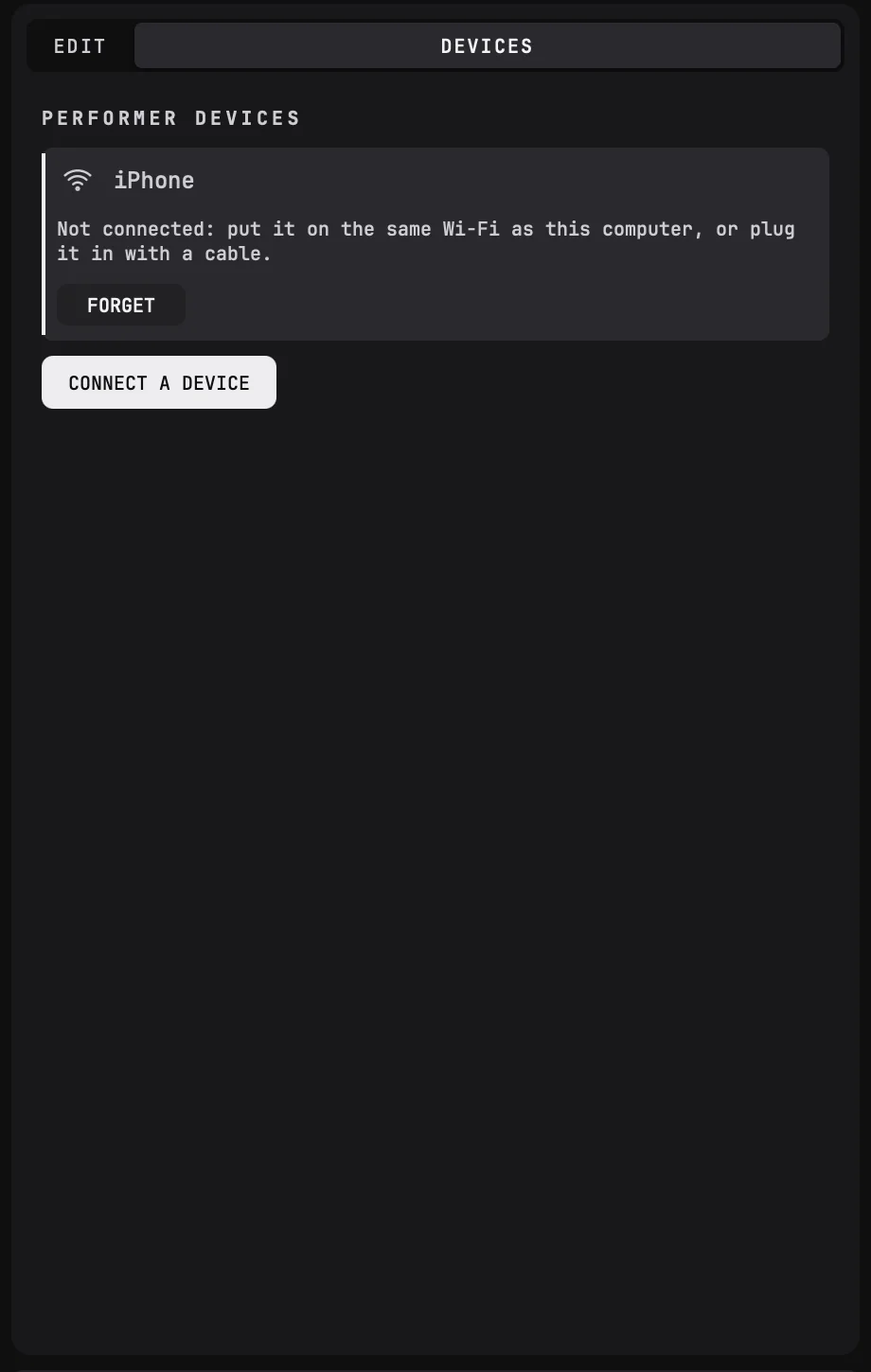
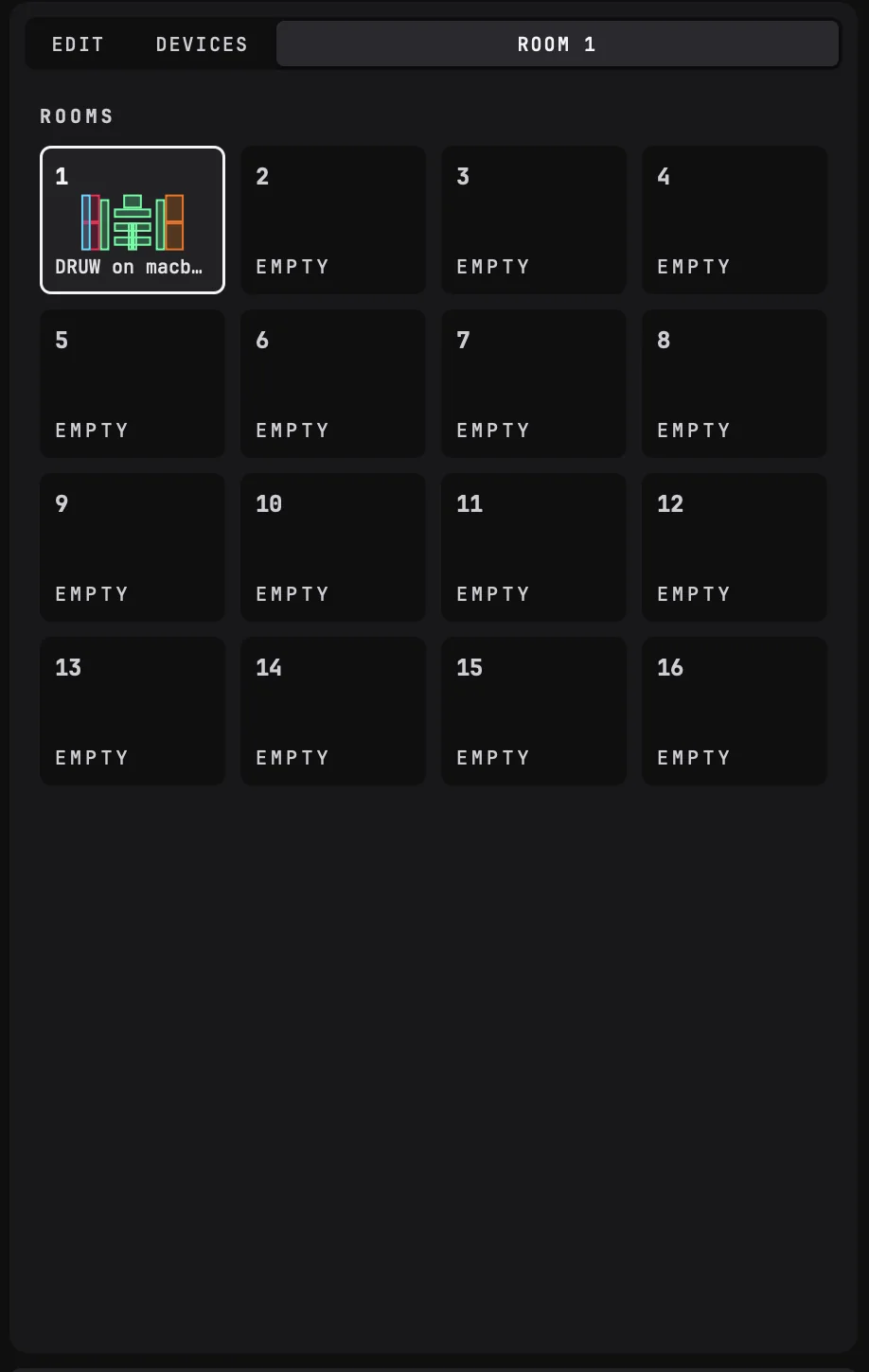
La columna derecha: dos pestañas en la parte superior, EDIT y DEVICES, y una tercera, ROOMS, cuando las salas de sesión están activadas.
- EDIT
- los ajustes del instrumento o del pad seleccionado. Si no hay nada seleccionado, muestra «Pick an instrument on the left to edit it.»
- DEVICES
- tus teléfonos y tabletas.
- ROOMS
- la sala en la que toca este DRUW, con su número en la pestaña. Solo aparece cuando las salas de sesión están activadas, en SETTINGS › SESSION (ver capítulo 10).
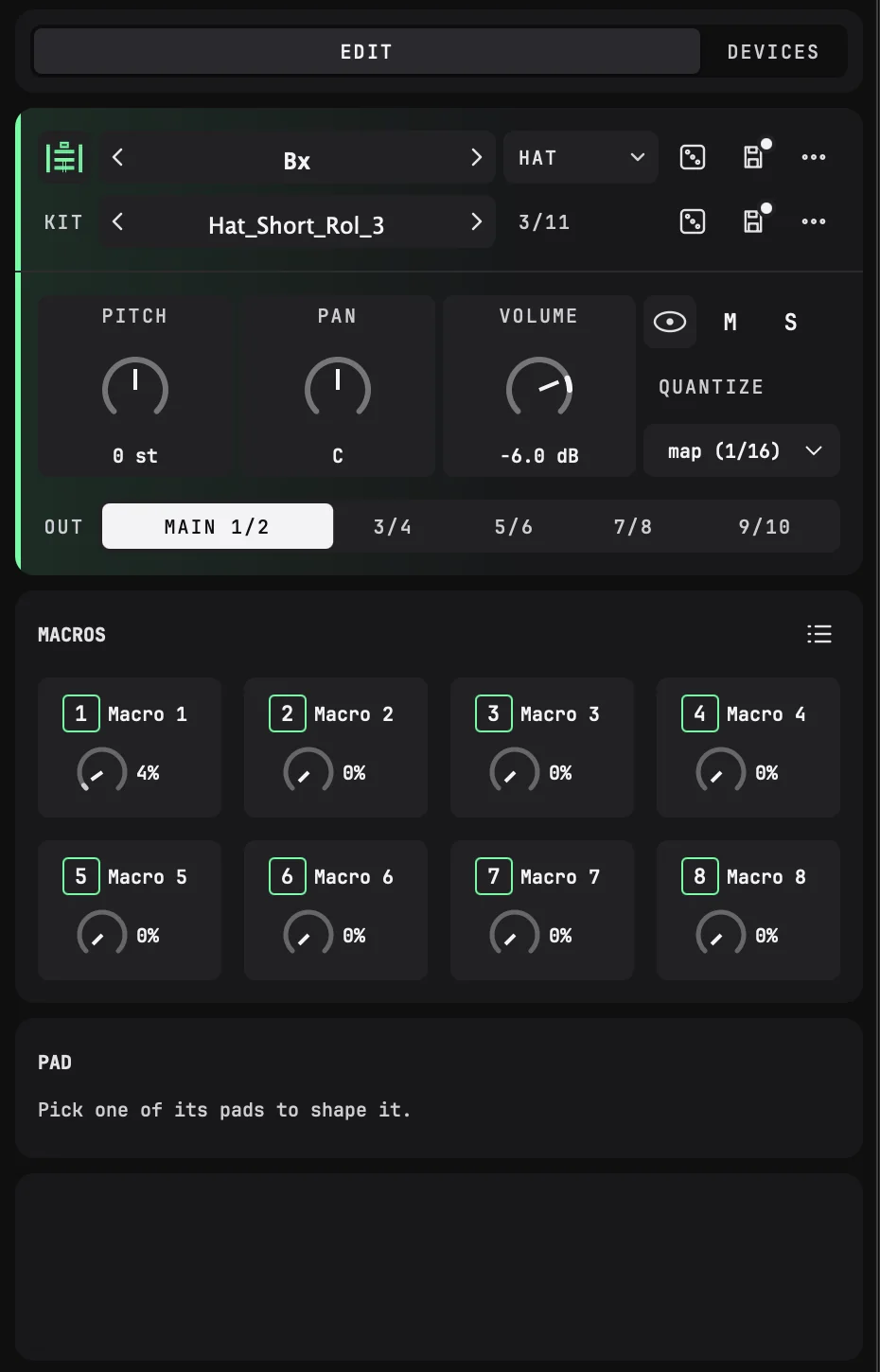
El pie, abajo: pasa el ratón sobre cualquier elemento para leer lo que hace. Si no hay nada bajo el ratón, muestra cuántas notas MIDI y CC usa tu área de juego («NOTES 24/128 · CC 6/119»).
Conceptos clave
- Área de juego
- todos los pads de tus instrumentos, dispuestos juntos, como aparecen en tus dispositivos. La ves, la tocas y la editas en el centro de DRUW. La comparten tus dispositivos y todos los DRUW de la misma sala, y se guarda con tu proyecto del DAW.
- Instrumento
- un grupo de pads que suenan juntos, por ejemplo un kick, un hat o una perc. Cada instrumento tiene un tipo (KICK, SNARE, HAT…). DRUW incluye una biblioteca de instrumentos y puedes guardar los tuyos.
- Pad
- una zona táctil del área de juego.
- Gesto
- lo que haces en un pad: tocarlo, entrar deslizando por uno de sus bordes o agitar el dedo sobre él. Cada gesto toca su propio sample.
- Kit
- el conjunto de samples que tocan los pads de un instrumento. Un instrumento puede tener varios kits: cambia de kit y los mismos pads tocan otros samples.
- Macro
- un control que mueve varios ajustes de sonido de un instrumento a la vez. La posición de tu dedo en un pad puede girar las macros mientras tocas.
- Preset
- todos los instrumentos de un DRUW, guardados juntos.
02CONECTA TU TELÉFONO O TABLETA
DRUW se toca desde un dispositivo táctil. Tu teléfono o tableta se conecta a DRUW mediante la app gratuita BEATSURFING Performer , a través de tu red Wi-Fi o con un cable USB.
Instalar la app Performer
Haz clic en el DEVICES (pestaña en la parte superior de la columna derecha). Si todavía no se ha unido ningún dispositivo a DRUW, muestra dos códigos QR: escanea el de tu dispositivo para instalar la app Performer desde App Store (iPhone, iPad) o Google Play (Android).
Unirse a DRUW
- Conecta tu dispositivo a la misma red Wi-Fi que tu ordenador, o conéctalo a tu ordenador con un cable USB.
- Abre la app Performer.
- Tu dispositivo encuentra DRUW por sí solo: sin código de emparejamiento ni configuración. Aparece en PERFORMER DEVICES.
DRUW usa el cable USB si lo hay y, si no, el Wi-Fi. Haz clic en un dispositivo de la lista para ver cómo está conectado. Para quitar un dispositivo que ya no usas, haz clic en él y luego en FORGET (o haz clic derecho en él).
Lo que muestra tu dispositivo
Cada dispositivo muestra su propio marco del área de juego: cuando eliges un dispositivo en DEVICES, su marco aparece en el área de juego, con el nombre del dispositivo.
- Arrastrar el marco para elegir qué parte del área de juego muestra el dispositivo.
- Arrastra una esquina para agrandarlo o reducirlo. El marco mantiene siempre la forma de la pantalla del dispositivo, así que los pads nunca se deforman.
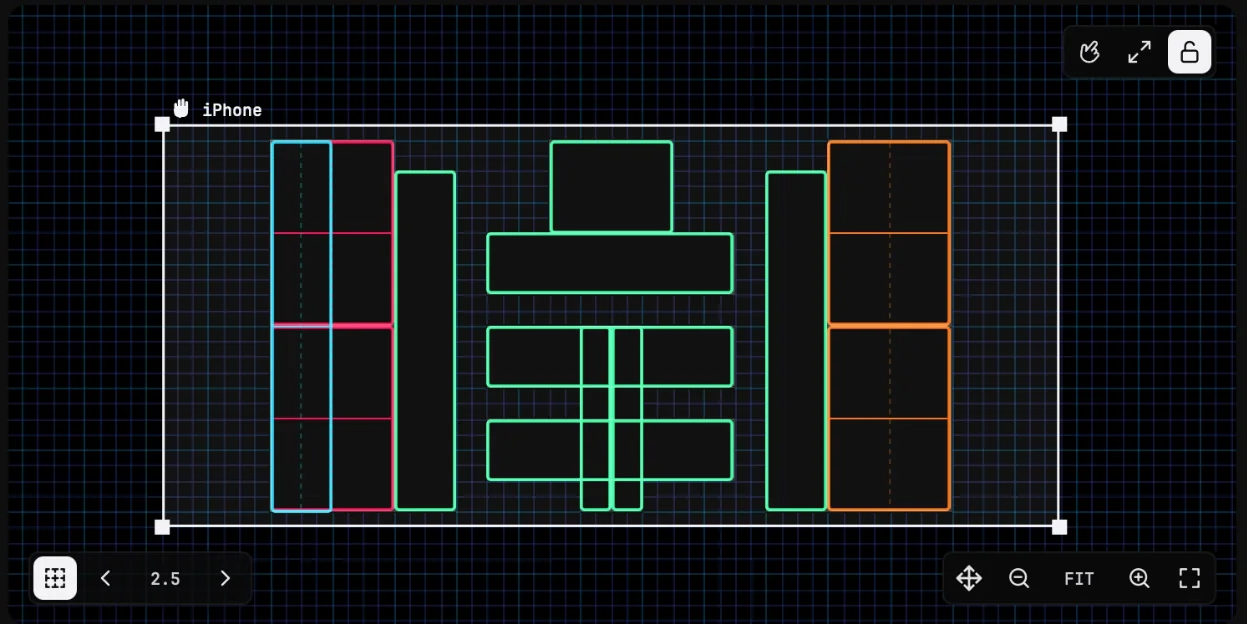
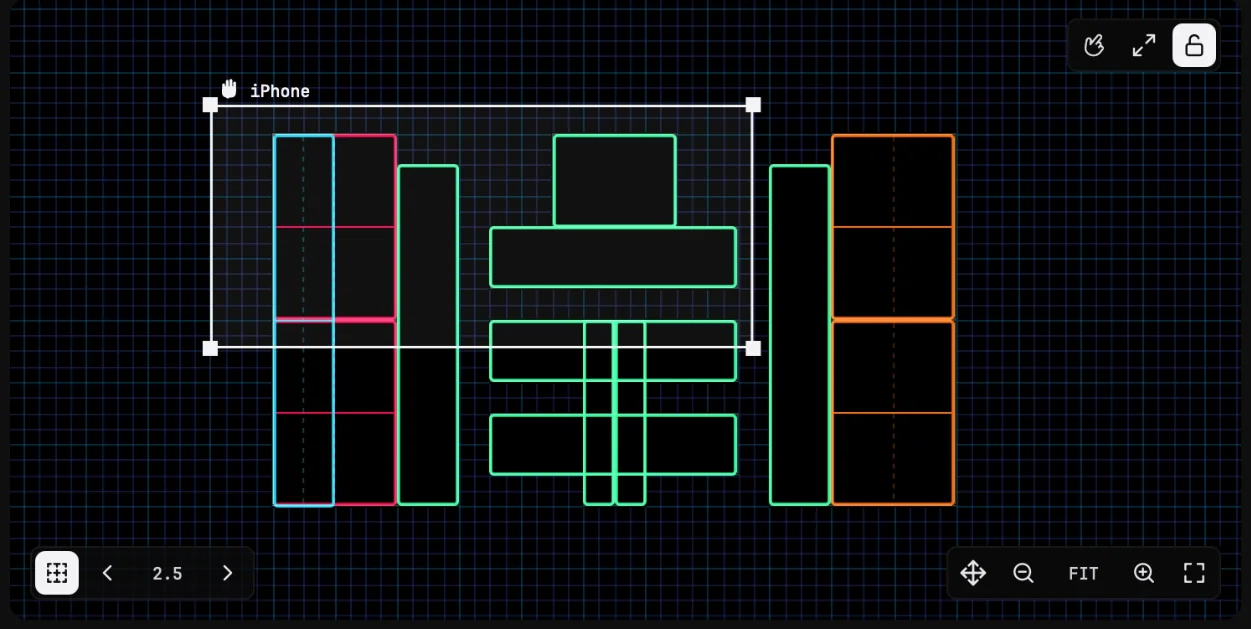
Mientras DEVICES está abierto, el área de juego está desbloqueada y no se puede hacer clic en sus pads: el área de juego es para los marcos.
Si las salas de sesión están activadas, tu dispositivo solo encuentra los DRUW de su propia sala (ver capítulo 10).
03TOCAR
Cuando tu dispositivo se ha unido a DRUW, muestra el área de juego: todos los pads de tus instrumentos, en sus colores. Todo lo que tocas en él se oye en DRUW, en tu DAW.
Desliza, no solo toques
DRUW se toca con movimiento. Desliza el dedo por los pads: cada vez que tu dedo entra en un pad, suena. Un solo trazo por varios pads toca una frase entera, y la velocidad de tu movimiento se convierte en el ritmo.
Cada pad puede responder a varios gestos, y cada gesto toca su propio sample:
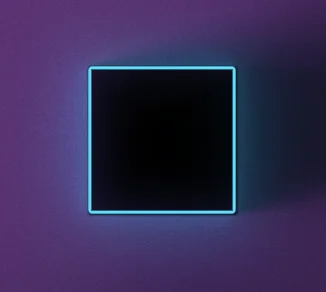
- Toque: apoya el dedo en el pad.
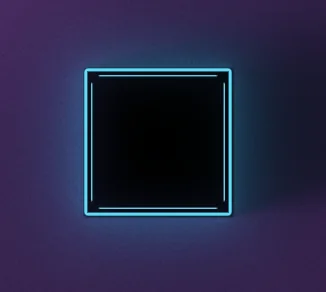
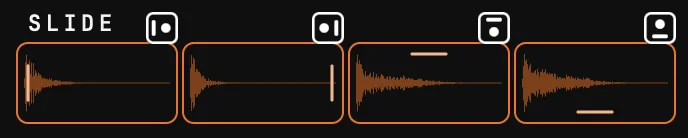
- Deslizar: entra en el pad por su borde izquierdo, derecho, superior o inferior. Entrar en el mismo pad por la izquierda o por la derecha puede tocar dos samples distintos.
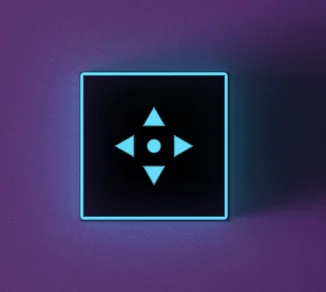
- Agitar: mantén el dedo en el pad y muévelo adelante y atrás, de izquierda a derecha o de arriba abajo. Cada cambio de dirección suena.
Los instrumentos de la biblioteca vienen con sus gestos ya configurados. Puedes cambiar a qué responde cada pad y qué toca.
Bloquear y desbloquear el área de juego
La candado en la esquina superior derecha del área de juego cambia entre tocar y editar:
- Bloqueado: el área de juego suena. Haz clic y arrastra sobre los pads con el ratón para tocarlos, como harías con el dedo.
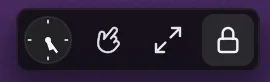
- Desbloqueado: el área de juego está lista para editarse. Los clics seleccionan, mueven y redimensionan los pads.
Atajos: Bloq Mayús activa o desactiva el candado, y mantener Mayús bloquea el área de juego mientras lo mantienes, para tocar un pad mientras editas.
Cuantización
Quantize mueve cada golpe a la división más cercana de la rejilla de tu DAW. Úsalo para que tu interpretación quede ajustada, o desactívalo para un feeling suelto y humano.
Quantize se ajusta en tres niveles, y cada uno sigue al nivel superior hasta que lo cambies:
- Área de juego: el Cuantización menú a la derecha de la cabecera INSTRUMENTS. 1/16 por defecto.
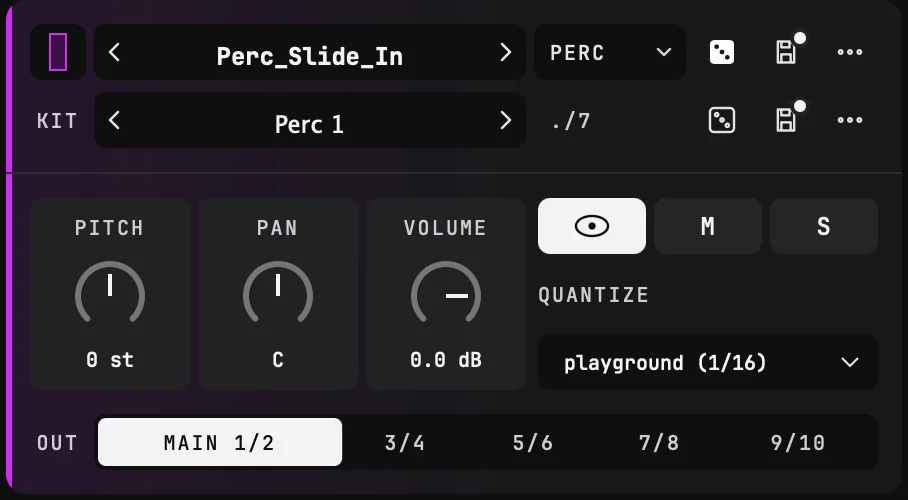
- Instrumento: QUANTIZE en la pestaña EDIT. Por defecto muestra «playground» y el valor del área de juego, por ejemplo «playground (1/16)».
- Pad: el menú quantize del pad, en la parte superior de su editor de samples. Por defecto muestra «instrument» y el valor del instrumento.
Valores disponibles: Off; binarios 1/4, 1/8, 1/16, 1/32; tresillos 1/4T a 1/32T; quintillos 1/8Q a 1/32Q.
Valores disponibles: Off; binarios 1/4, 1/8, 1/16, 1/32; tresillos 1/4T a 1/32T; quintillos 1/8Q a 1/32Q.
Hay dos controles más junto al Quantize del área de juego:
- /2 | x1 | x2: toca todas las rejillas de todos los instrumentos a media velocidad, tal cual o al doble de velocidad. Con /2, una 1/16 suena como 1/8; con x2, como 1/32.
- Force off, en el menú del área de juego: desactiva la cuantización en todas partes, digan lo que digan cada instrumento y cada pad. Elige de nuevo un valor y cada nivel recupera su propio ajuste.
AUTO
Activa AUTO en la cabecera INSTRUMENTS: cada pad que tocas, desde cualquier dispositivo, queda seleccionado, y la pestaña EDIT lo muestra con el sample que ha sonado. Es la forma más rápida de encontrar el pad o el sample que quieres cambiar. Mientras mantienes un mando en la pestaña EDIT, la selección espera a que lo sueltes.

Graba tu interpretación: DIRECT | DAW REC
La DIRECT | DAW REC (selector de la cabecera) define la ruta que siguen tus pads:
- DIRECT (por defecto): tus pads tocan DRUW directamente. Los oyes, pero tu DAW no recibe MIDI.
- DAW REC: tus pads pasan como MIDI por el bridge de BEATSURFING hasta tu DAW. Tu DAW los graba y los devuelve a DRUW, que los toca.
Para grabar:
- Pon el selector en DAW REC.
- Abre DEVICES: la parte superior del panel muestra el canal MIDI de este DRUW: «DAW REC: In your DAW, set this track's MIDI input to BEATSURFING, channel 1.»
- En tu DAW, activa el puerto MIDI BEATSURFING como entrada si es necesario (consulta el manual de tu DAW). Ajusta la entrada MIDI a BEATSURFING, en ese canal.
- Arma la pista, o activa su monitorización de entrada, y graba como siempre. Al reproducir el clip, DRUW toca los pads grabados.
- En DAW REC, DRUW solo oye lo que vuelve de tu DAW: si la pista no está armada ni monitoriza su entrada, no oirás nada.
- Cada DRUW tiene su propio canal MIDI. Si usas varios DRUW, ajusta cada pista a su propio canal, o cada pista tocará los pads de todos los DRUW.
- DAW REC necesita que el bridge de BEATSURFING esté funcionando en este ordenador. Se instala con DRUW y se inicia al abrir tu sesión. Si no está funcionando, DAW REC aparece atenuado: haz clic en él y luego en START BEATSURFING bridge.
- El selector se aplica a todos los DRUW de la misma sala.
04TIRA EL DADO
No necesitas construir un área de juego desde cero para empezar a tocar. Genera una, tócala y vuelve a tirar hasta que te convenza.
Tirar toda el área de juego
Haz clic en el dado junto a INSTRUMENTS, debajo del área de juego, con Instruments and sounds seleccionado en el menú desplegable de al lado.
- En un área de juego vacía, DRUW elige al azar uno de los presets de fábrica y lo tira, según el menú desplegable junto al dado. La cabecera muestra un nombre inventado, por ejemplo «ROLLING_SWELL*»: guárdalo como preset si te gusta.
- Cuando el área de juego tiene instrumentos, cada uno se sustituye por otro instrumento del mismo tipo, en su lugar y con su tamaño, con un kit aleatorio. Un kick sigue siendo un kick, un hat sigue siendo un hat. Un instrumento de un pad se convierte en otro de un pad; uno de varios pads, en otro de varios pads.
Tu dispositivo muestra enseguida el área de juego nueva, así que puedes seguir tocando mientras tiras.
Los instrumentos sin tipo (por ejemplo, los que has creado con tus propios samples, hasta que les des un tipo) nunca se tiran.
Lo que cambia una tirada
Un pequeño menú desplegable está junto al dado. Haz clic en él, o clic derecho en el dado, para elegir lo que cambia una tirada:
- Instruments and sounds
- cada instrumento se sustituye por otro de su tipo, con sus propios sonidos.
- Sounds only
- los instrumentos se quedan, con sus pads, gestos y lugar en el área de juego, y solo se vuelven a sortear sus sonidos.
Los dados de cada instrumento siguen la misma elección.
De dónde vienen los sonidos
El dado saca sus sonidos de las carpetas de samples que marcas en la pestaña SAMPLES del navegador:
- Sin ninguna carpeta marcada, cada instrumento se queda con los kits que ya tiene.
- Con carpetas marcadas, el dado construye un kit con los samples de esas carpetas, eligiendo un sample del tipo adecuado para cada sonido.
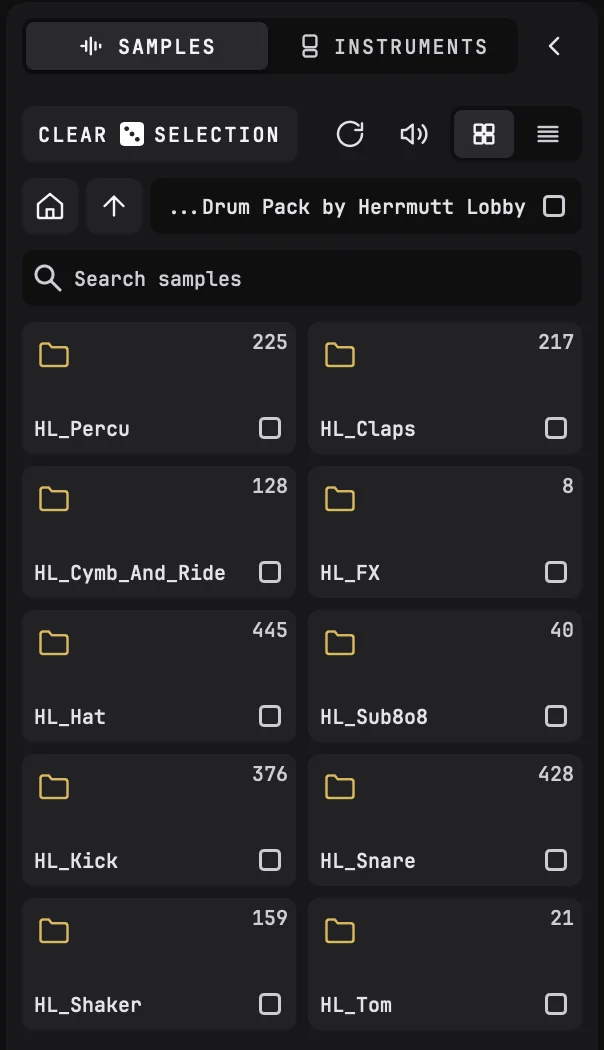
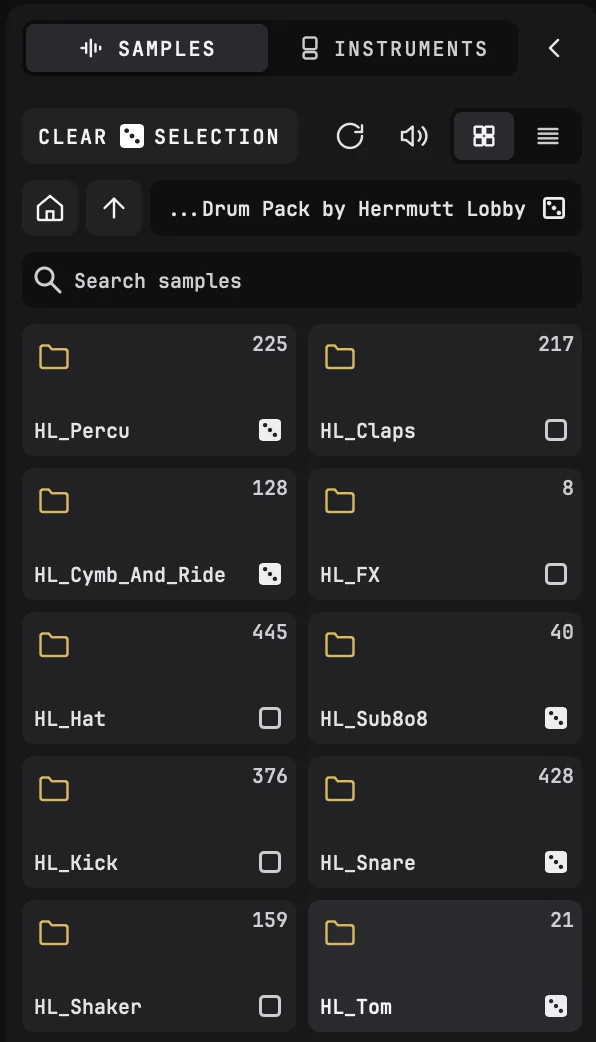
Cada carpeta tiene una marca: haz clic en ella para incluir la carpeta y sus subcarpetas, y otra vez para excluirlas. Un dado relleno significa que se usa toda la carpeta; un contorno, que se usa una parte; un cuadrado vacío, que no se usa nada. CLEAR SELECTION desmarca todas las carpetas, y el dado vuelve a los kits. Por defecto, los samples de fábrica y los tuyos están todos seleccionados.
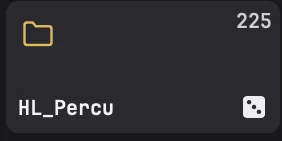
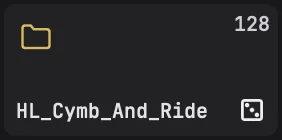
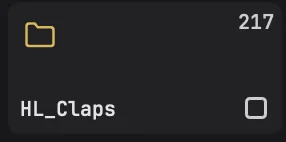
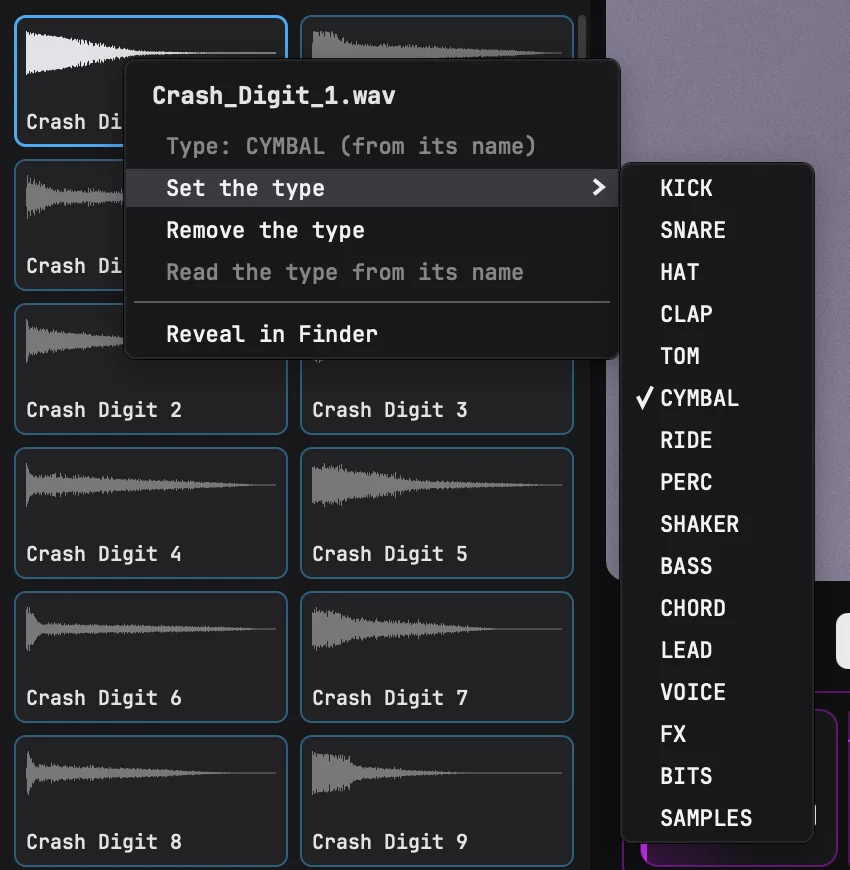
Solo se sortean los samples que tienen un tipo. DRUW lee el tipo del nombre del sample o de su carpeta; haz clic derecho en un sample para definirlo tú. Si las carpetas elegidas no contienen ningún sample del tipo que pide un sonido, ese sonido se queda como está.
Un sonido sin sample, o cuyo archivo ha desaparecido, no suena: un pad que solo toca esos sonidos aparece oscurecido en el área de juego y su instrumento lleva una marca. Suelta un sample sobre el sonido para rellenarlo. El dado nunca vacía un sonido.
Tras una tirada a partir de samples, el kit lleva el nombre de su tipo y un número, por ejemplo «Kick 1», hasta que lo guardes.

Empezar desde un área de juego vacía
Haz clic en CLEAR MAP, en el extremo derecho de la cabecera INSTRUMENTS, para quitar a la vez todos los instrumentos del área de juego. Deshacer los recupera.

Tirar un solo instrumento
Cuando te gusta casi toda tu área de juego salvo un instrumento, tira solo ese:
- Haz clic en el dado en la esquina de su fila, en INSTRUMENTS.
- O abre el instrumento y usa < y > alrededor de su nombre para recorrer los instrumentos del mismo tipo, o su dado para elegir uno al azar.
Lo que hace el dado de un instrumento sigue el menú desplegable junto al dado principal: con Instruments and sounds, el instrumento se sustituye por otro de su tipo; con Sounds only, se queda y solo se vuelven a sortear sus sonidos. Las < y > alrededor de su nombre siempre recorren los instrumentos del mismo tipo.
El instrumento nuevo ocupa el lugar del anterior en el área de juego, con sus chokes y su salida.
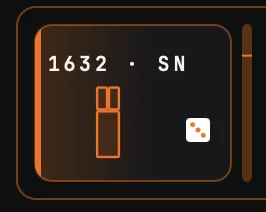

Tirar un kit
Para conservar un instrumento pero oírlo con otros samples, usa su línea KIT : < y > recorren sus kits, y su dado saca uno nuevo: un kit construido con los samples de las carpetas que marcaste en la pestaña SAMPLES o, si no hay ninguna carpeta marcada, uno de los otros kits del instrumento.

Deshacer
Tirar sustituye los instrumentos por completo, incluidos los cambios que les hayas hecho. Si te pasas, haz clic en Deshacer en la cabecera: una tirada entera, o un CLEAR MAP, se deshace en un solo paso.
cuando un instrumento suene justo como quieres, guárdalo en tu biblioteca antes de volver a tirar.
05CONSTRUYE TU ÁREA DE JUEGO
Tirar te da un área de juego con un clic. Para ir más allá, constrúyela tú: añade instrumentos de la biblioteca o de tus propios samples, y coloca y dimensiona cada pad como te guste tocar.
Primero desbloquea el área de juego: haz clic en el candado de la esquina superior derecha. Vuelve a bloquearla para tocar.
El navegador
El navegador, a la izquierda del todo, tiene dos pestañas:
- SAMPLES
- archivos de audio, para crear pads nuevos o cambiar lo que toca un pad.
- INSTRUMENTS
- instrumentos listos para tocar, con sus pads, gestos y kits.
Haz clic en el icono de una pestaña para abrir el navegador; haz clic en el chevrón para plegarlo.
Añadir un instrumento
- Abre la pestaña INSTRUMENTS . Elige FACTORY para los instrumentos de DRUW, o USER para los que has guardado.
- Haz clic en un tipo para mostrar solo esos instrumentos: KICK, SNARE, HAT, CLAP, TOM, CYMBAL, RIDE, PERC, SHAKER, BASS, FX… o TODO.
3. Escucha: haz clic en un instrumento. Aparece en una miniatura, en la parte superior del navegador: haz clic en sus pads para oírlos o arrastra sobre ellos. Usa < y > para recorrer la lista.
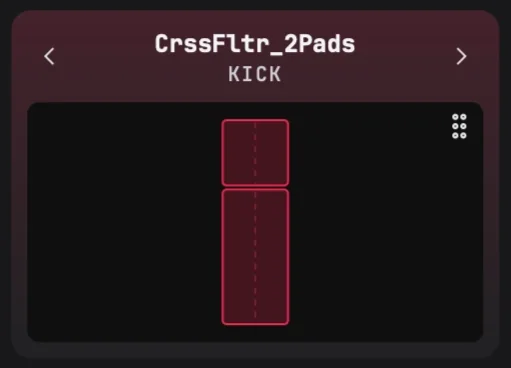
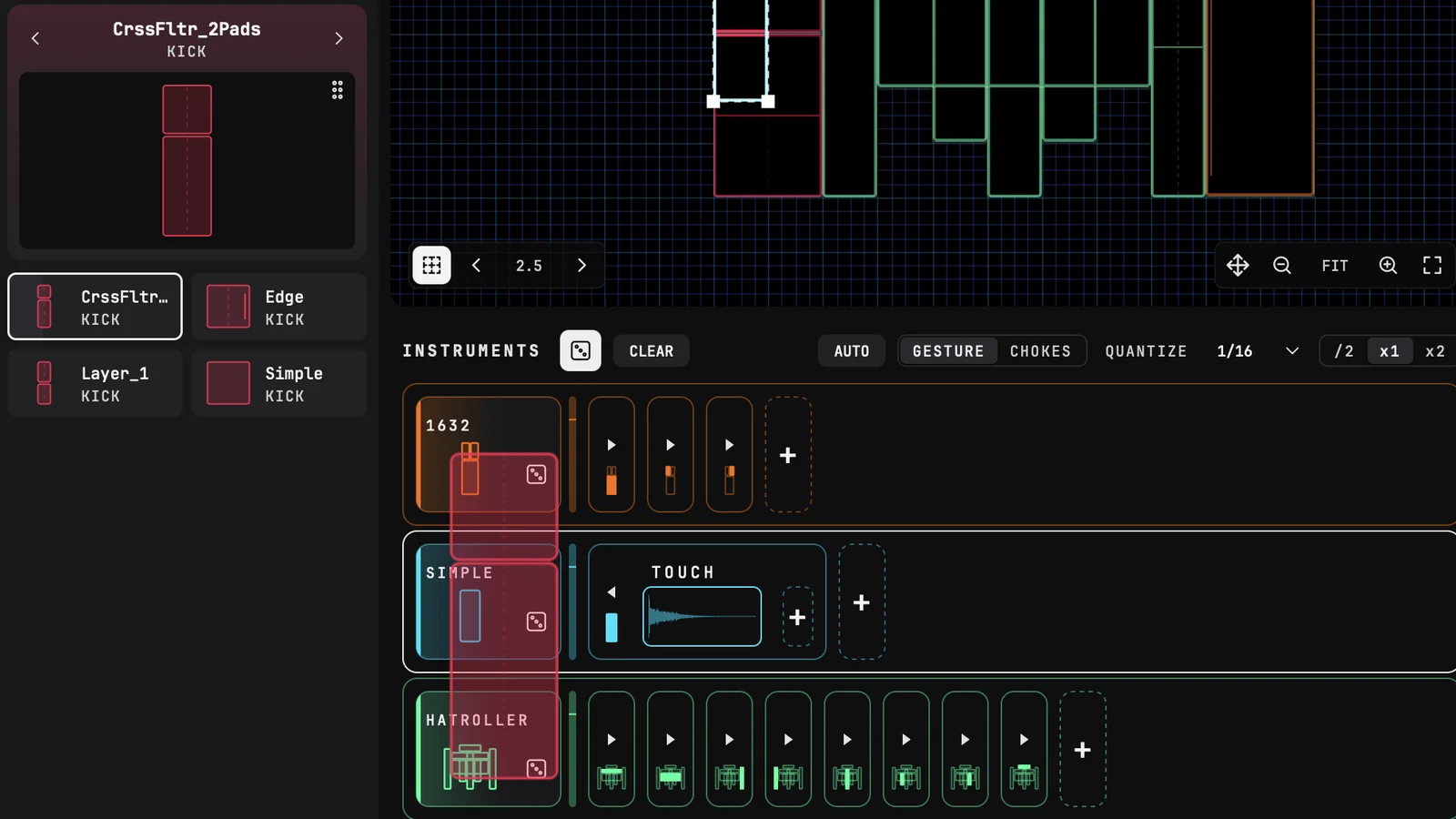
4. Añádelo: arrástralo al área de juego, donde quieras, desde la lista o por el asa (seis puntos) en la esquina de la zona de escucha. O haz doble clic en él: aparece en el centro de la parte del área de juego que estás viendo.
Soltar un instrumento sobre una fila de INSTRUMENTS sustituye ese instrumento.
Para borrar de la biblioteca uno de tus instrumentos, haz clic derecho en él.
Añadir tus propios samples
Tipos de archivo admitidos: WAV, AIF/AIFF, FLAC, OGG, MP3, M4A.
En la sección SAMPLES :
- Haz clic en HOME, a la izquierda de la ruta, para ver FACTORY, los samples de DRUW, y USER, los tuyos. Abre una carpeta para ver sus samples; la flecha hacia arriba vuelve atrás.
- Para añadir tus propias carpetas, haz clic en el mosaico + (ADD OR DROP SOUNDFILES) al final de la lista, o suelta una carpeta en él. Suelta archivos de sonido en él y DRUW los copia en una carpeta nueva, Dropped samples.
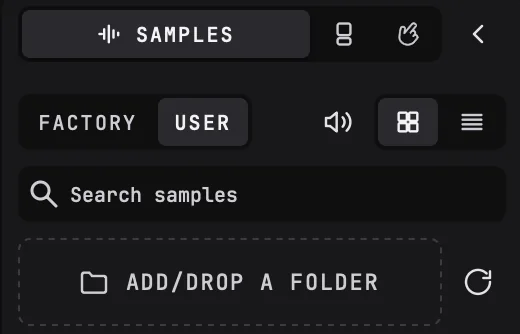
- Haz clic en un sample para oírlo. Usa el campo de búsqueda para encontrar uno por su nombre.
- Haz clic derecho en un sample para definir su tipo o mostrarlo en el Finder (Mac) o el Explorador (Windows).
Arrastra samples al área de juego, desde el navegador o directamente desde tu ordenador:
- con ningún instrumento seleccionado, crean un instrumento nuevo, con un pad por sample;
- con un instrumento seleccionado, se añaden a él, un pad nuevo por sample.
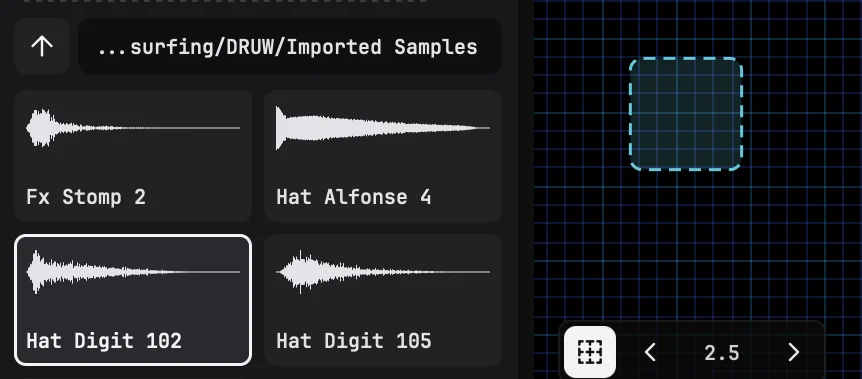
También puedes soltar un sample en INSTRUMENTS: debajo de la última fila o entre dos filas para crear allí un instrumento nuevo, al final de una fila para añadir un pad a ese instrumento, o sobre un gesto para cambiar lo que toca.


Suelta hasta 16 archivos a la vez.
Seleccionar instrumentos y pads
En el área de juego desbloqueada:
- Haz clic en un pad para seleccionar todo su instrumento; haz clic otra vez para seleccionar solo ese pad. Haz doble clic en un pad para volver a todo el instrumento.
- Arrastra en una zona vacía para dibujar un rectángulo de selección: toma los pads que toca, incluso de instrumentos distintos.
- Haz clic en una zona vacía para deseleccionar.
En INSTRUMENTS:
- Haz clic en la cabecera de un instrumento, o una zona vacía de su fila, para seleccionar todo el instrumento.
- Haz clic en uno de sus pads para seleccionar ese pad.
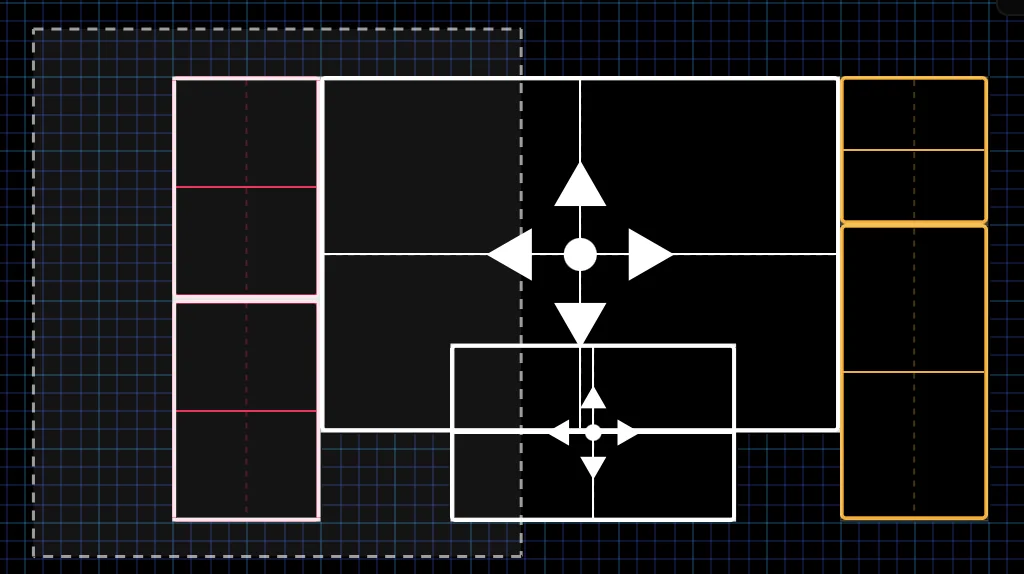
Mover y redimensionar
- Mover
- arrastra la selección, o desplázala con las teclas de flecha (Mayús+flecha la mueve más lejos).
- Redimensionar
- arrastra una esquina de la selección.
- Rejilla
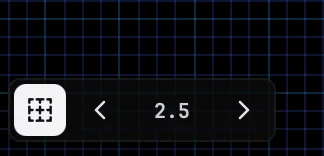
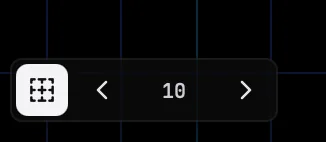
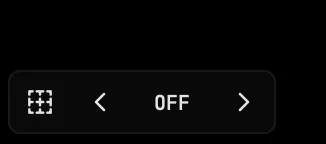
- la rejilla de la esquina inferior izquierda del área de juego hace que los pads se ajusten a ella. Actívala o desactívala con su icono, y usa < y > para hacerla más fina o más gruesa: su tamaño se indica en porcentaje del área de juego, de 1,25 a 80 (2,5 por defecto). Mantén Alt mientras arrastras para colocar libremente. Pulsa G para ajustar a la rejilla los pads seleccionados.
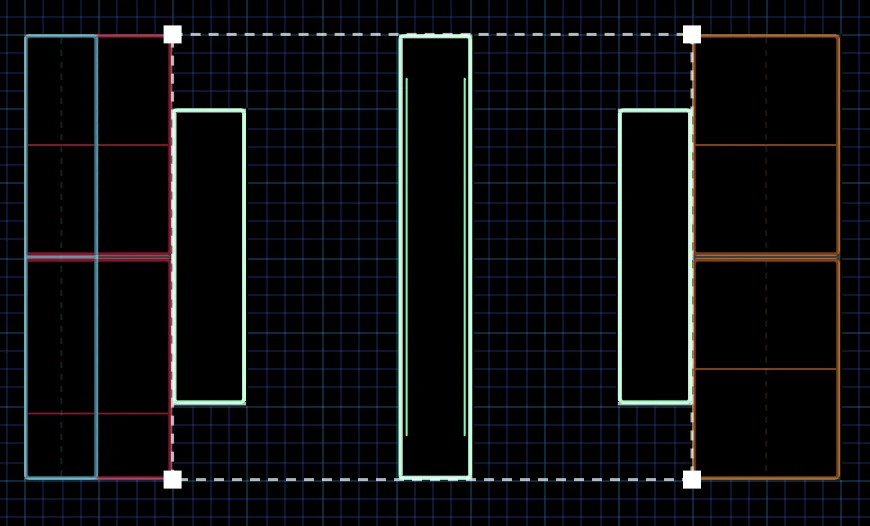
Los pads pueden superponerse: cuando tu dedo está sobre varios pads a la vez, suenan todos.
Organizar tus instrumentos
- Duplicar
- Cmd+D (Mac) / Ctrl+D (Windows), o clic derecho › Duplicar.
- Suprimir
- Suprimir o Backspace, o clic derecho › Suprimir.
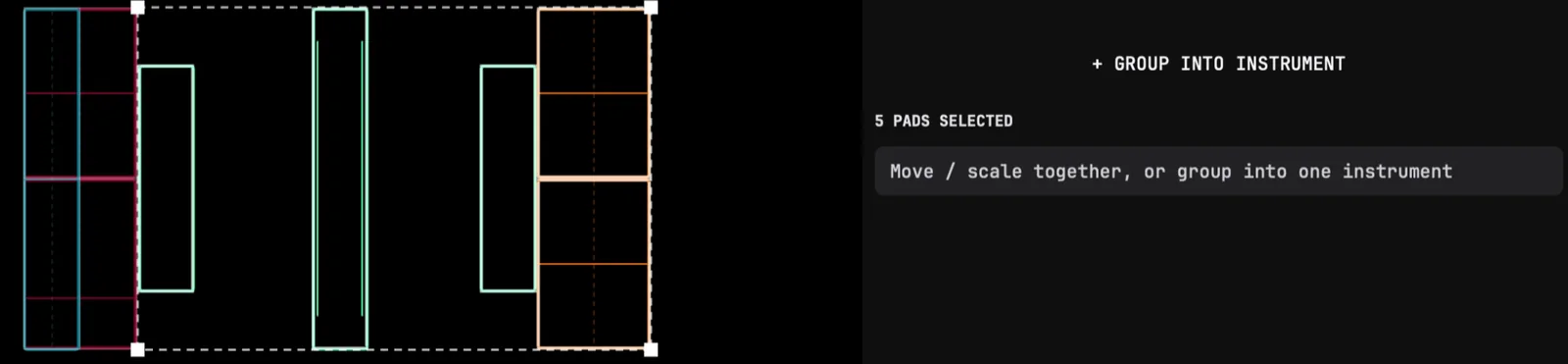
- Agrupar en un solo instrumento
- selecciona pads de varios instrumentos y haz clic en + GROUP INTO INSTRUMENT en la pestaña EDIT.
- Apilamiento
- cuando hay instrumentos superpuestos, trae uno al frente o envíalo al fondo desde su menú ⋯ , o arrastra su fila hacia arriba o hacia abajo en INSTRUMENTS.
- Ocultar
- haz clic en el ojo de un instrumento. Un instrumento oculto no aparece ni suena en tus dispositivos.
Navegar por el área de juego
- Zoom
- usa la rueda del ratón, o los botones − y + en la esquina inferior derecha del área de juego. Pellizca en un trackpad.
- Ver toda el área de juego
- haz clic en el porcentaje de zoom.
- Desplazar
- mantén Espacio y arrastra, arrastra con el botón central del ratón, desplázate con dos dedos en un trackpad o arrastra el asa junto al zoom.
- Tamaño completo
- el botón de arriba a la derecha oculta todo salvo el área de juego; haz clic otra vez para volver.
06DA FORMA A UN INSTRUMENTO
INSTRUMENTS
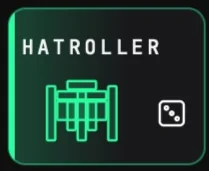
Debajo del área de juego, INSTRUMENTS muestra una fila por instrumento. A la izquierda de cada fila, un medidor de nivel y la ficha: su nombre y una pequeña vista previa de sus pads, con su dado en la esquina. Después vienen sus pads, cada uno con sus gestos.
- Haz clic en una ficha para abrir el instrumento en la pestaña EDIT. Haz doble clic para desplegar o plegar todos sus pads.
- Arrastra una fila hacia arriba o abajo para cambiar el orden de apilamiento. Mantén Alt para arrastrar una copia.
- Haz clic derecho en una ficha para duplicar o eliminar el instrumento, o cambiar su orden de apilamiento.
- FOLD ALL pliega todos los pads, para tener una vista general.
La pestaña EDIT
La parte superior de la pestaña EDIT contiene los ajustes del instrumento:
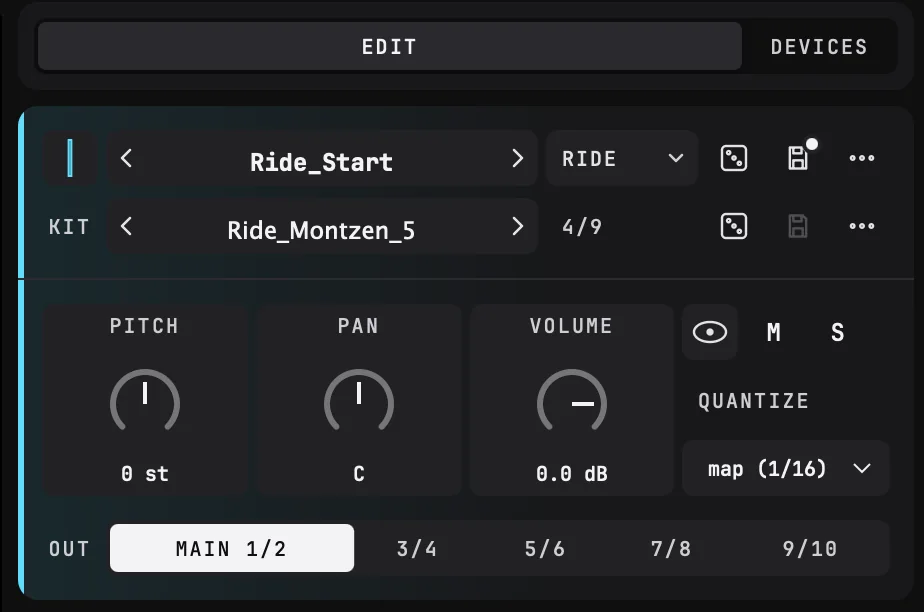
- Ficha: haz clic para elegir el color del instrumento y de sus pads.

- Nombre: escribe para cambiarle el nombre. < y > a su alrededor cambian el instrumento por el anterior o el siguiente del mismo tipo.
- Tipo: KICK, HAT… Haz clic para cambiar el tipo o crear el tuyo.
- Dado: cambia el instrumento por otro del mismo tipo al azar.
- Guardar: guarda el instrumento en tu biblioteca. Un punto blanco en el icono indica que tienes cambios por guardar.
- ⋯: apilamiento en el área de juego (Traer al frente, Traer adelante, Enviar atrás, Enviar al fondo) y Eliminar este instrumento.
- KIT: los kits del instrumento (ver más abajo).
- PITCH, PAN, VOLUME: para todo el instrumento, además de los ajustes propios de cada sample. Arrástralos hacia arriba o abajo; doble clic para restablecer.
- Ojo: muestra u oculta el instrumento en tus dispositivos. M lo silencia, S lo pone en solo.
- QUANTIZE: «playground» por defecto (el valor del área de juego), o su propio valor.
- OUT: la salida de DRUW por la que suena: MAIN 1/2, o 3/4 a 9/10. Usa salidas separadas para mezclar tus instrumentos en canales separados de tu DAW.
Kits
Un instrumento puede tener varios kits: cada uno es un conjunto de samples para sus pads. Cambia de kit y los mismos pads tocan otros samples, con los mismos ajustes.
La KIT (línea del kit) muestra el kit actual, con su número (por ejemplo 2/5):
- < y >: el kit anterior o siguiente.
- Dado: un kit al azar.
- Guardar: guarda como kit lo que tocan ahora los pads. Escribe un nombre nuevo para añadir un kit, o mantén el nombre para actualizarlo. Un asterisco (*) indica que el kit actual ha cambiado.
- ⋯: todos los kits del instrumento, ordenados por etiqueta, con Renombrar, Etiquetas y Suprimir. Las etiquetas (VINTAGE, PUNCHY, LO-FI…) te ayudan a encontrar el kit que quieres.
Los kits se guardan con el instrumento.
07PADS Y GESTOS
Pads
En INSTRUMENTS, cada pad de un instrumento aparece en su fila, con sus gestos.

- Haz clic en un pad para seleccionarlo. Púlsalo para oírlo.
- Haz clic en la flecha de un pad plegado para desplegarlo.
- Arrastra un pad a lo largo de la fila para reordenar los pads. Mantén Alt para arrastrar una copia. Suéltalo en otro instrumento para moverlo allí.
- Haz clic derecho en un pad para duplicarlo o eliminarlo.
- Haz clic en el + discontinuo al final de la fila para añadir un pad. También puedes soltar samples en él: un pad nuevo por sample.
Para dar nombre a un pad, haz doble clic en «PAD» en la parte superior de su editor de samples.
Gestos
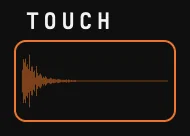
Cada pad muestra los gestos a los que responde, agrupados en cuatro familias:
- TOUCH: apoya el dedo en el pad.
-
SLIDE: entra en el pad por su borde izquierdo, derecho, superior o inferior .
Deslizar -
SHAKE: mueve el dedo adelante y atrás sobre el pad: izquierdo, derecho, arriba o abajo.

Agitar -
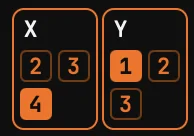
MAP: la posición de tu dedo en el pad, a lo largo de X (de izquierda a derecha) y Y (de abajo arriba), gira las macros del instrumento. X e Y van con una macro: un pad los muestra cuando el instrumento tiene una macro que puedan girar.
Cada gesto tiene su propia ranura, con la forma de onda del sample que toca.
- Haz clic en una ranura para editar su sample en la pestaña EDIT. Púlsala para oírla.
- Arrastra un sample desde el navegador a una ranura para cambiar lo que toca (REPLACE), o justo debajo para añadir un segundo sample que suene con él (+ LAYER). Un gesto puede tocar hasta dos samples.
- Arrastrar una ranura sobre otra para intercambiarlas. Mantén Alt para copiar.
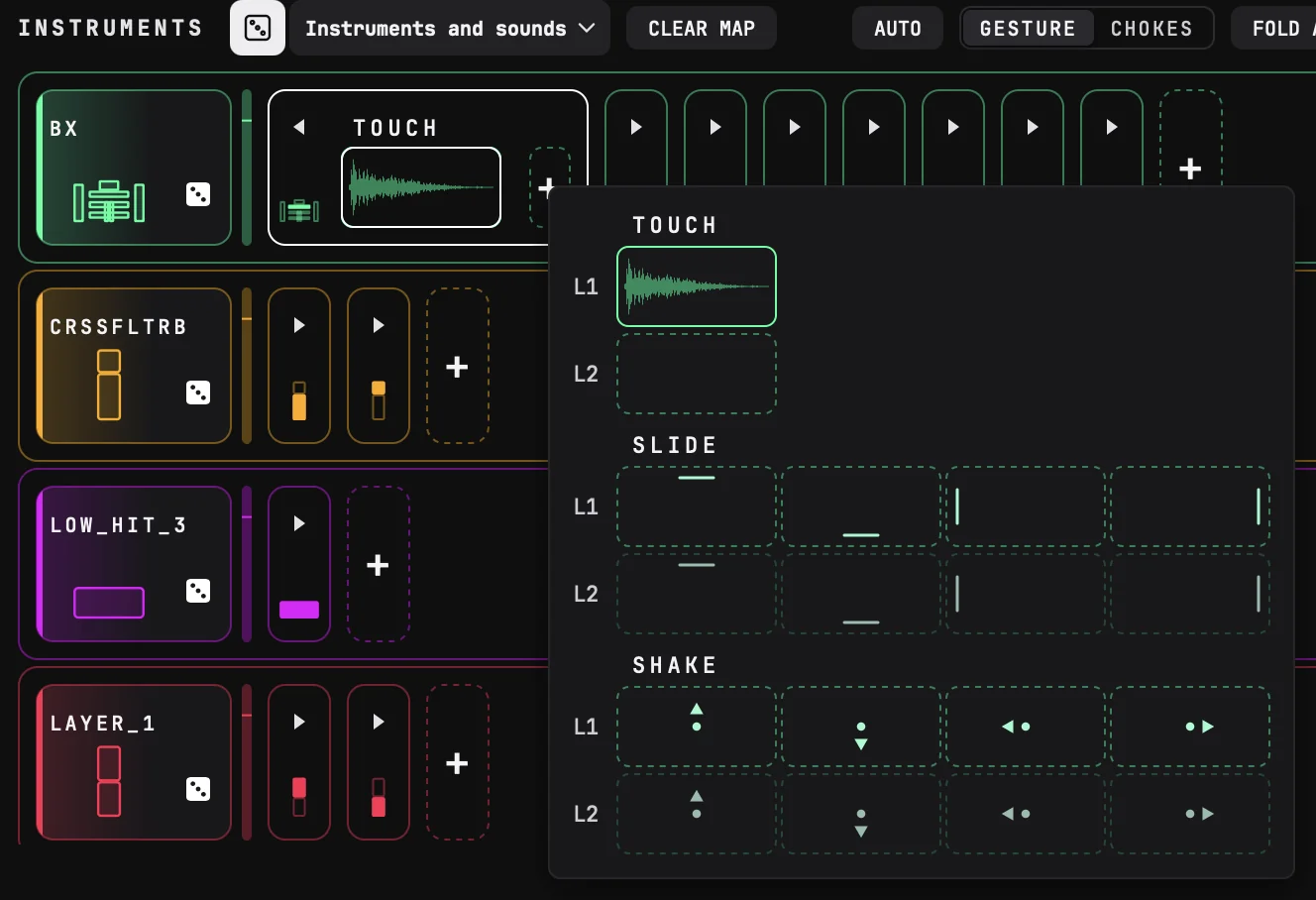
- Suelta un sample sobre un pad: en su + en INSTRUMENTS o en el pad del área de juego, suelta allí el sample. Se abre una pequeña copia del pad, con TOUCH, SLIDE y SHAKE en dos filas cada uno, L1 y L2; las casillas discontinuas son gestos que el pad aún no tiene. Haz clic en una para poner allí el sample: el gesto se añade si hace falta y el pad se abre en él. Una ranura arrastrada sobre la + de un pad abre la misma elección y mueve allí la ranura; mantén Alt al soltarla para copiarla en su lugar.
- Suelta varios samples sobre un pad, y haz clic en una ranura SLIDE o SHAKE: llenan su fila, uno por dirección, a partir de esa ranura. Se añaden las direcciones que el pad aún no tiene. En TOUCH, se apilan como capas.
- Clic derecho en una ranura para quitar su sample o el propio gesto.
- Pulsa Suprimir o Backspace una vez para vaciar la ranura seleccionada, y otra vez para quitarla.
Añadir un gesto
Haz clic en el + después de los gestos de un pad: se abre una pequeña copia del pad, con todos los gestos que aún no tiene. Haz clic en uno para activarlo, vacío, o suelta un sample en él para darle un sonido.
Bordes y toque: el icono de enlace de una ranura de borde define si entrar deslizando por ese borde también toca el Touch del pad, o solo el borde.
da dos samples distintos a dos bordes del mismo pad, y la dirección de tu deslizamiento elegirá el sonido.
08DA FORMA A UN SONIDO
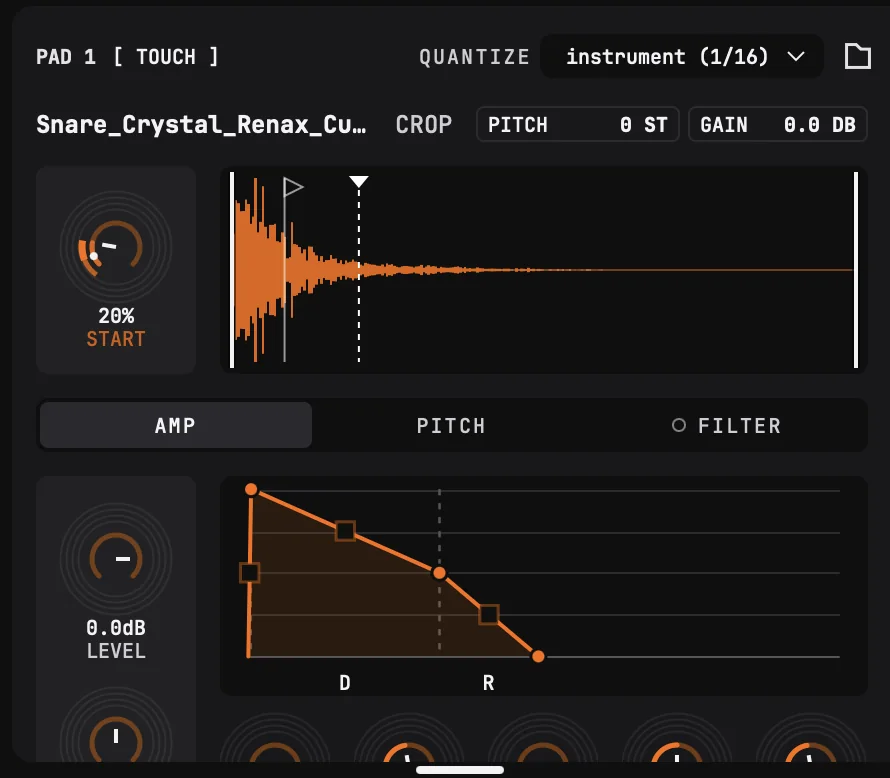
Haz clic en la ranura de un gesto para abrir su sample en el editor de samples, en la pestaña EDIT. Arrastra el asa entre el editor de samples y MACROS para dar más espacio a uno u otro; haz doble clic en él para volver al reparto automático.
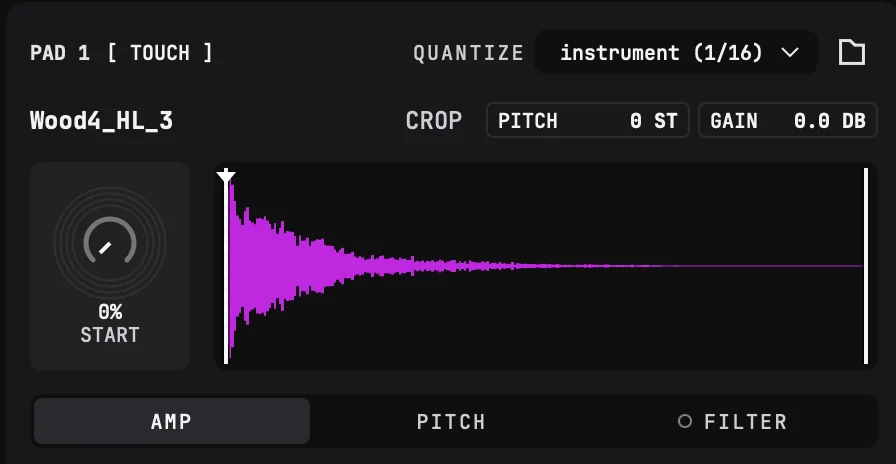
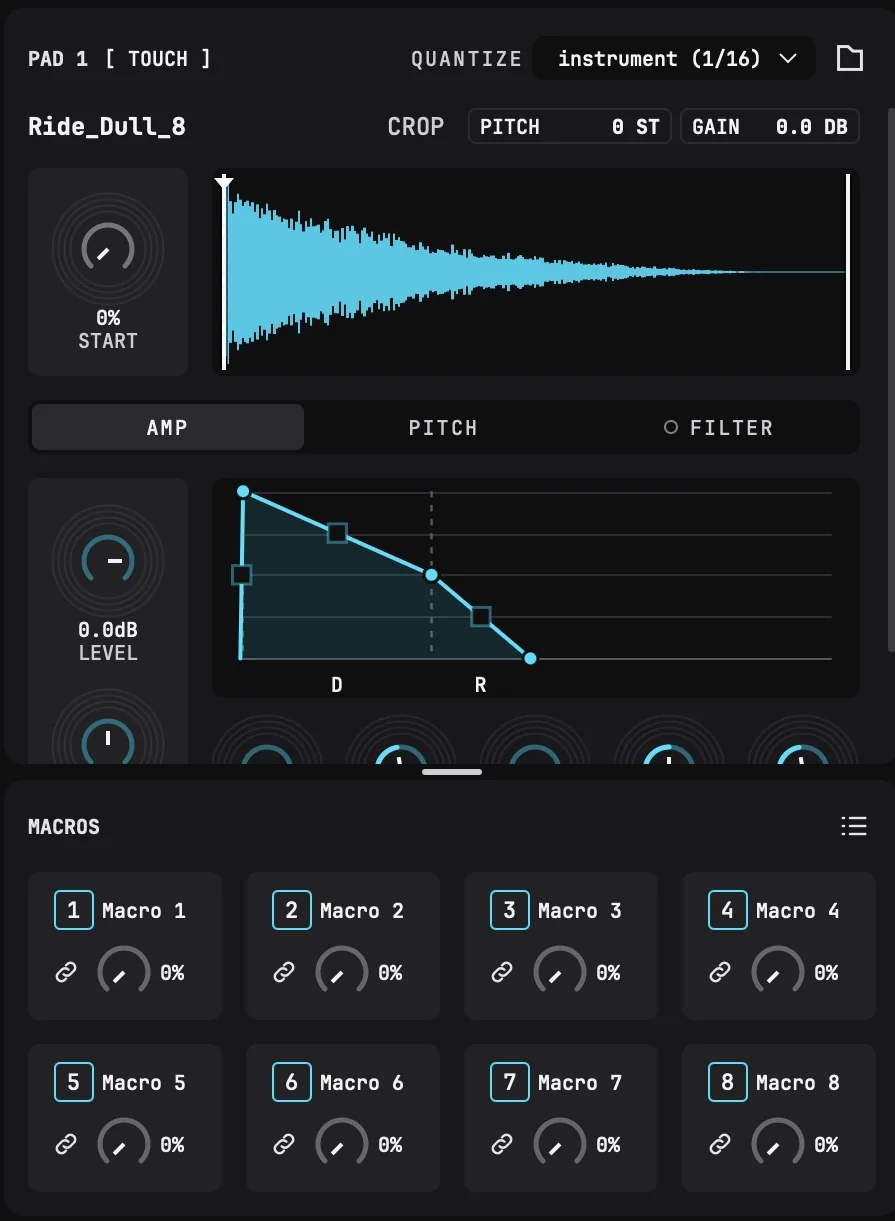
Su parte superior muestra el pad y el gesto, por ejemplo «PAD 3 [ TOUCH ]», con el Cuantización del pad y un botón de carpeta para elegir otro archivo de audio.
El sample
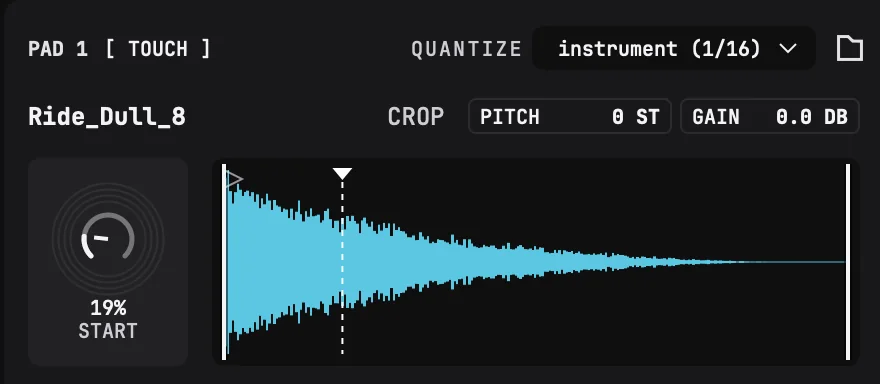
- Nombre: haz doble clic para renombrar el sonido.
- PITCH y GAIN: ajustan el tono (en semitonos) y el nivel del sample. Arrastra hacia arriba o abajo; doble clic para restablecer.
- CROP: recorta el sample a su inicio y su final. DRUW crea un archivo nuevo y deja intacto el original.
- Forma de onda: arrastra sus banderas para elegir dónde empieza y termina el sample. Usa la rueda del ratón para hacer zoom; doble clic para ajustar a las banderas, y otra vez para ver el archivo entero. Clic derecho para más opciones.
- START: dónde empieza el sample.
- Suelta un archivo de audio en el editor de samples para sustituir el sample.
AMP, PITCH y FILTER
Tres módulos dan forma al sonido, cada uno en su pestaña: AMP, PITCH y FILTER. Haz clic en una pestaña para abrirla.
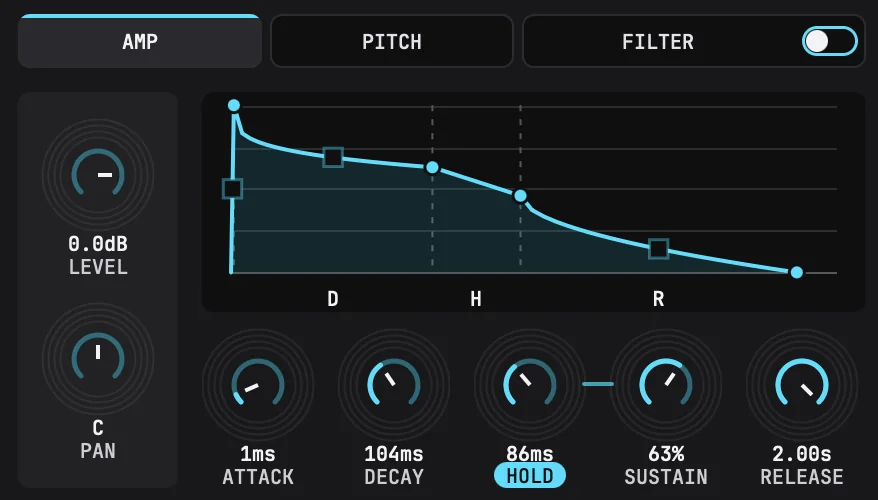
- AMP: LEVEL y PAN del sonido, y su envolvente de volumen.
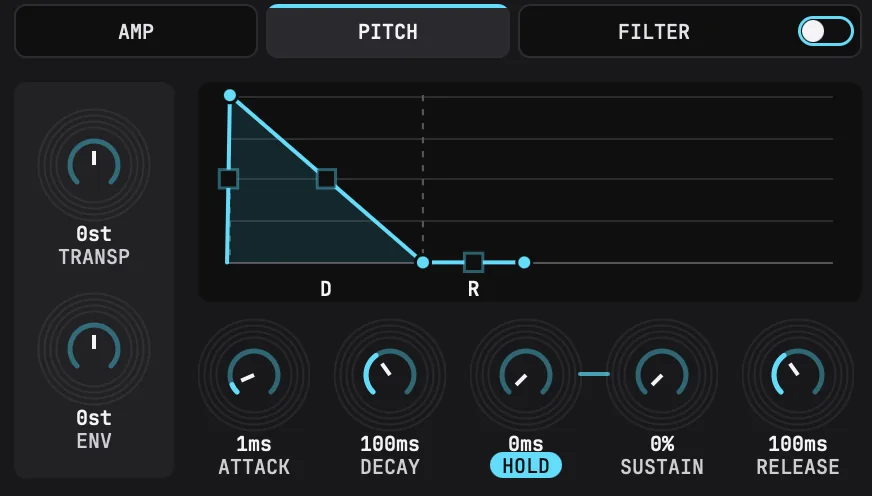
- PITCH: transpone el sonido (TRANSP), y cuánto curva el tono su propia envolvente (ENV).
- FILTER: activa el filtro con Enable filter, en la esquina superior derecha de su panel (el punto de la pestaña FILTER está relleno mientras está activo). Elige LP (paso bajo), HP (paso alto) o BP (paso banda), y ajusta su CUTOFF, su resonancia (RESO) y cuánto mueve su envolvente el corte (ENV).
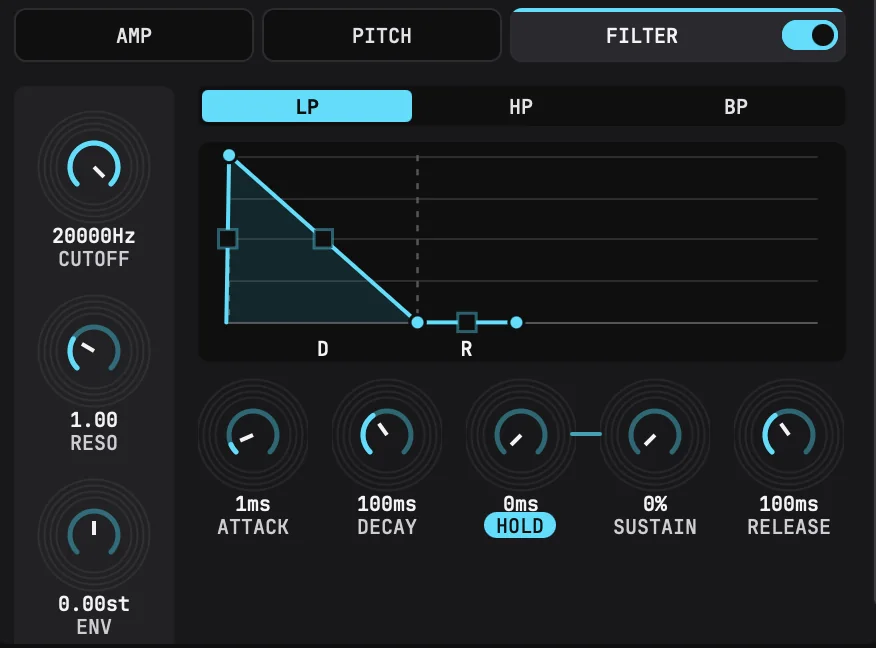
Cada módulo tiene su envolvente, con un gráfico y cinco mandos:
- ATTACK
- cuánto tarda la envolvente en subir a su máximo.
- DECAY
- cuánto tarda en bajar del máximo al nivel de sustain.
- HOLD
- cuánto dura la fase de sustain.
- SUSTAIN
- el nivel de la fase de sustain.
- RELEASE
- cuánto tarda en bajar de la fase de sustain hasta el final.
En la pestaña AMP, la envolvente siempre sube al 100 %; en PITCH y FILTER, su mando ENV define cuánto mueve el tono o el corte.
Arrastra los puntos del gráfico para cambiar los tiempos y el sustain; arrastra un segmento para curvarlo y haz doble clic para enderezarlo.
One-shot o gated: haz clic en la palabra HOLD. Cuando está encendida, la fase de sustain dura el tiempo de HOLD y la envolvente entera suena en cada golpe (one-shot). Cuando está apagada, la fase de sustain dura mientras tu dedo siga en el pad (gated).
Mandos: arrastra para girar, doble clic para restablecer, haz clic en el valor para escribirlo. Clic derecho en un mando › Copy value to para dar el mismo valor a los otros gestos del pad, a todo el pad o a todo el instrumento.
Macros
Cada instrumento tiene 8 macros, que aparecen debajo del editor de samples. Una macro mueve varios ajustes de sonido a la vez, en la cantidad que elijas para cada uno.
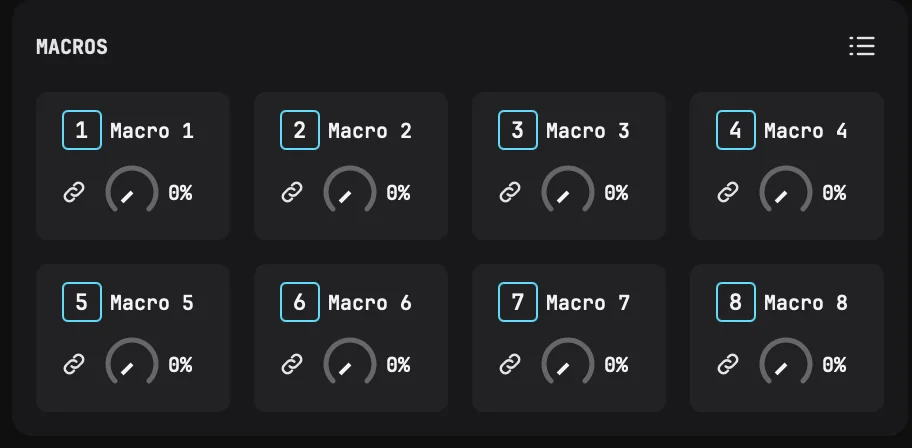
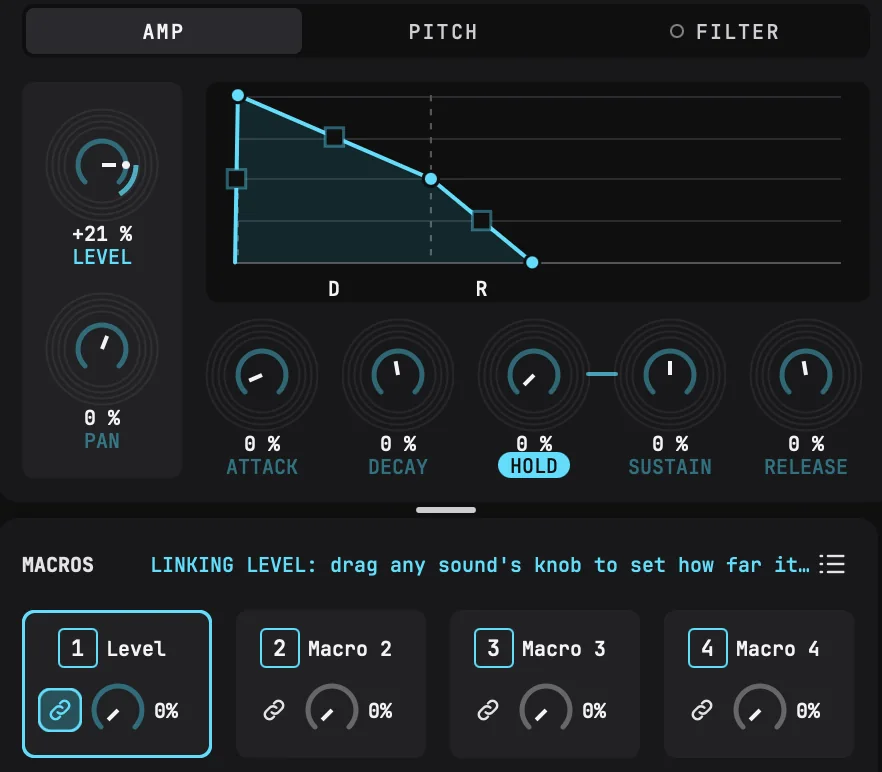
Para vincular una macro a un mando:
- Haz clic en el icono LINK de la macro.
- Arrastra cualquier mando del editor de samples: no mueves el mando, defines cuánto lo mueve la macro, hacia arriba o hacia abajo.
- Repite con otros mandos, otros gestos u otros pads. Haz clic de nuevo en LINK cuando termines.
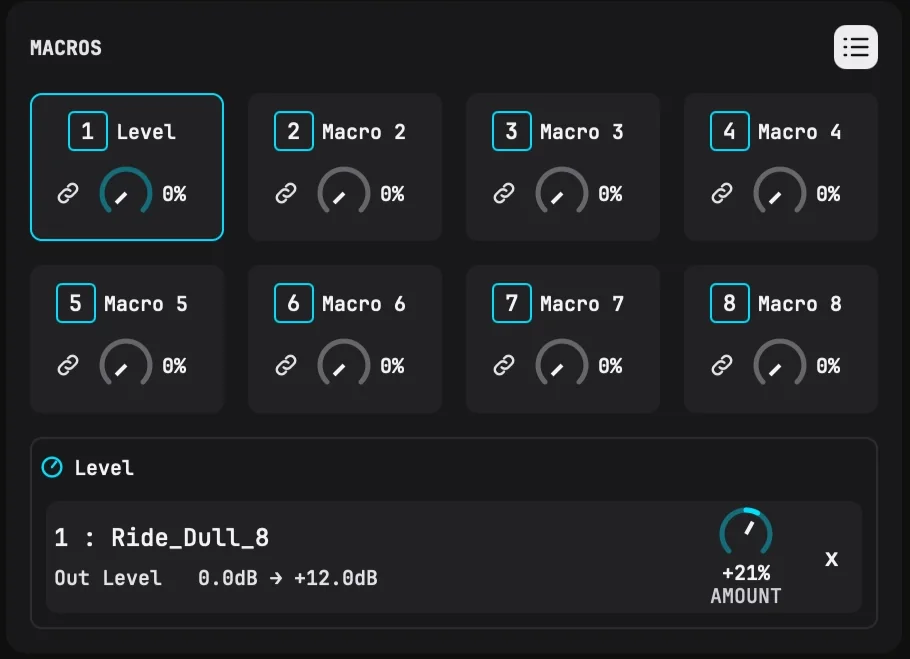
Ahora gira la macro: todos los ajustes vinculados se mueven juntos. Un mando girado por macros muestra un arco de color por macro. Un ajuste puede estar controlado por hasta 4 macros.
- Haz clic en el nombre de una macro para renombrarla.
- Haz clic en el icono de lista para ver cada macro y lo que mueve. Allí, cambia cada cantidad o haz clic en × para desvincular un ajuste.
- Haz clic derecho en un mando vinculado para copiar sus macros a los otros gestos, al pad o al instrumento, o para quitarlas.
Toca las macros con el dedo
En un pad, las ranuras X y Y muestran las macros 1 a 8, discontinuas hasta que tengan una macro. Haz clic en el número de una macro para que ese eje la gire; haz clic otra vez para parar. Un eje existe mientras gire una macro. También puedes arrastrar el número de una macro desde MACROS a una ranura. Un número rayado ya lo gira el otro eje del pad.
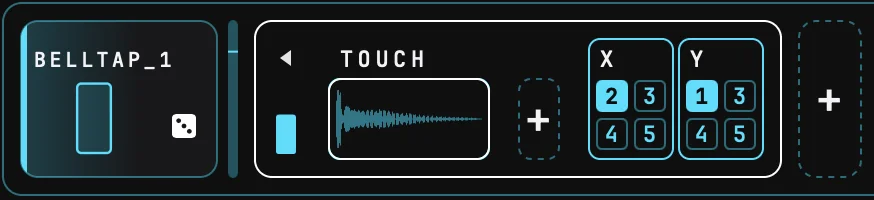
Por ejemplo, vincula la macro 1 al corte del filtro y deja que el eje Y de un pad la gire: cuanto más arriba toques el pad, más brillante sonará.
09CHOKES
Un choke detiene un sonido cuando empieza otro, como un hi-hat abierto cerrado por el golpe siguiente.
Chokes automáticos
Dentro de un pad, DRUW hace los chokes por ti: un toque nuevo detiene el anterior, las sacudidas de un pad se detienen entre sí, y lo mismo sus bordes.
Define tus propios chokes
Pon el selector GESTURE | CHOKES de la cabecera INSTRUMENTS en CHOKES. Las filas muestran ahora los chokes en lugar de los gestos:
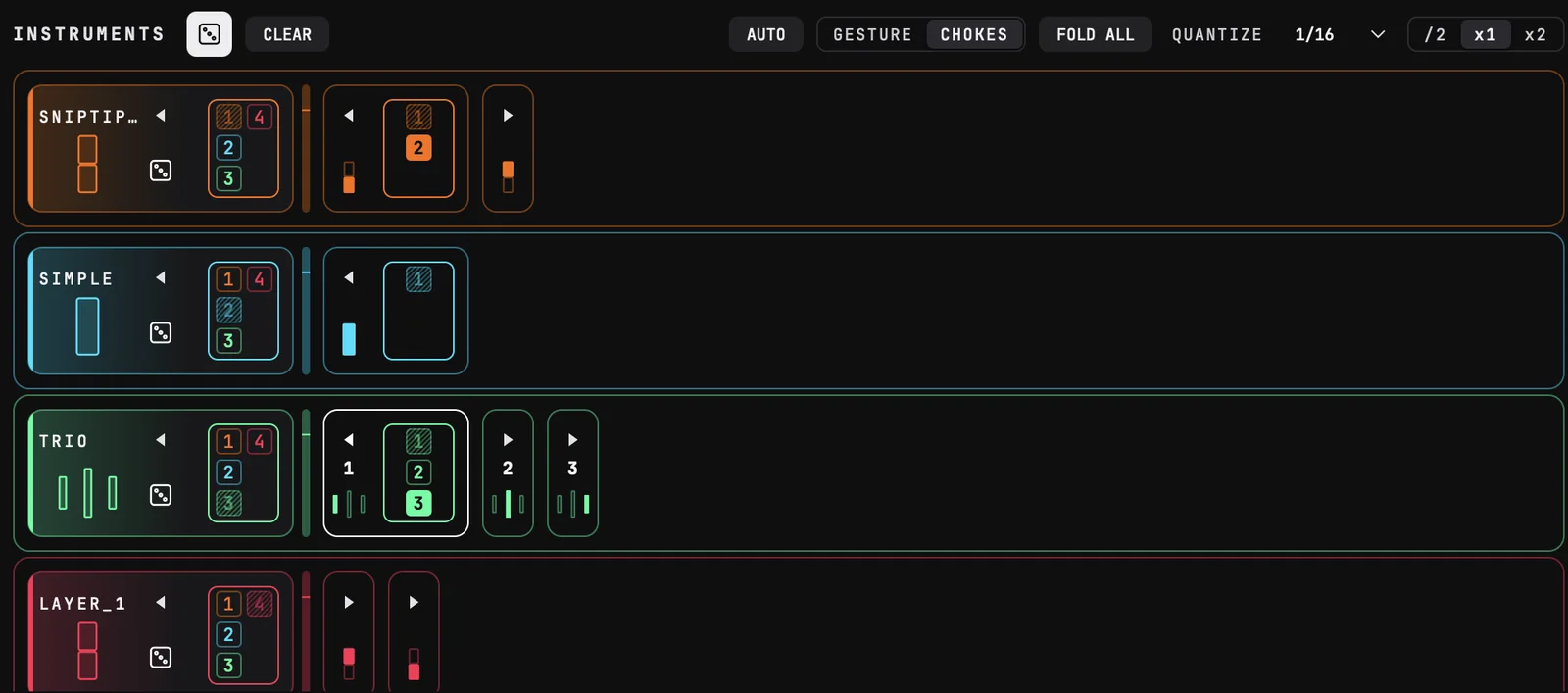
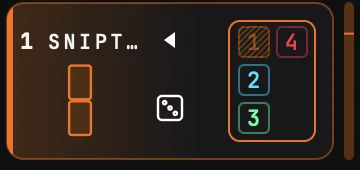
- Entre instrumentos: cada instrumento muestra una casilla numerada por cada instrumento del área de juego; selecciona la cabecera de un instrumento para ver el número de cada fila, que también aparece en sus pads del área de juego. Haz clic en un número para activar o desactivar su choke: un número encendido es un instrumento que este corta. Una casilla parpadea cada vez que suena su instrumento. Haz clic en la flecha sobre el dado de un instrumento para mostrar o plegar sus chokes. Clic derecho para opciones rápidas: Cuts all the [instruments of its type], Todo [instruments of its type] cut it, [instruments of its type] one at a time, Cuts all the others, Cut by all the others, Clear chokes.
-
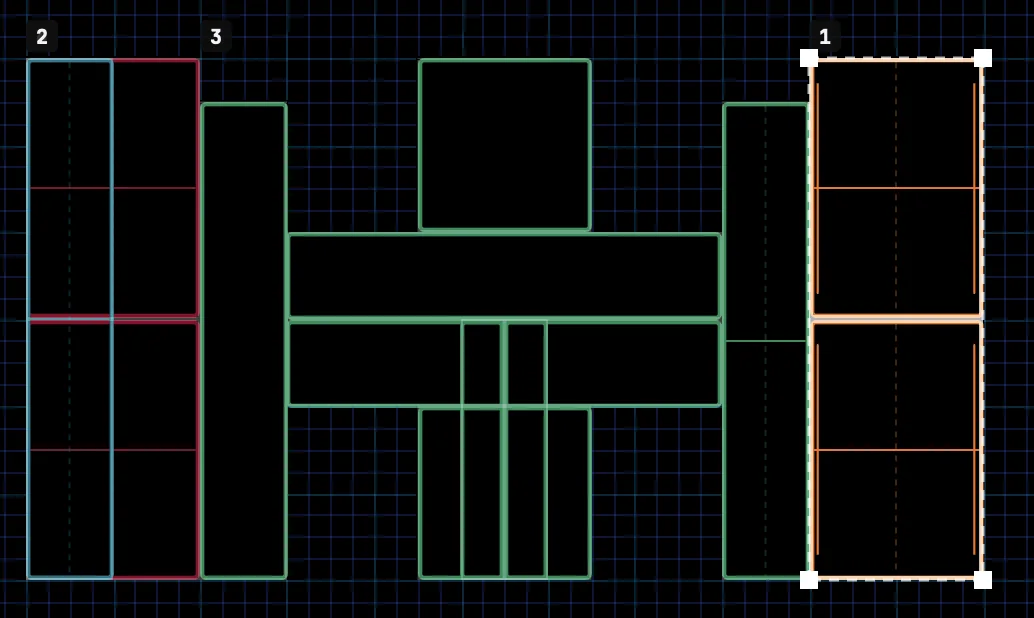
Entre pads: cada pad muestra una casilla numerada por cada pad de su instrumento; selecciona un pad para ver los números de los pads en la fila y en el área de juego. Haz clic en un número para activar o desactivar su choke: un número encendido es un pad que este corta. Clic derecho para opciones rápidas: Chokes the others, Choked by the others, One at a time, Clear chokes.
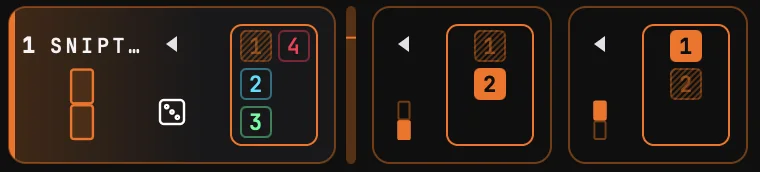
Números de los pads
Un choke va en un solo sentido: para que dos sonidos se detengan mutuamente, configúralo en ambos sentidos.
El selector solo cambia lo que ves: tus chokes siguen funcionando cuando vuelves a GESTURE.
10VARIOS DISPOSITIVOS, VARIOS DRUW, VARIAS PERSONAS
Un área de juego puede tocarse desde varios dispositivos a la vez y compartirse entre varios DRUW de tu proyecto del DAW: por ejemplo, batería en una pista y bajo en otra, todo tocado desde la misma superficie.
Varios dispositivos
Varios teléfonos y tabletas pueden unirse a DRUW: cada uno se conecta igual y aparece en DEVICES con su propio marco.
- Da a cada dispositivo su propia parte del área de juego, por ejemplo para repartir un área de juego grande entre dos tabletas colocadas una al lado de la otra, o para dar a cada intérprete sus propios instrumentos.
- Los marcos pueden superponerse: dos dispositivos pueden compartir los mismos instrumentos, por ejemplo para tocarlos a cuatro manos.
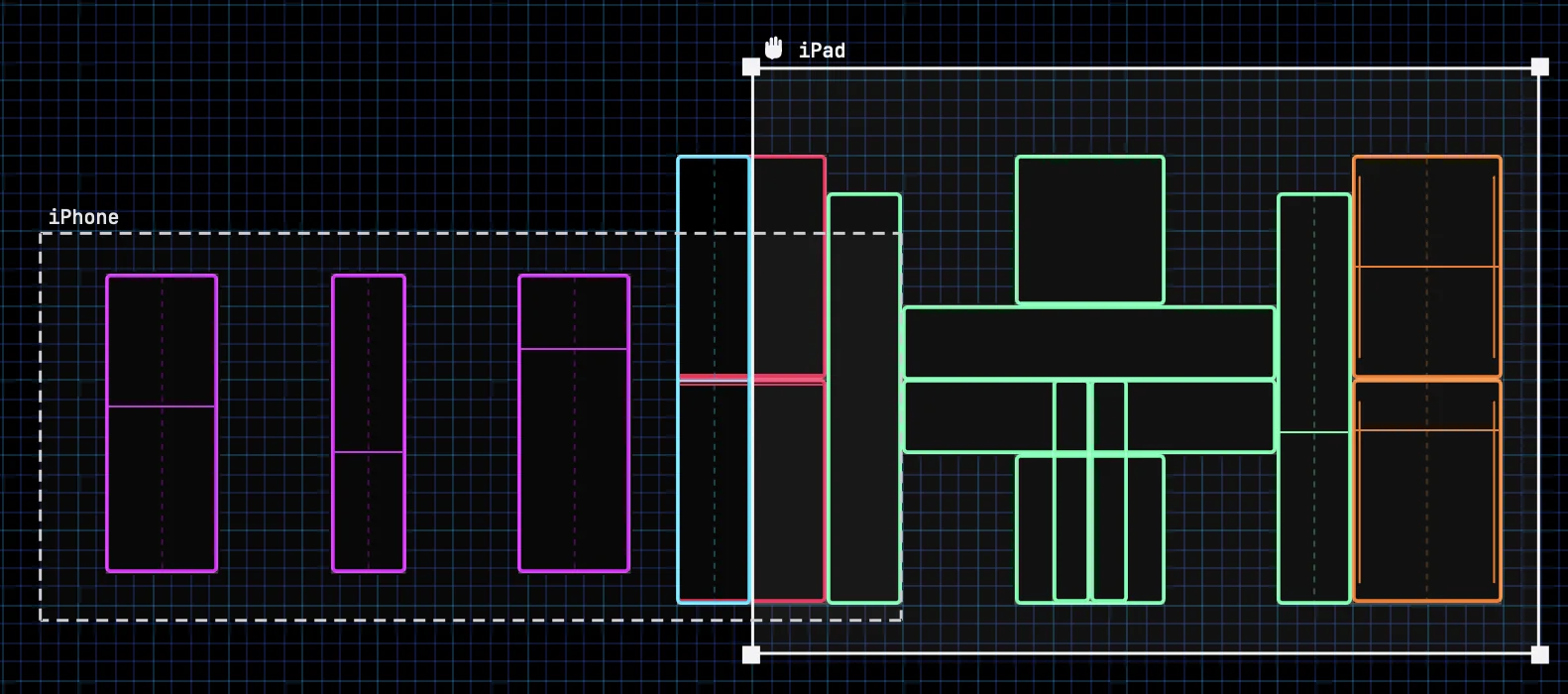
Varios DRUW
Carga DRUW en tantas pistas de tu DAW como quieras. Todos los DRUW de la misma sala comparten la misma área de juego: los instrumentos de cada DRUW aparecen en ella, y en tus dispositivos, uno junto a otro.
- Cada DRUW suena en su propia pista: su sonido va a esa pista, así que puedes mezclar y procesar cada parte por separado.
-
Cada DRUW tiene su propio canal MIDI. En cuanto se une un segundo DRUW, aparecen pestañas CH 1, CH 2… en la parte superior izquierda del área de juego. Pasa el ratón sobre una pestaña para ver su pista del DAW. Una pestaña parpadea cuando suena su DRUW.
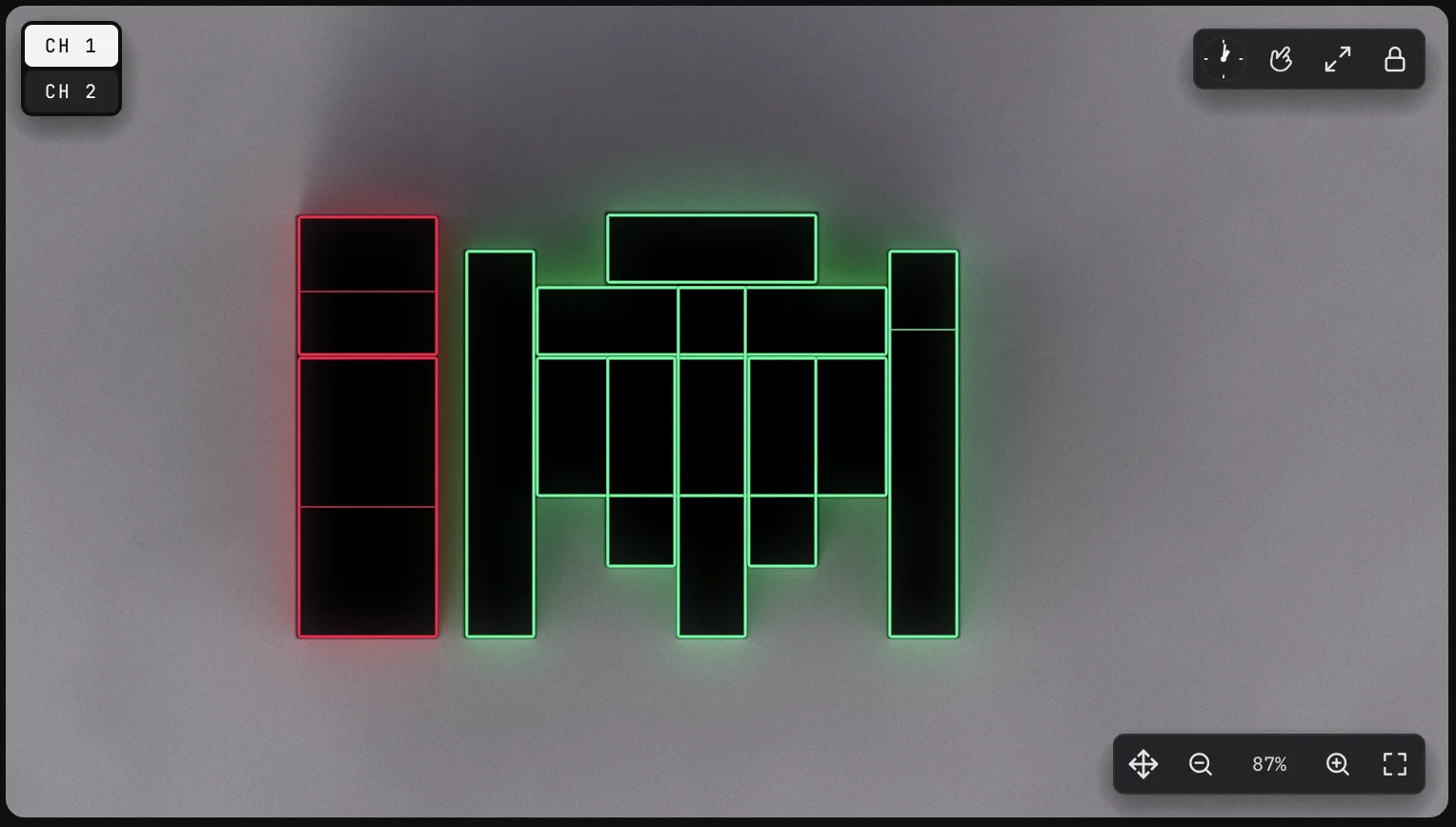
Tocar varios DRUW en el mismo lugar -
En una ventana de DRUW, solo editas los instrumentos de ese DRUW. Los demás aparecen rayados. Haz clic en la pestaña de otro DRUW, o en EDIT IN CH N WINDOW, para abrir su ventana.
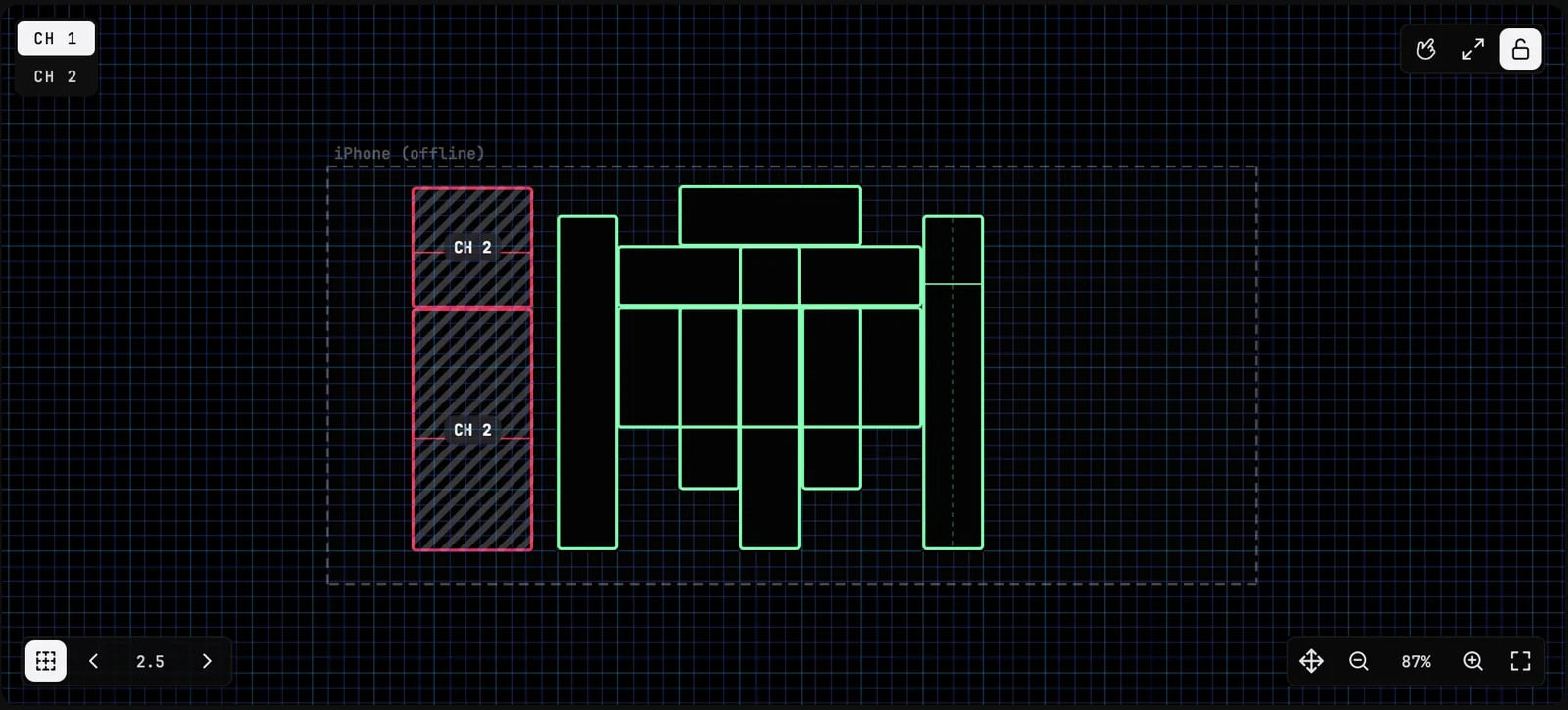
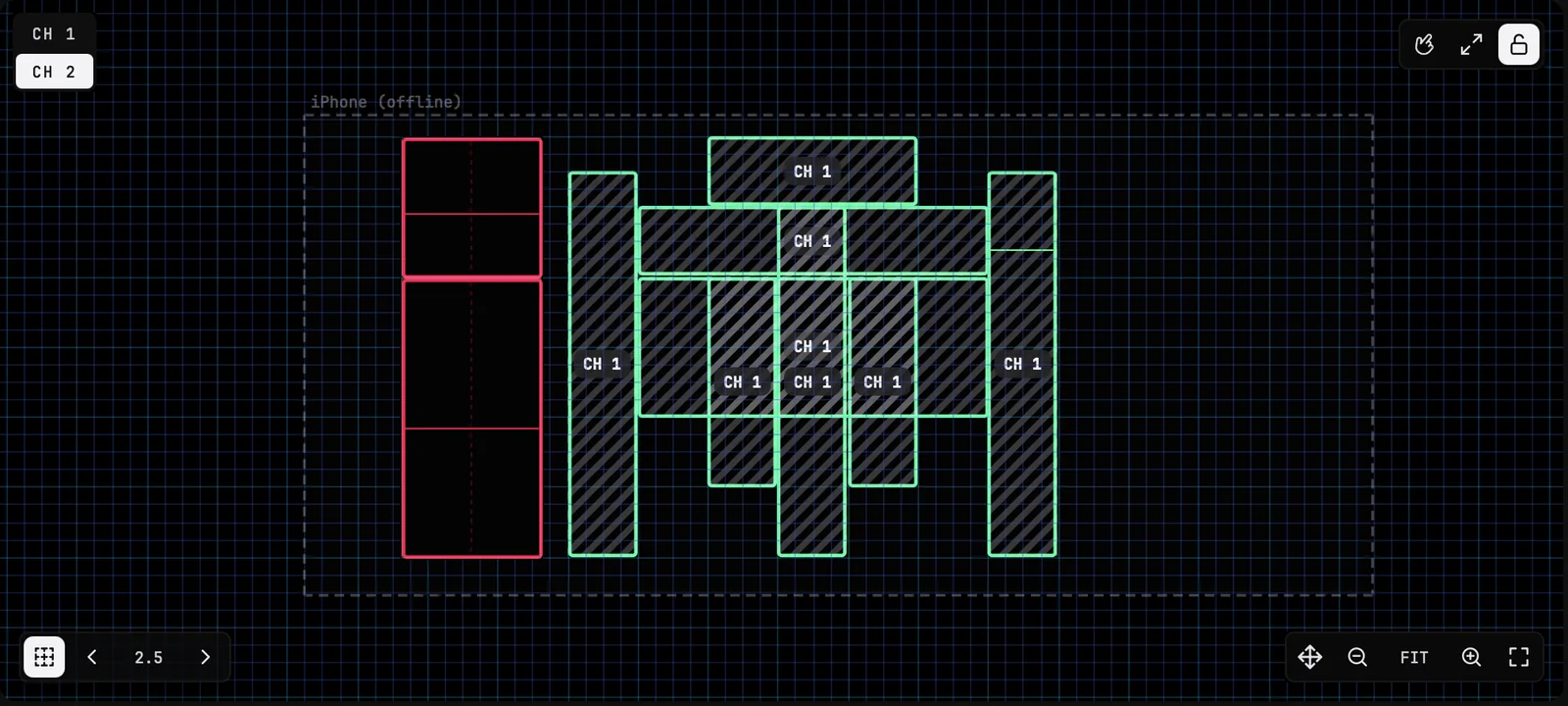
- Grabación: con DAW REC, ajusta la entrada MIDI de cada pista a BEATSURFING en el canal de su propio DRUW.
Varias personas: salas
Todo lo que está en la misma red se une a una sola sesión: cada DRUW, cada app Performer y cada bridge de BEATSURFING. Cuando trabajas solo, es lo que quieres. Pero cuando varias personas usan DRUW en la misma red Wi-Fi (dos productores en un estudio, una clase, un taller), todos acaban en una sola área de juego. Los instrumentos de cada uno aparecen en las pantallas y dispositivos de los demás, y sus teléfonos tocan los pads de los otros.
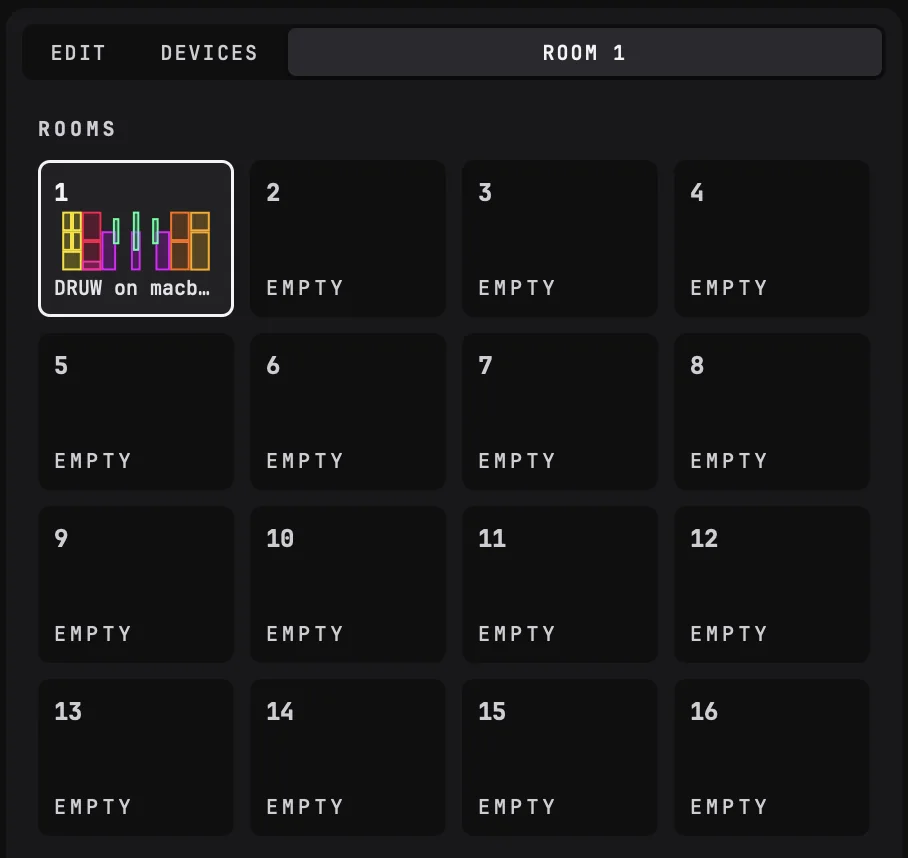
Las salas los mantienen separados. Una sala es una sesión aparte, con su propia área de juego, sus propios dispositivos y sus propios DRUW. Hay 16 salas, un poco como los canales MIDI. Los DRUW y los dispositivos solo se ven entre sí cuando están en la misma sala.
Por ejemplo: dos productores comparten un estudio. El primero se queda en la sala 1 con sus DRUW y su tableta. El segundo mueve su DRUW y su teléfono a la sala 2. Ahora cada uno tiene su propia área de juego y ninguno oye al otro.
Activar las salas
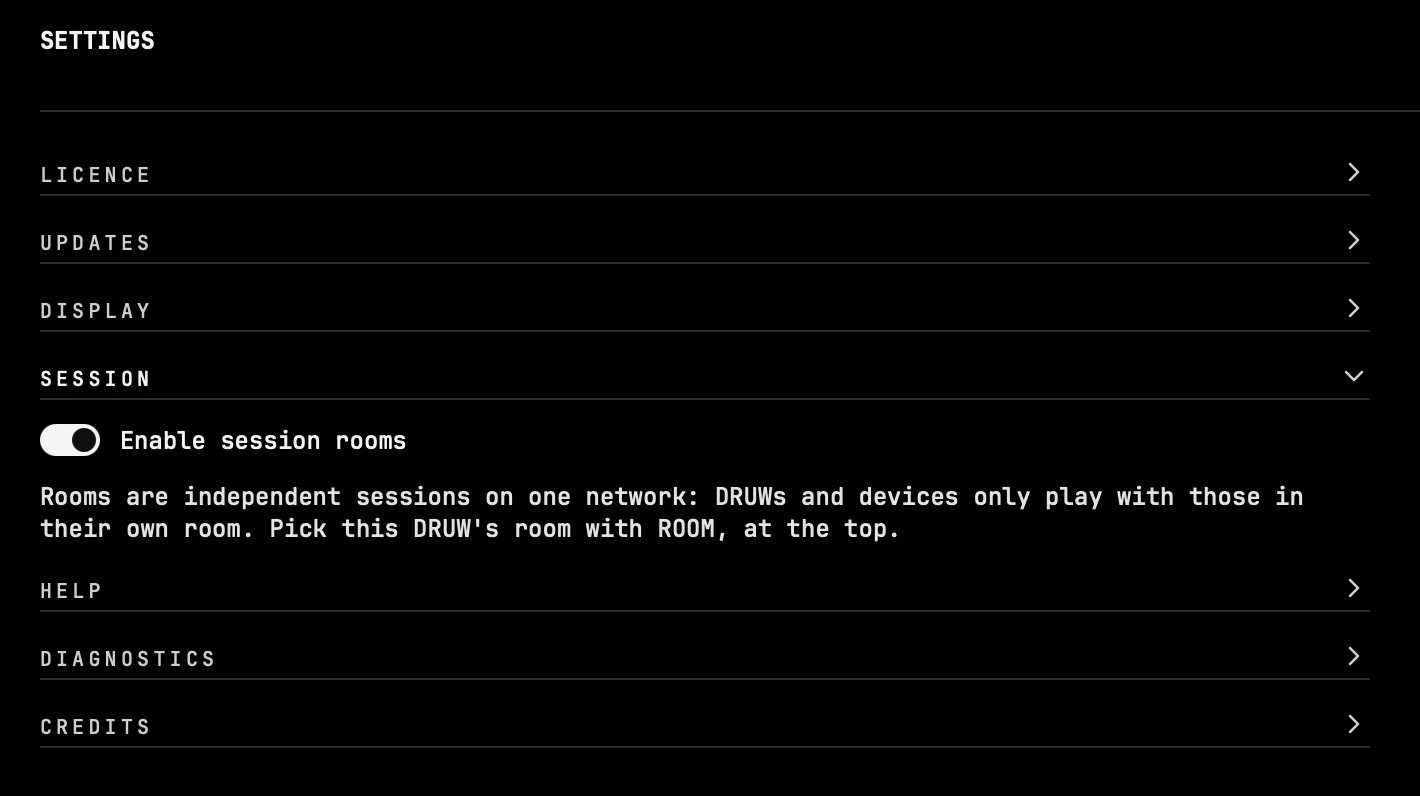
Las salas están desactivadas por defecto. Para usarlas, activa Enable session rooms en SETTINGS › SESSION. El ajuste se aplica a todos los DRUW de este ordenador. Desactívalo y todos vuelven a tocar en la sala 1.
Cambiar de sala
- En DRUW: haz clic en la pestaña ROOMS en la parte superior de la columna derecha. Aparecen las 16 salas, con quién está en cada una y una vista previa de sus pads. Las salas vacías muestran «EMPTY». Haz clic en una sala para mover allí este DRUW. El DRUW se lleva sus instrumentos: se unen al área de juego de esa sala.
- En la app Performer
- mueve primero DRUW a su sala. La página de ajustes de la app muestra entonces una sección ROOM : toca la misma sala. El dispositivo muestra entonces el área de juego de esa sala. (Mientras todos estén en la sala 1, la app no muestra salas.)
- En el bridge de BEATSURFING
- elige la sala desde su menú o su ventana.
Conviene saber
- Mueve todo lo que suena junto. Un DRUW, sus dispositivos y, si grabas con DAW REC, el bridge de BEATSURFING deben estar todos en la misma sala.
- Cada ordenador tiene un solo bridge de BEATSURFING, que está en una sala cada vez. En ese ordenador, DAW REC solo funciona para los DRUW de la sala del bridge.
- Una sala admite hasta 16 DRUW, uno por canal MIDI.
- Cada DRUW guarda su sala con tu proyecto del DAW. Un DRUW nuevo empieza en la última sala que elegiste en este ordenador.
11GUARDA TU TRABAJO
DRUW guarda tu trabajo en tres niveles: tu proyecto del DAW lo conserva todo tal cual, los presets conservan todos los instrumentos de un DRUW, y los instrumentos conservan la disposición de un instrumento, con sus kits, en tu biblioteca.
Tu proyecto del DAW
No tienes que hacer nada: cuando guardas tu proyecto del DAW, DRUW guarda con él todo su estado, incluidos tus propios samples. Cuando vuelves a abrir el proyecto, incluso en otro ordenador, encuentras tu área de juego, tus instrumentos y todos sus ajustes tal como los dejaste.
El silencio se guarda con el proyecto; el solo solo dura en la sesión actual.
Presets
Un preset contiene todos los instrumentos de un DRUW, con sus pads, kits y ajustes. La cabecera muestra el preset actual; un asterisco (*) indica que lo has cambiado.
- < y >: carga el preset anterior o siguiente.
- Guardar (el icono antes del nombre): ponle un nombre a tu preset y haz clic en SAVE. Si el nombre ya existe, el botón muestra OVERWRITE.
-
Explorar: haz clic en el nombre del preset para abrir PRESETS:
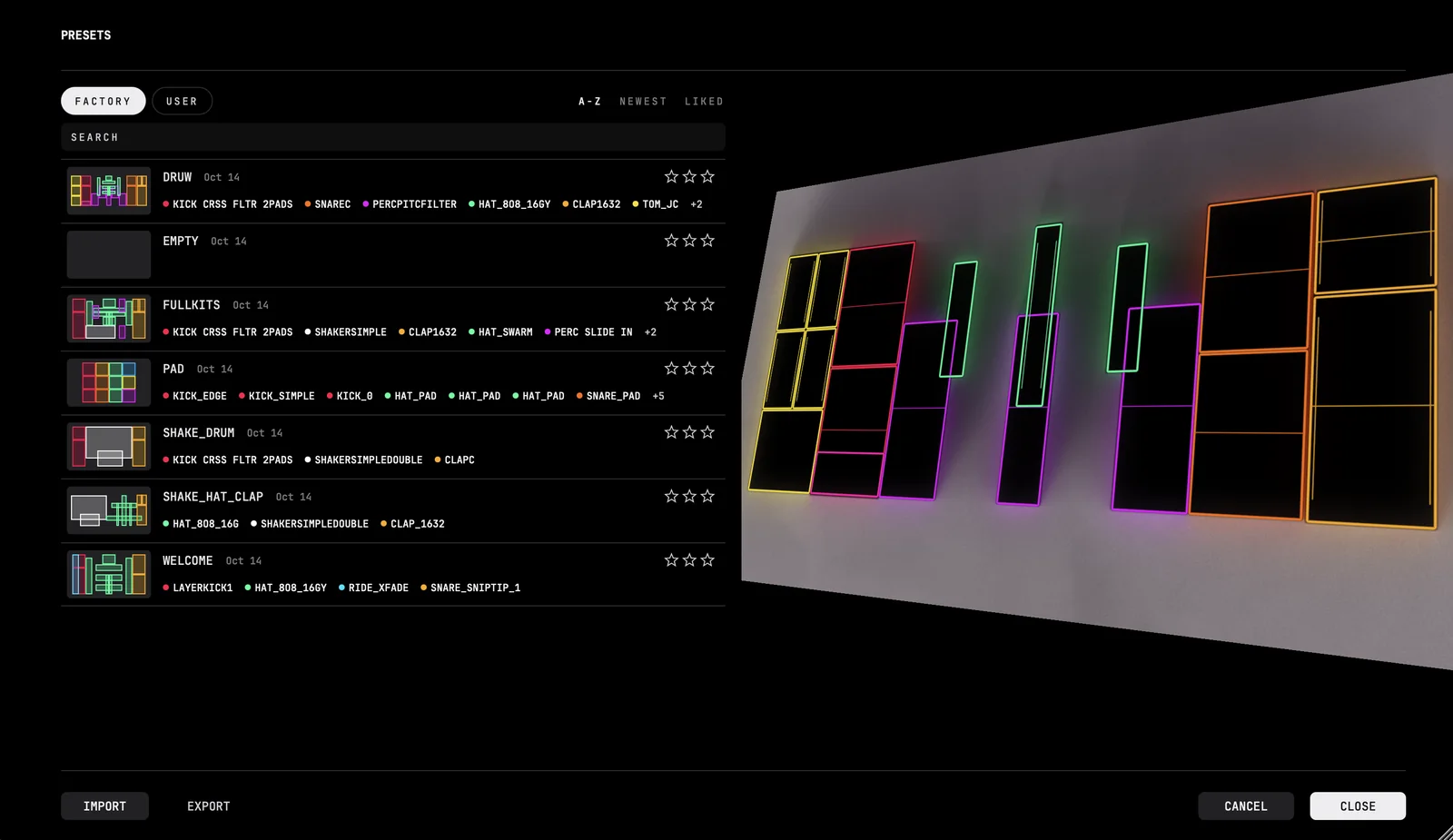
Biblioteca de presets - FACTORY muestra los presets de DRUW, USER, los tuyos.
- Busca por nombre y ordena por nombre (A-Z), fecha (NEWEST) o valoración (LIKED). Puedes valorar un preset con hasta tres estrellas.
- Haz clic en un preset para cargarlo; doble clic para cargarlo y volver a DRUW. Usa ↑ y ↓ para recorrer la lista.
- La ventana de la derecha te permite previsualizar el preset en el que has hecho clic y tocar sus instrumentos como en el área de juego principal.
- CLOSE conserva lo que has cargado; CANCEL (o Esc) te devuelve al área de juego principal tal como la dejaste.
- Para eliminar uno de tus presets, pasa el ratón por encima, haz clic en su cruz y luego en DELETE.
- Si cambiaste el preset cargado sin guardarlo, aparece atenuado, con su nombre precedido de un asterisco (*) y marcado como UNSAVED CHANGES. Guárdalo con el botón SAVE .
Si cargaste un preset por error, haz clic en Deshacer en la cabecera.
Un preset apunta a tus propios samples donde están en tu ordenador: si mueves o borras uno, el preset lo pierde.
Para conservar un preset con sus samples, EXPORT lo.
Presets y tempo
Un preset recuerda el tempo con el que se creó: PRESETS lo muestra como ORIGINAL TEMPO, para que sepas qué ajustar en tu DAW.
Mientras PRESETS está abierto, los presets suenan a su propio tempo (120 BPM para un preset guardado sin tempo).
Compartir un preset
En PRESETS, haz clic en EXPORT para guardar el preset cargado con sus samples en un único archivo .druwpreset. En el otro ordenador, haz clic en IMPORT y elige ese archivo: el preset se une a tus presets USER , listo para tocar.
Instrumentos
Guarda un instrumento en tu biblioteca para volver a usarlo en cualquier proyecto: ábrelo, comprueba su nombre y haz clic en su icono de guardar. Si el nombre ya está en tu biblioteca, DRUW pregunta antes de sustituirlo.
- El instrumento se guarda con sus pads, gestos, macros y todos sus kits.
- Sus samples se copian en tu biblioteca, así que el instrumento sigue funcionando aunque muevas los archivos originales.
- Tus instrumentos guardados aparecen en la pestaña INSTRUMENTS del navegador, en USER, y cuando tiras instrumentos de su tipo.
- Los instrumentos de fábrica nunca se modifican. Cuando guardas un instrumento, o uno de sus kits, que procede de la biblioteca de fábrica, DRUW lo guarda en la biblioteca de usuario con un nombre nuevo terminado en «mod» (por ejemplo «Kick_Simple mod», o «Kick_Simple mod 2» si ese ya existe).
12AJUSTES
Haz clic en el engranaje de la esquina superior izquierda de DRUW para abrir los AJUSTES. Contienen varias secciones: haz clic en una para desplegarla.
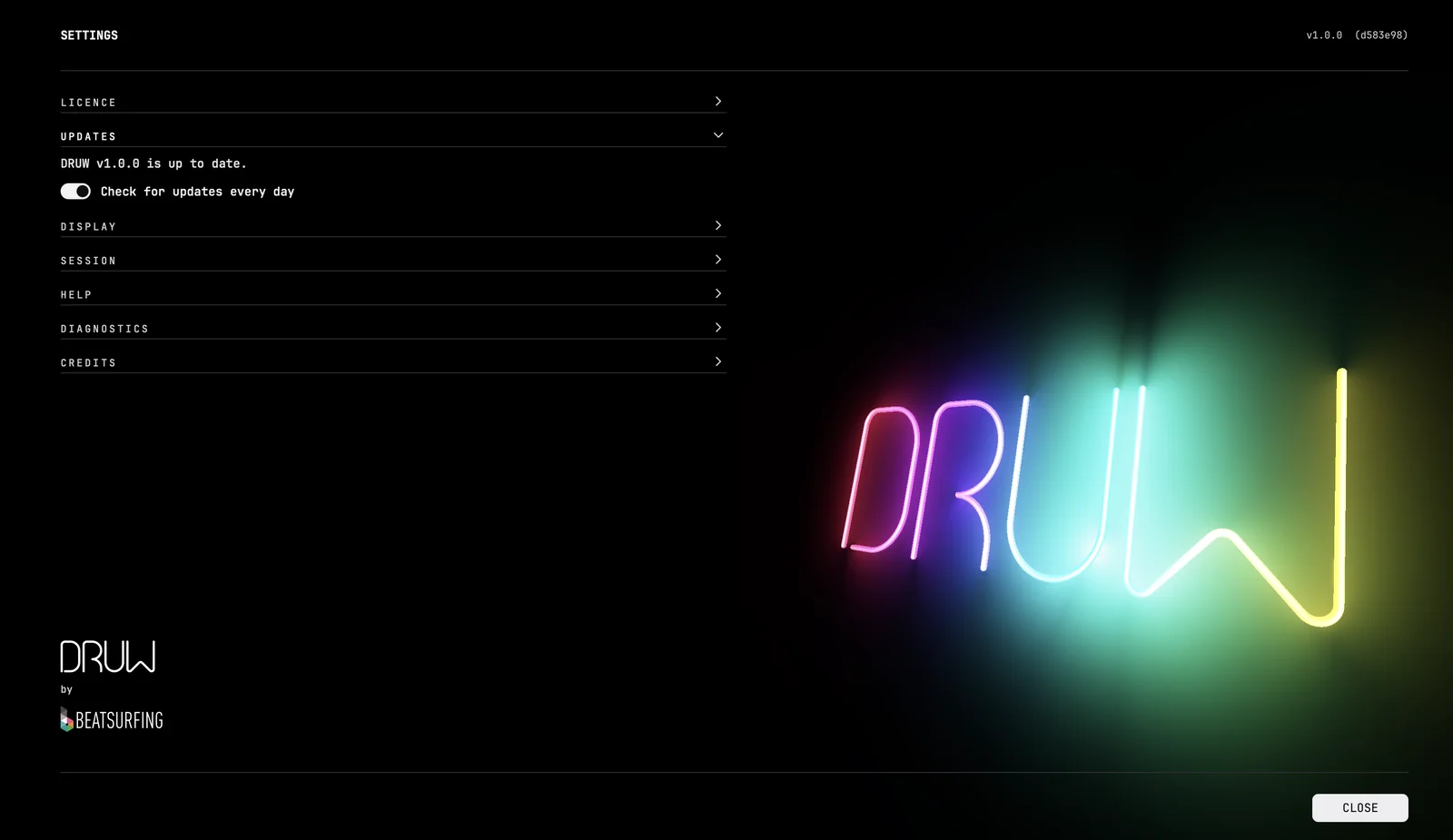
- LICENCE: los detalles de tu licencia, y DEACTIVATE para desvincular este ordenador de tu licencia.
- UPDATES: indica si DRUW está actualizado. Cuando sale una versión nueva, DESCARGA la y lee las novedades. Pon Check for updates every day OFF si no quieres ver la notificación de actualización.
- DISPLAY: Draw the play surface with OpenGL. Desactívalo si tu tarjeta gráfica da problemas: el área de juego se dibuja entonces sin la GPU, un poco más despacio. UI scale ajusta el tamaño de toda la interfaz (del 50 al 125 %), y Gamma el brillo de sus colores; una fila de controles debajo muestra el resultado.
- HELP: GUÍA DE USUARIO abre esta guía; QUICK TOUR vuelve a mostrar el recorrido del primer arranque, sin tocar tu área de juego; HELP TOPICS abre HELP y sus capítulos; BEATSURFING.COM abre nuestro sitio web.
- DIAGNOSTICS: Keep a diagnostics log guarda un registro en este ordenador. Cuando algo vaya mal, haz clic en SAVE DIAGNOSTIC REPORT y envíanos el archivo por correo, con unas palabras sobre lo que pasó. Nunca se envía nada sin ti.
- SESSION: Enable session rooms activa o desactiva las salas para todos los DRUW de este ordenador. Si están desactivadas, todos tocan en la sala 1.
- CRÉDITOS.
La versión de DRUW aparece en la parte superior de SETTINGS.
13REQUISITOS DEL SISTEMA
macOS
- macOS 10.13 High Sierra o posterior
- Procesador Intel o Apple Silicon
- Un host de 64 bits compatible con AU, VST2, VST3 o AAX
- Formatos: AU, VST, VST3, AAX
Windows
- Windows 10 o posterior
- Un host de 64 bits compatible con VST2, VST3 o AAX
- Formatos: VST, VST3, AAX
Teléfono o tableta
- iPhone o iPad con iOS 13.0 o posterior, o dispositivo Android con Android 7.0 o posterior
- La app gratuita BEATSURFING Performer
- Una red Wi-Fi compartida con tu ordenador, o un cable USB
14INSTRUCCIONES DE INSTALACIÓN
El instalador de DRUW instala el plugin DRUW, su biblioteca de fábrica (instrumentos, presets y samples), y el bridge de BEATSURFING, una pequeña aplicación en segundo plano que lleva tus pads a tu DAW en DAW REC. El bridge de BEATSURFING se instala con cada copia de DRUW y se inicia al abrir tu sesión.
macOS
- Descarga el instalador de DRUW (.pkg).
- Ábrelo y sigue los pasos. Los plugins se instalan en
/Library/Audio/Plug-Ins, y el bridge de BEATSURFING en/Applications. El bridge se inicia al abrir tu sesión; puedes desactivarlo en Ajustes del Sistema › General › Ítems de inicio. - Abre DRUW en tu DAW e introduce tu código de licencia*.
Windows
- Descarga el instalador de DRUW (.exe).
- Ejecútalo y sigue los pasos. Los plugins se instalan en tu carpeta VST/VST3 («C:\Program Files\Common Files\» por defecto, en una subcarpeta «Beatsurfing», aunque puedes definir tu propia ruta en el instalador) y en la carpeta Avid AAX. El bridge de BEATSURFING se instala en
C:\Program Files\Beatsurfing\BEATSURFINGy se inicia con Windows. El instalador también instala el controlador MIDI virtual que crea el puerto MIDI BEATSURFING. - Abre DRUW en tu DAW e introduce tu código de licencia*.
*Tras comprar DRUW, tu código de licencia aparece en tu página de licencias: vst.beatsurfing.com/my-license
Dónde guarda DRUW sus archivos
- Biblioteca de fábrica:
/Library/Application Support/Beatsurfing/DRUW/(macOS),C:\ProgramData\Beatsurfing\DRUW(Windows): Factory Instruments, Factory Presets, Factory Samples. - Tu biblioteca:
~/Library/Application Support/Beatsurfing/DRUW/(macOS),%APPDATA%\Beatsurfing\DRUW(Windows):- User Instruments
- los instrumentos que guardas.
- User Presets
- los presets que guardas o importas.
- Imported Samples
- copias de los samples que usan tus instrumentos guardados y tus presets importados.
- Session Samples
- los samples que llevan tus proyectos del DAW, que se vuelven a escribir al abrir un proyecto. Se puede vaciar sin problema.
- Diagnostics
- el registro de diagnóstico.
15ACTIVAR Y DESACTIVAR LA LICENCIA
En el primer arranque, verás la pantalla SETTINGS y se te pedirá que introduzcas tu LICENCE:
- Escribe o pega tu código de licencia en el campo y pulsa Intro.
- ¿No lo encuentras? Haz clic en FIND MY LICENCE para abrir tu página de licencias.
Puedes activar tu LICENCE en 3 ordenadores distintos. Para mover tu activación de DRUW a otro ordenador, abre SETTINGS › LICENCE en el ordenador actual y haz clic primero en DEACTIVATE . DRUW deja de sonar en este ordenador hasta que se vuelva a introducir una licencia.
16SOPORTE Y SOLUCIÓN DE PROBLEMAS
Mi dispositivo no encuentra DRUW
- Comprueba que tu dispositivo y tu ordenador están en la misma red Wi-Fi. Las redes de invitados y algunas redes públicas o de oficina impiden que los dispositivos se vean: prueba tu red doméstica, el punto de acceso de tu teléfono o un cable USB.
- Comprueba que DRUW está abierto en una pista de tu DAW.
- Si las salas de sesión están activadas, comprueba que tu dispositivo y DRUW están en la misma sala.
- Cierra y vuelve a abrir la app Performer.
No oigo nada
- Comprueba que el instrumento no está silenciado y que ningún otro instrumento está en solo.
- Comprueba el volumen y la salida de la pista de DRUW en tu DAW, y el OUT.
- En tu dispositivo, comprueba que los pads están dentro de su marco.
- En DAW REC, comprueba que la pista está armada o monitorizando su entrada, con BEATSURFING como entrada MIDI, en el canal correcto (si no estás seguro, vuelve al modo DIRECT y comprueba si oyes algo).
Mi DAW no graba nada
- Comprueba que el selector está en DAW REC, y que la pista está armada.
- Comprueba que el bridge de BEATSURFING está funcionando y, si las salas de sesión están activadas, en la misma sala que DRUW. Si DAW REC aparece atenuado, haz clic en él y luego en START BEATSURFING bridge.
Falta un sample
Si mueves o borras un sample que usa tu área de juego, su sonido no suena y el editor de samples muestra «sample not found». Con AUTO activado, al hacer clic en su gesto también aparece el nombre del archivo en el pie. Vuelve a poner el archivo donde estaba, o suelta otro sample sobre el gesto.
Tus proyectos del DAW llevan sus propios samples, y los instrumentos guardados conservan una copia de los suyos. Los presets no: apuntan a tus samples donde están. Guarda en tu biblioteca los instrumentos que te importan y usa EXPORT para conservar un preset con sus samples.
Oigo un retardo en Logic Pro o Reaper
- Logic Pro usa el tamaño de búfer que ajustas en sus preferencias de audio solo para una pista armada para grabar. En cualquier otra pista usa un búfer mayor, que añade retardo a lo que tocas. Arma la pista de DRUW, aunque no quieras grabar MIDI, para obtener el tamaño de búfer que ajustaste.
- Reaper añade unos 200 ms de retardo a una pista que no está armada. Arma la pista de DRUW, o desactiva Anticipative FX processing en las preferencias de Reaper.
Otro problema
Abre SETTINGS › DIAGNOSTICS, haz clic en SAVE DIAGNOSTIC REPORT, y envíanos el informe por correo con unas palabras sobre lo que estabas haciendo.
Soporte
Para más ayuda o actualizaciones, visita nuestro sitio web beatsurfing.com y explora nuestra base de conocimientos en https://knowledge.beatsurfing.com/audio-plugins-mac-os-x-or-windows
Gracias por tu apoyo, y no dudes en escribirnos con cualquier pregunta o idea.
— el equipo de BEATSURFING
 Continuar con Google