GUIDE D’UTILISATION
Prêt à jouer.
DRUW est un instrument de percussion dont on joue. Il fonctionne comme un plugin d’instrument dans votre DAW, et le téléphone ou la tablette que vous possédez déjà devient sa surface de jeu, grâce à l’app gratuite BEATSURFING Performer. Tapez, glissez et secouez des pads expressifs, puis enregistrez votre jeu en MIDI, directement dans votre projet.
DRUW n’écrit pas le beat à votre place. Il crée des possibilités jouables qui vous invitent à bouger, réagir et jouer.
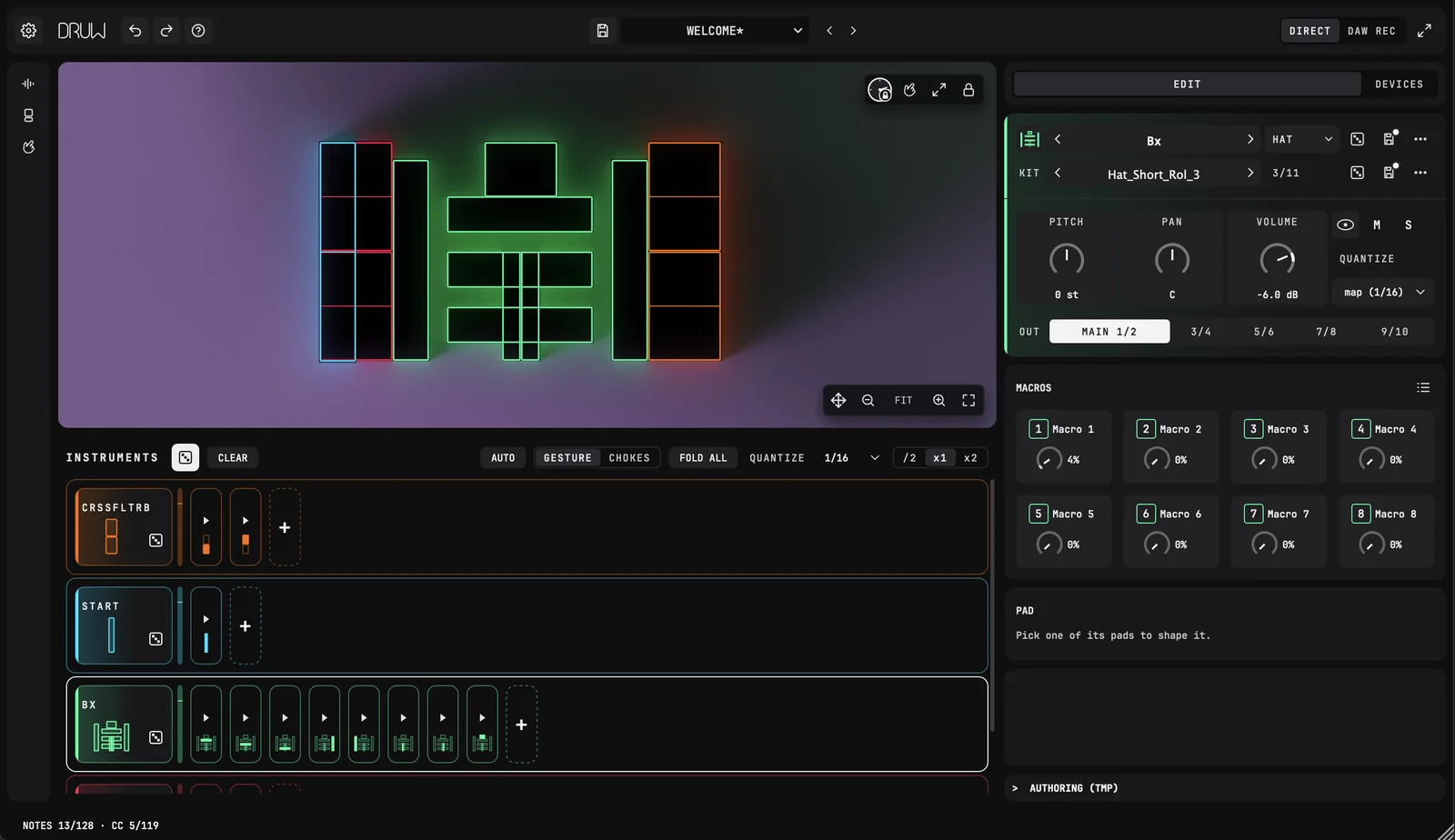
Principales fonctionnalités
- Lancer
- lancez une aire de jeu complète et jouable en un clic, puis relancez-la, ou relancez un seul instrument, jusqu’à ce que ça sonne juste.
- Personnaliser
- réorganisez les pads pour qu’ils tombent sous vos doigts, choisissez parmi les instruments et kits inclus, ou chargez vos propres samples.
- Jouez
- jouez en temps réel depuis votre téléphone ou votre tablette, en Wi-Fi ou avec un câble USB.
- Pads expressifs
- chaque pad réagit au toucher, aux glissements sur ses bords et aux secousses, et la position de votre doigt peut façonner le son pendant que vous jouez.
- Sound design
- façonnez chaque sample avec son début et sa fin, ses enveloppes d’amplitude, de hauteur et de filtre, les chokes et 8 macros par instrument.
- Votre timing, votre choix
- quantifiez sur la grille de votre DAW, en divisions binaires, en triolets ou en quintolets, ou désactivez la quantification pour un feeling libre et humain.
- Enregistrer
- capturez votre jeu en MIDI dans votre DAW.
Pourquoi DRUW ?
- Des instruments qui se jouent, pas qui se programment
- chaque prise est une performance, avec le feeling d’une prise live.
- Sans friction
- de l’installation à votre premier groove en quelques minutes.
- Conçu pour le studio et la scène
- composez dans votre DAW, ou jouez en live.
Par où commencer
DÉMARRAGE RAPIDE
Cinq minutes de l’installation à votre premier groove.
- Installez DRUW. Lancez l’installeur. Il installe le plugin DRUW et le bridge BEATSURFING, qui tourne en arrière-plan pour permettre l’enregistrement MIDI.
- Ouvrez DRUW dans votre DAW. Chargez-le sur une piste d’instrument (MIDI) et ouvrez sa fenêtre. La première fois, saisissez votre code de licence.
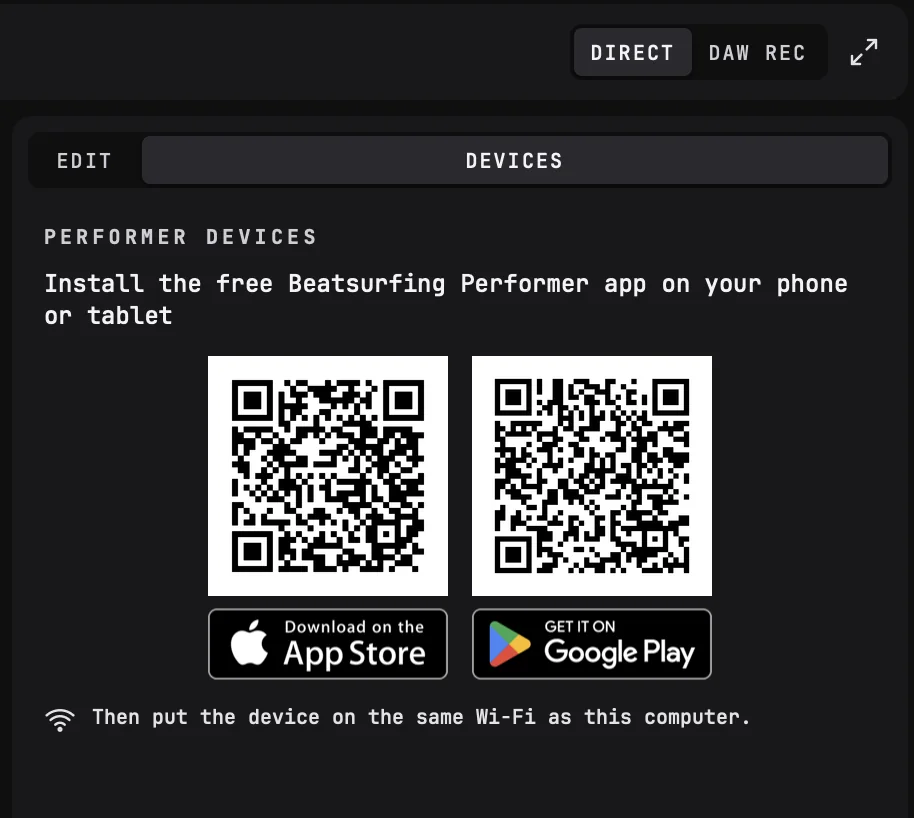
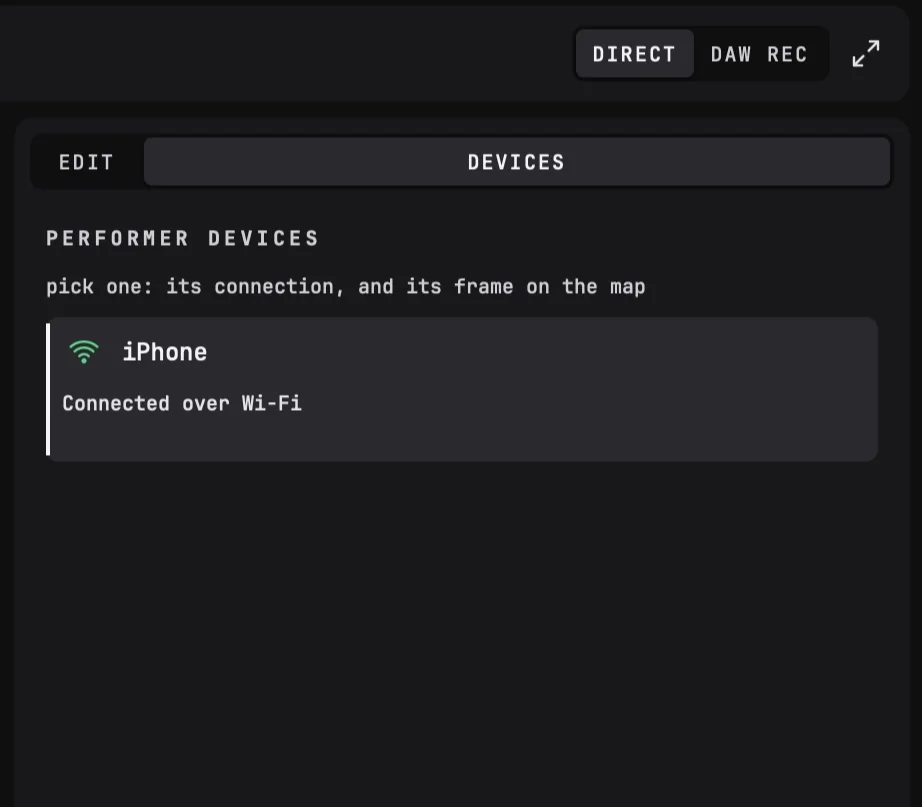
- Connectez votre téléphone ou tablette. Cliquez sur le DEVICES (onglet en haut de la colonne de droite) et scannez le QR code de votre appareil pour installer l’app gratuite BEATSURFING Performer . Connectez l’appareil au même réseau Wi-Fi que votre ordinateur et ouvrez l’app : il rejoint DRUW tout seul et apparaît dans la liste.
4. Lancez une aire de jeu. Un nouveau DRUW s’ouvre sur le preset Bienvenue , prêt à jouer. Cliquez sur le dé à côté d’ INSTRUMENTS, sous l’aire de jeu : chaque instrument est remplacé par un autre du même type, avec de nouveaux sons. Le menu déroulant à côté du dé permet de ne relancer que les sons. Les nouveaux sons sont tirés des dossiers de samples cochés dans l’onglet SAMPLES du navigateur. Cliquez à nouveau sur le dé pour une autre aire de jeu.


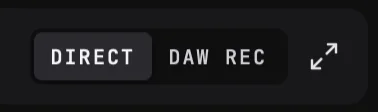
6. Enregistrez-le dans votre DAW. La DIRECT | DAW REC (sélecteur de l’en-tête) choisit où vont vos pads. DIRECT les joue directement dans DRUW. DAW REC les envoie en MIDI à votre DAW via le bridge BEATSURFING : réglez l’ entrée MIDI vers BEATSURFING, armez-la et jouez. Votre DAW enregistre les notes et les renvoie à DRUW, qui les joue.
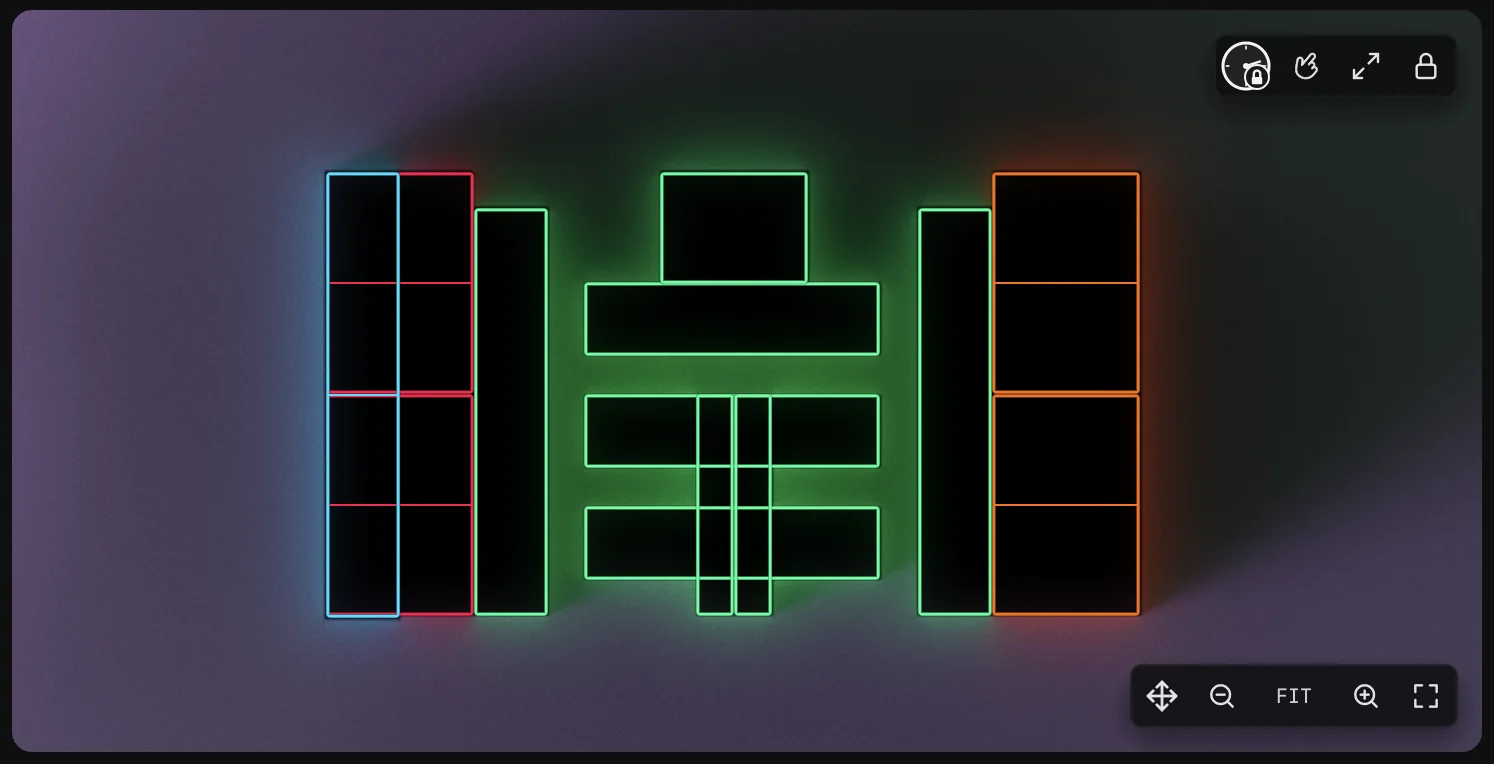
5. Jouez. Faites glisser votre doigt sur les pads de votre appareil. Pas d’appareil sous la main ? Vérifiez que le cadenas en haut à droite de l’aire de jeu est fermé, et cliquez ou glissez sur les pads avec votre souris.
7. Restez en rythme. Quantification, à droite de l’en-tête INSTRUMENTS, cale vos frappes sur le tempo de votre DAW. Choisissez une grille, de 1/4 vers 1/32 (T pour les triolets, Q pour les quintolets), ou Off pour jouer librement. Ce réglage vaut pour toute l’aire de jeu (1/16 par défaut) : chaque instrument le suit, sauf si vous lui donnez le sien.

La première fois que vous ouvrez DRUW, un Quick tour vous fait faire le tour. Pour une aide pas à pas, cliquez sur ? dans l’en-tête : HELP vous guide à chaque étape, directement dans DRUW.
01DÉCOUVREZ DRUW
Ouvrir DRUW dans votre DAW
DRUW est un plugin d’instrument. Chargez-le sur une piste d’instrument (MIDI) de votre DAW, comme n’importe quel instrument virtuel, et ouvrez sa fenêtre. La toute première fois, DRUW vous demande de saisir votre licence.
HELP
La première fois que vous ouvrez DRUW, un Quick tour vous fait faire le tour. Relancez-le depuis HELP.
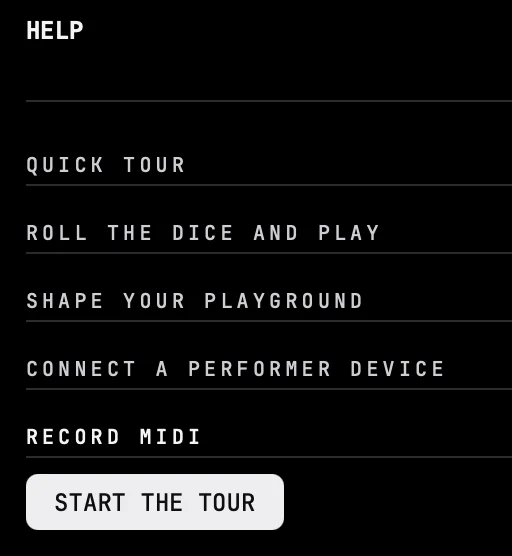
Cliquez sur ? dans l’en-tête pour ouvrir HELP. Il contient cinq courts chapitres :
- Quick tour
- un tour de DRUW : l’aire de jeu et ses instruments, le navigateur, les panneaux, et où trouver plus d’aide.
- Lancez les dés et jouez
- lancez les dés : DRUW vous propose une nouvelle aire de jeu, prête à jouer.
- Façonnez votre aire de jeu
- déverrouillez l’aire de jeu pour la faire vôtre : ses pads, ses instruments et leurs sons.
- Connecter un appareil Performer
- jouez de DRUW avec vos doigts : l’app gratuite BEATSURFING Performer transforme votre téléphone ou tablette en surface de jeu.
- Enregistrer en MIDI
- enregistrez votre jeu en MIDI dans votre DAW, pour le modifier et le rejouer.
La fenêtre principale
L’en-tête, en haut :

- À gauche : Réglages, Annuler et Rétablir, et ? (HELP).
- Au milieu : le preset en cours. Cliquez sur son nom pour parcourir les presets, utilisez < et > pour charger le précédent ou le suivant, et l’icône d’enregistrement pour sauvegarder le vôtre.

- Au milieu : le preset en cours. Cliquez sur son nom pour parcourir les presets, utilisez < et > pour charger le précédent ou le suivant, et l’icône d’enregistrement pour sauvegarder le vôtre.
- À droite :
- DIRECT | DAW REC
- jouez de DRUW directement, ou via votre DAW pour enregistrer en MIDI.
- Plein écran
- agrandit la fenêtre à la taille de votre écran. RESTORE la ramène à une petite taille.
Le navigateur, tout à gauche : les bibliothèques SAMPLES et INSTRUMENTS . Cliquez sur l’icône d’un onglet pour l’ouvrir ; cliquez sur le chevron pour le replier.
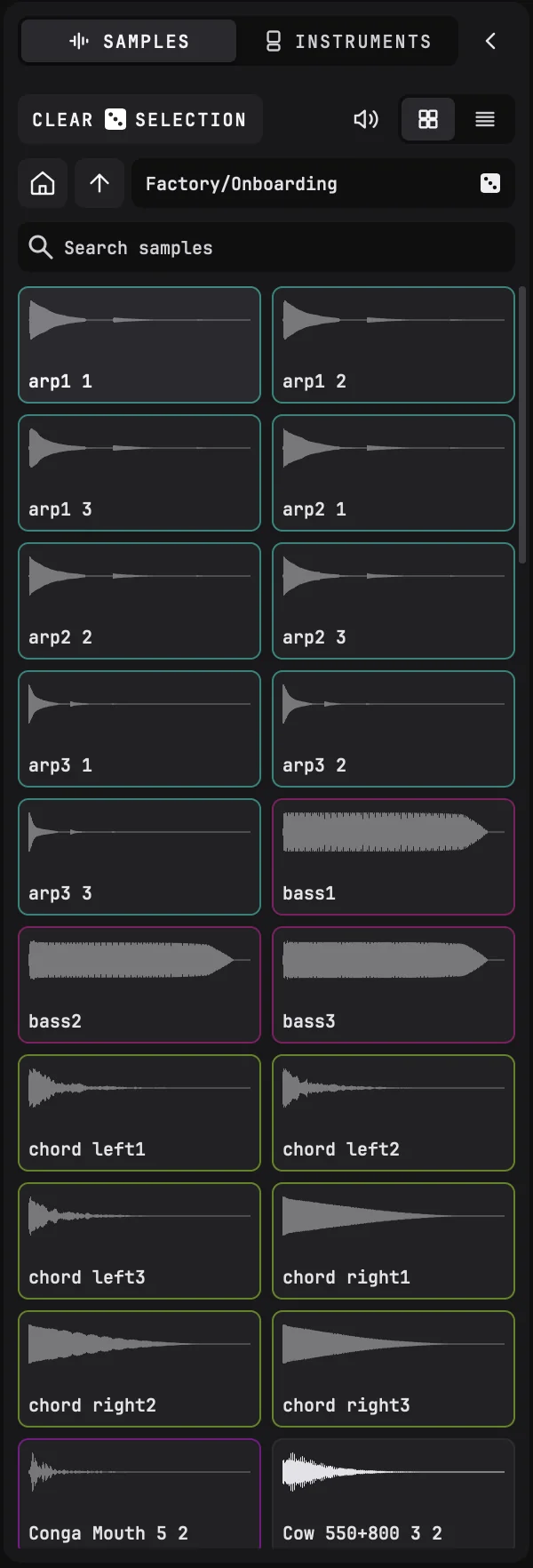
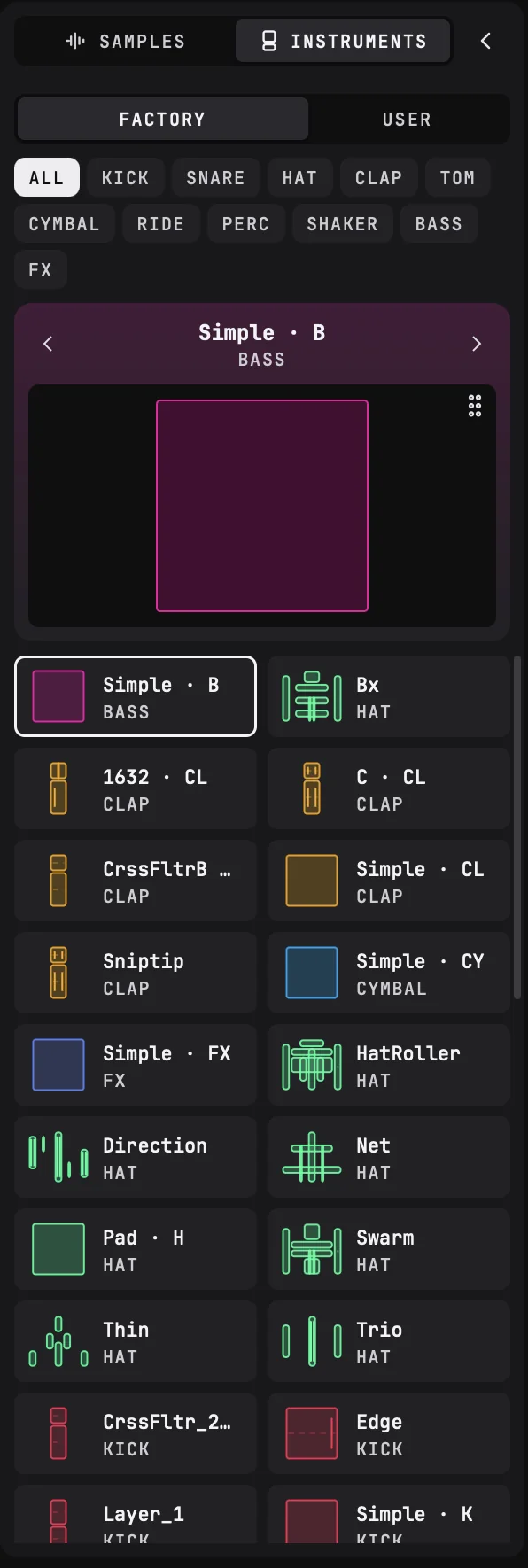
L’aire de jeu, au milieu : tous les pads de vos instruments, disposés comme sur votre appareil.
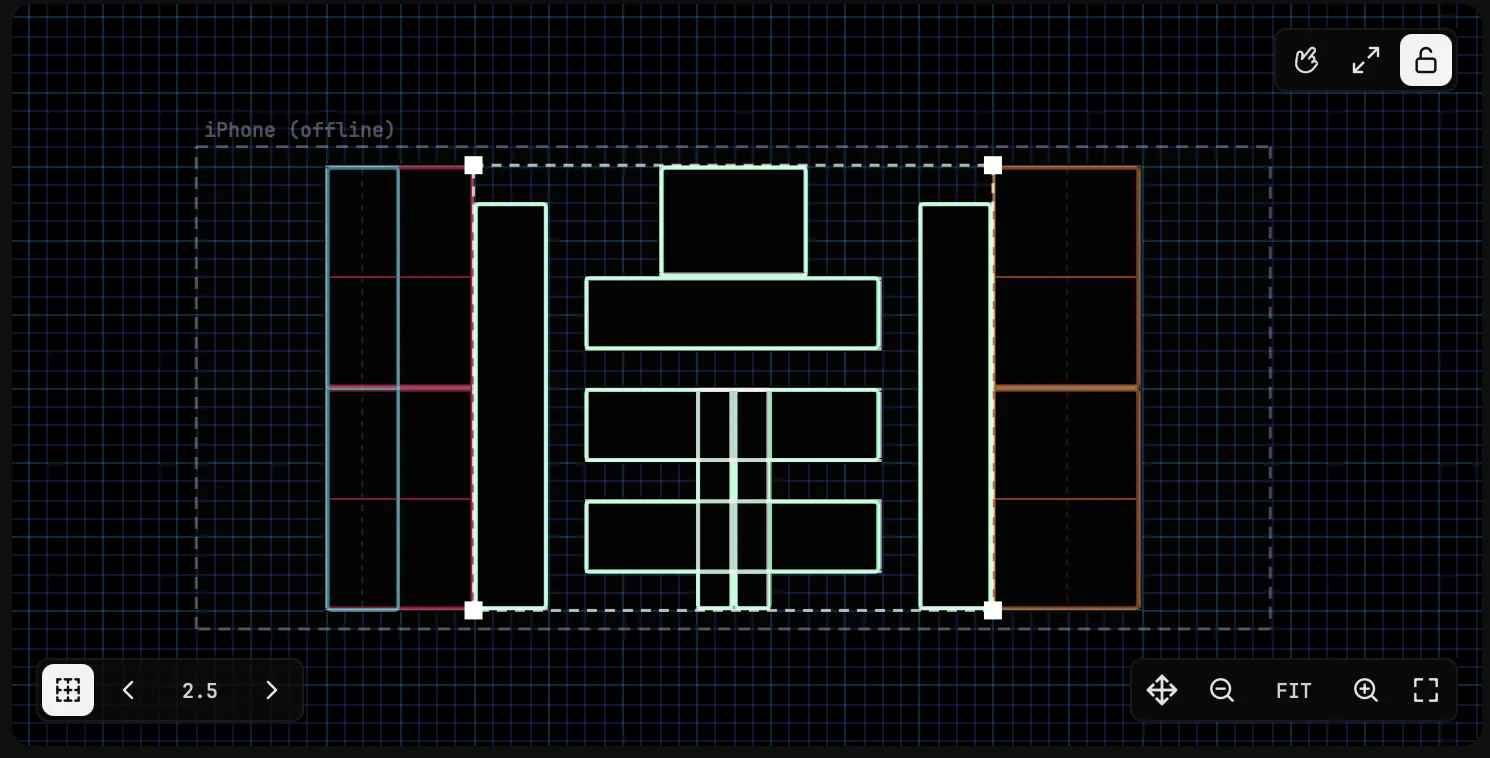
Ses outils se trouvent dans ses coins :
- En haut à droite : le cadenas, pour verrouiller l’aire de jeu et en jouer, ou la déverrouiller et la modifier ; bouton plein format, pour tout masquer sauf l’aire de jeu ; et Marqueurs de gestes, pour afficher ou masquer les marques de gestes sur vos appareils.
- L’horloge suit votre heure locale et change l’apparence de l’aire de jeu. Vous pouvez la faire glisser comme un curseur pour aller dans le futur ou le passé (Maj + glisser pour voyager plus vite dans le temps). Chaque jour est un peu différent, mais une même date et une même heure ont le même aspect pour tous les utilisateurs de DRUW.
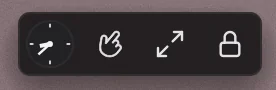
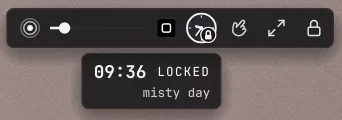
- Quand l’heure est modifiée, l’horloge affiche un petit cadenas : elle est figée. Un clic sur l’horloge vous ramène au présent, sans figer. Sans cadenas, le temps avance et l’apparence de l’aire de jeu change. Voyagez dans le temps, trouvez un aspect qui vous plaît, figez-le : il sera enregistré dans le preset.
- Survoler l’horloge fait apparaître des options graphiques pour l’apparence de l’aire de jeu. Un curseur à gauche règle la portée de la lumière : il influe sur la quantité de lumière émise par les pads au repos, quand ils sont déclenchés, et aussi par le pointeur de la souris. À droite de ce curseur, un interrupteur active le « Classic look » : une aire de jeu noire et sobre, sans effets, utile pour la lisibilité ou de meilleures performances.
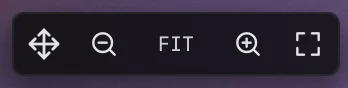
- En bas à droite : le zoom.
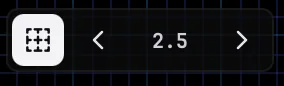
- En bas à gauche, quand l’aire de jeu est déverrouillée : la grille.
INSTRUMENTS, sous l’aire de jeu : une ligne par instrument, avec ses pads et leurs gestes.
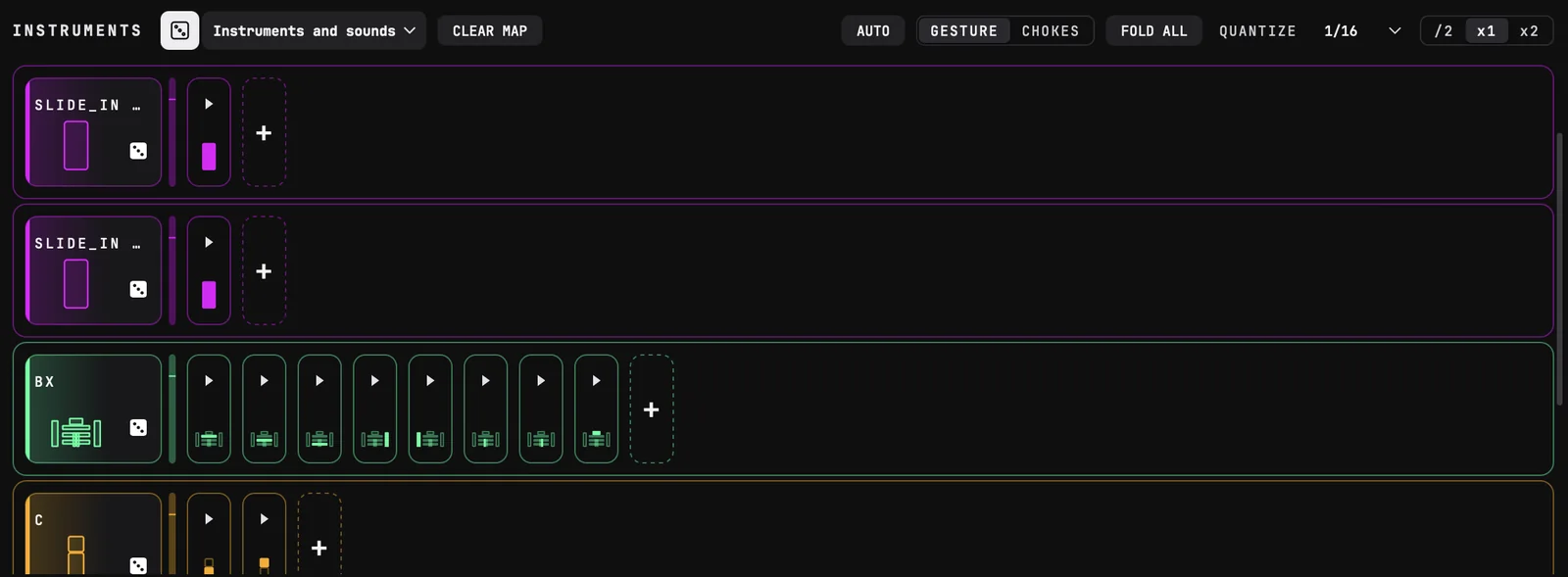
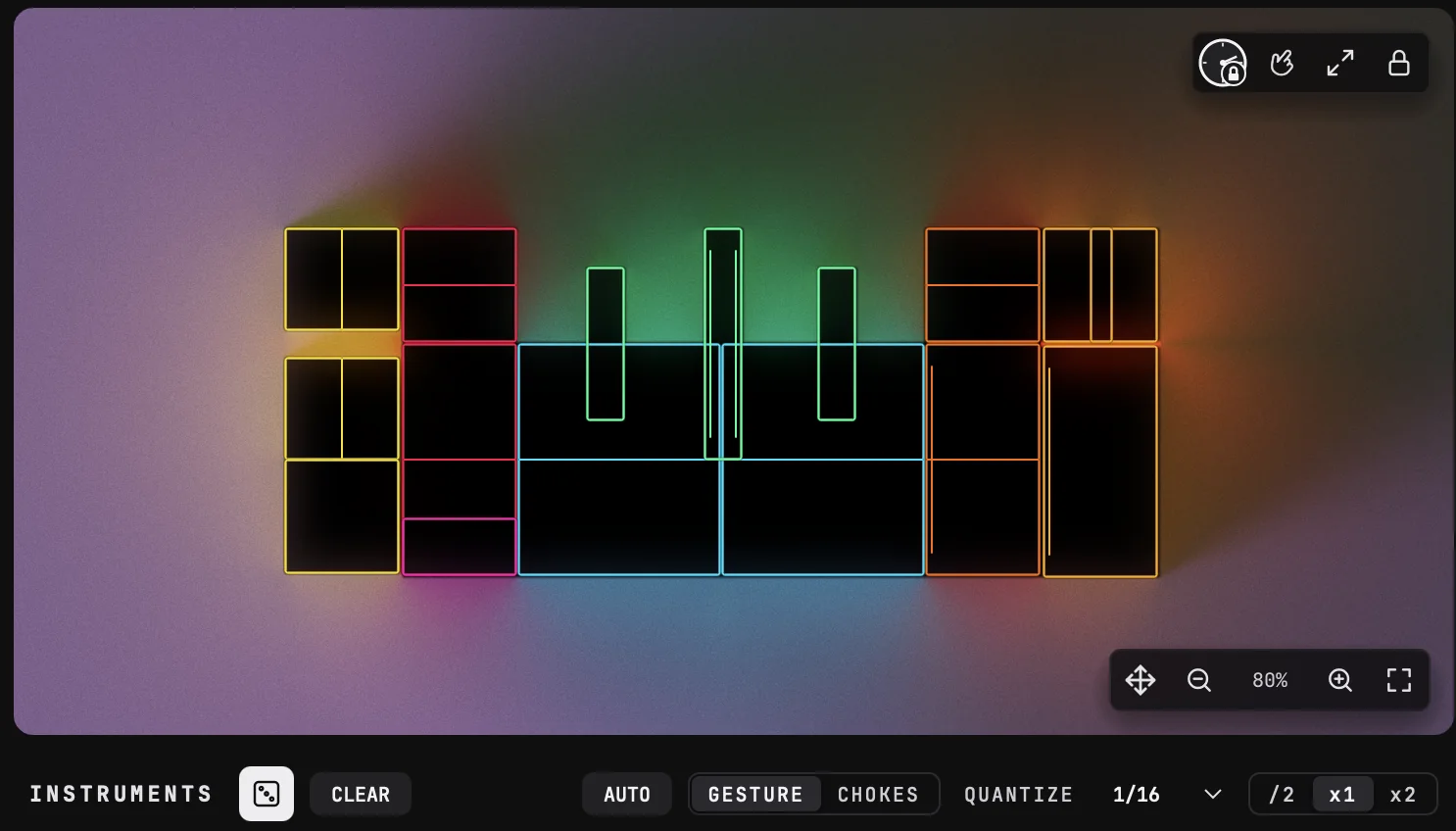
Son en-tête contient le dé et son menu déroulant, AUTO, le GESTURE | CHOKES sélecteur, FOLD ALL, le Quantification et CLEAR MAP. Faites glisser la barre entre l’aire de jeu et INSTRUMENTS pour donner plus de place à l’un ou à l’autre.

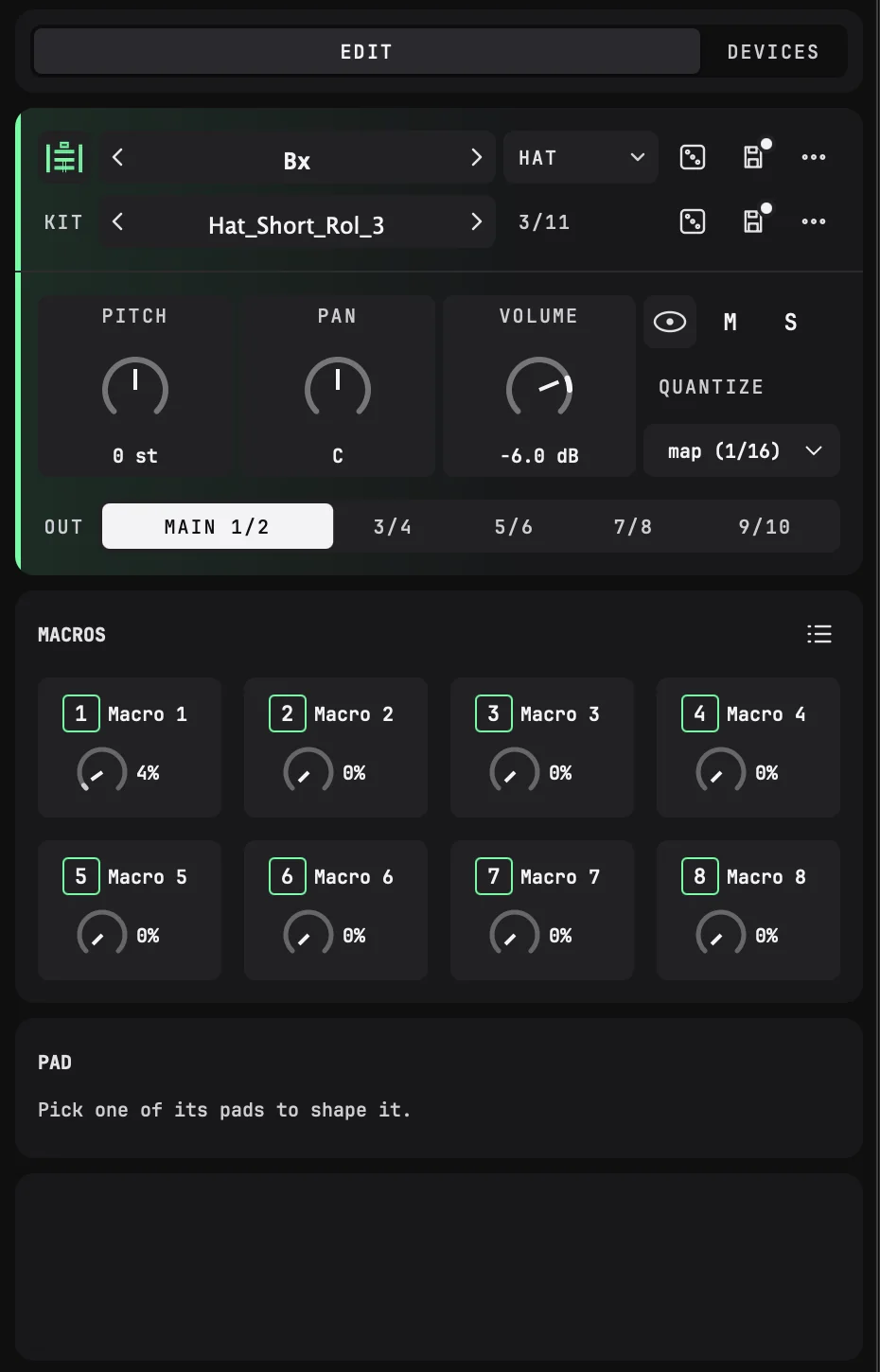
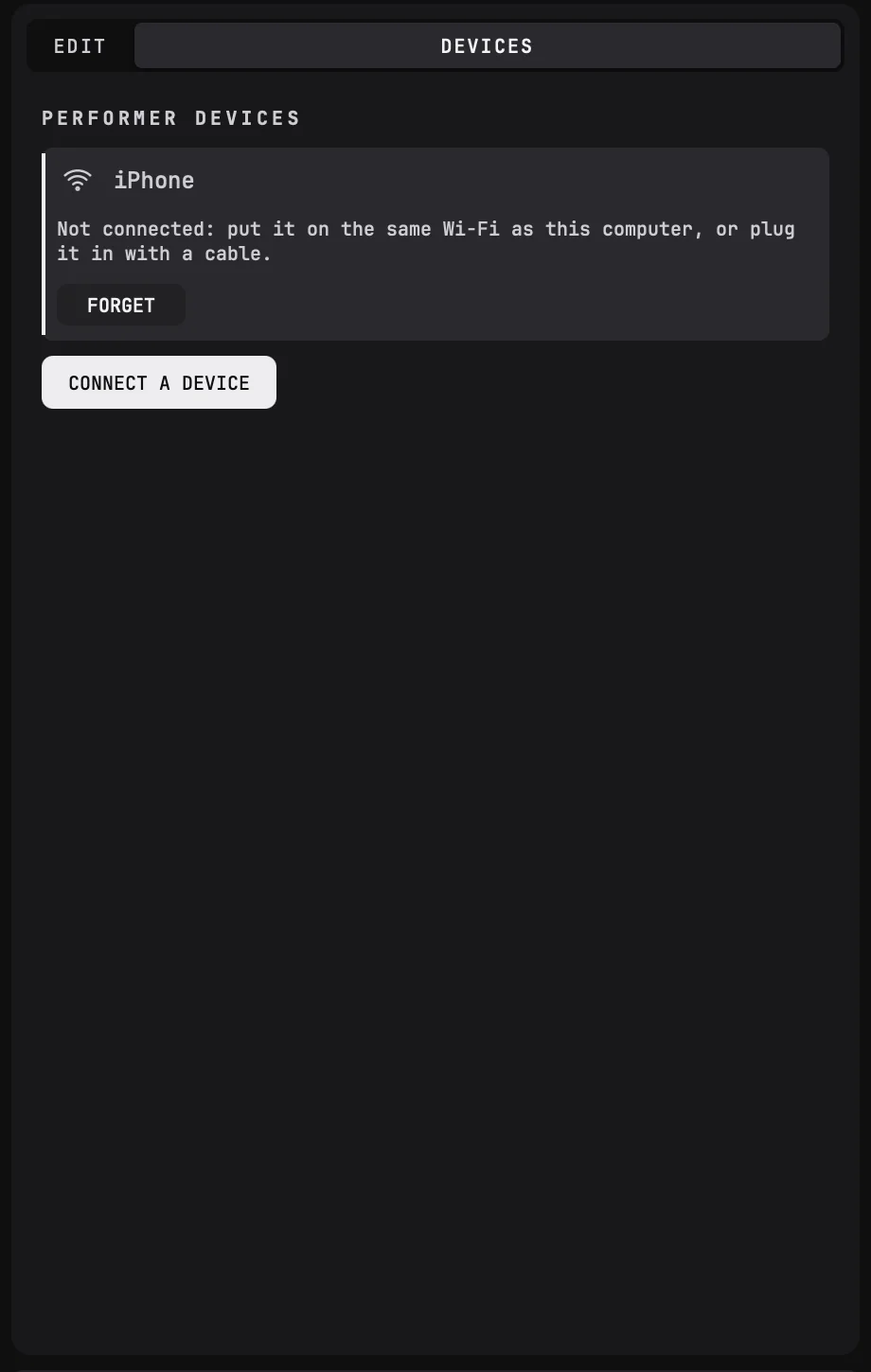
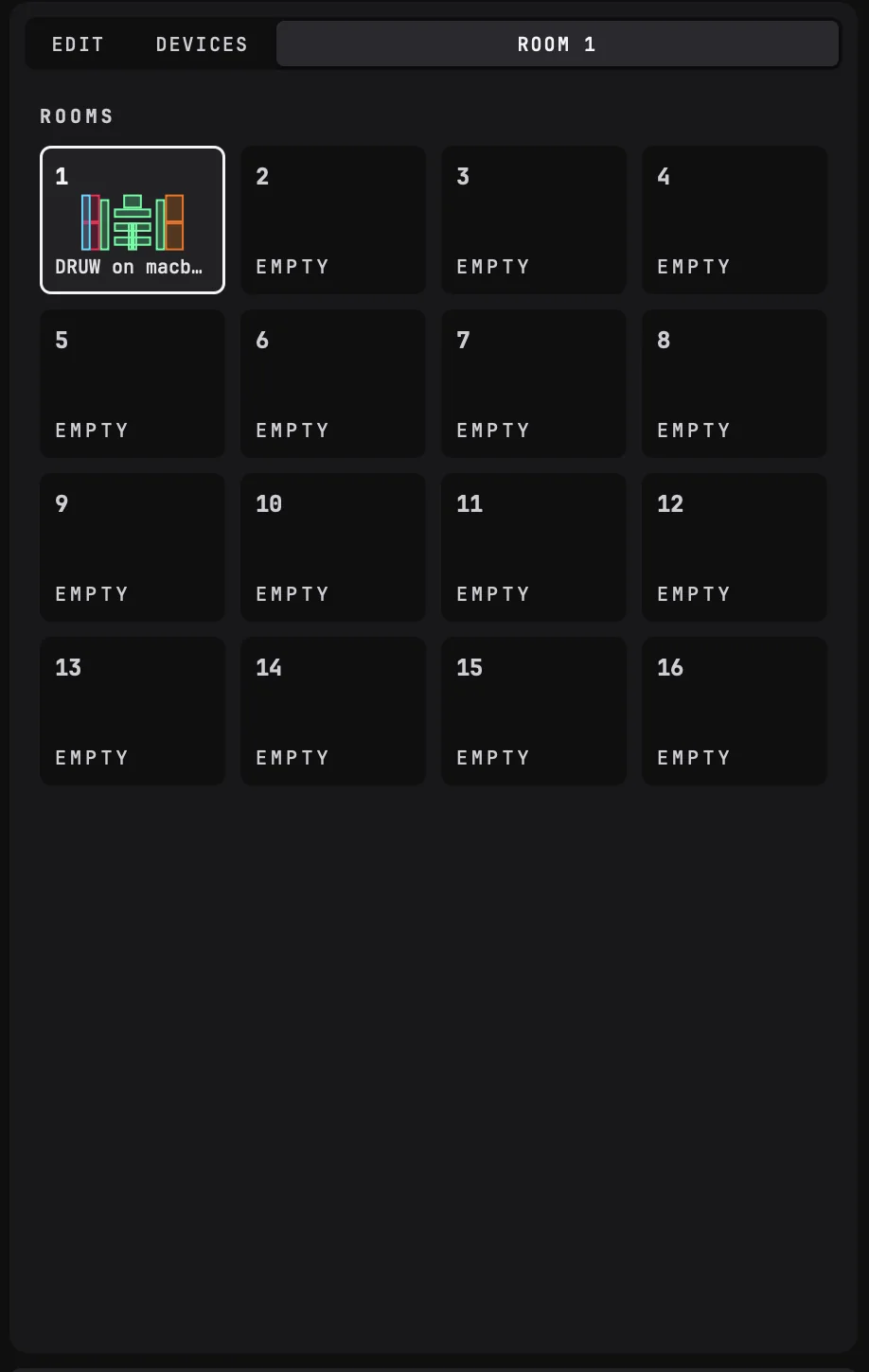
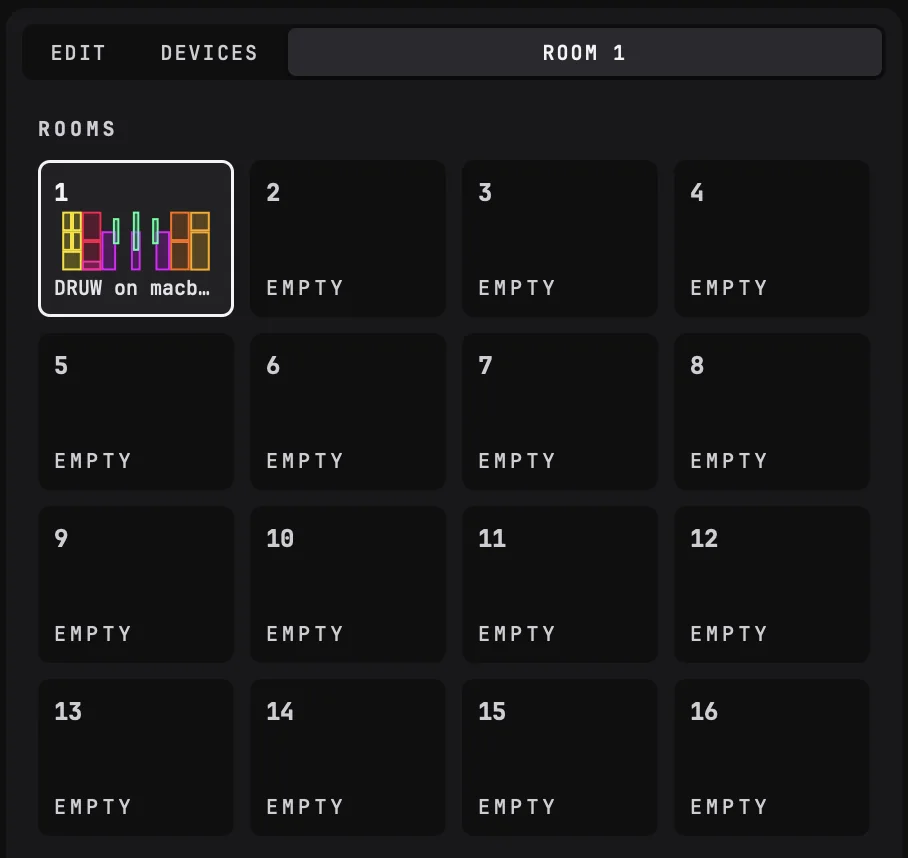
La colonne de droite: deux onglets en haut, EDIT et DEVICES, et un troisième, ROOMS, quand les salles de session sont activées.
- EDIT
- les réglages de l’instrument ou du pad sélectionné. Quand rien n’est sélectionné, il affiche « Pick an instrument on the left to edit it. »
- DEVICES
- vos téléphones et tablettes.
- ROOMS
- la salle dans laquelle joue ce DRUW, avec son numéro sur l’onglet. Il n’apparaît que si les salles de session sont activées, dans SETTINGS › SESSION (voir chapitre 10).
Le pied de page, en bas : survolez un élément pour lire ce qu’il fait. Quand rien n’est survolé, il indique combien de notes MIDI et de CC votre aire de jeu utilise (« NOTES 24/128 · CC 6/119 »).
Notions clés
- Aire de jeu
- tous les pads de vos instruments, disposés ensemble, comme sur vos appareils. Vous la voyez, en jouez et la modifiez au milieu de DRUW. Elle est partagée par vos appareils et par tous les DRUW de la même salle, et enregistrée avec votre projet DAW.
- Instrument
- un groupe de pads qui jouent ensemble, par exemple un kick, un hat ou une perc. Chaque instrument a un type (KICK, SNARE, HAT…). DRUW est livré avec une bibliothèque d’instruments, et vous pouvez enregistrer les vôtres.
- Pad
- une zone tactile de l’aire de jeu.
- Geste
- ce que vous faites sur un pad : le toucher, y entrer en glissant par l’un de ses bords, ou secouer votre doigt dessus. Chaque geste joue son propre sample.
- Kit
- l’ensemble des samples que jouent les pads d’un instrument. Un instrument peut contenir plusieurs kits : changez de kit, et les mêmes pads jouent d’autres samples.
- Macro
- une commande qui modifie plusieurs réglages de son d’un instrument à la fois. La position de votre doigt sur un pad peut tourner les macros pendant que vous jouez.
- Preset
- tous les instruments d’un DRUW, enregistrés ensemble.
02CONNECTEZ VOTRE TÉLÉPHONE OU TABLETTE
On joue de DRUW depuis un appareil tactile. Votre téléphone ou votre tablette se connecte à DRUW grâce à l’app gratuite BEATSURFING Performer , via votre réseau Wi-Fi ou avec un câble USB.
Installer l’app Performer
Cliquez sur le DEVICES (onglet en haut de la colonne de droite). Si aucun appareil n’a encore rejoint DRUW, il affiche deux QR codes : scannez celui de votre appareil pour installer l’app Performer depuis l’ App Store (iPhone, iPad) ou Google Play (Android).
Rejoindre DRUW
- Connectez votre appareil au même réseau Wi-Fi que votre ordinateur, ou branchez-le à votre ordinateur avec un câble USB.
- Ouvrez l’app Performer.
- Votre appareil trouve DRUW tout seul : pas de code d’appairage, aucun réglage. Il apparaît sous PERFORMER DEVICES.
DRUW utilise le câble USB s’il y en a un, et le Wi-Fi sinon. Cliquez sur un appareil dans la liste pour voir comment il est connecté. Pour retirer un appareil que vous n’utilisez plus, cliquez dessus, puis sur FORGET (ou faites un clic droit dessus).
Ce qu’affiche votre appareil
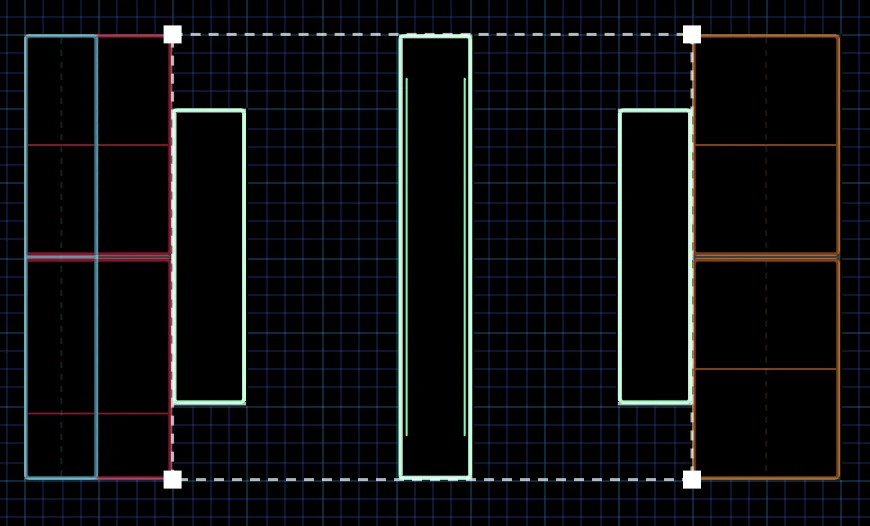
Chaque appareil affiche son propre cadre de l’aire de jeu : quand vous choisissez un appareil dans DEVICES, son cadre apparaît sur l’aire de jeu, avec le nom de l’appareil.
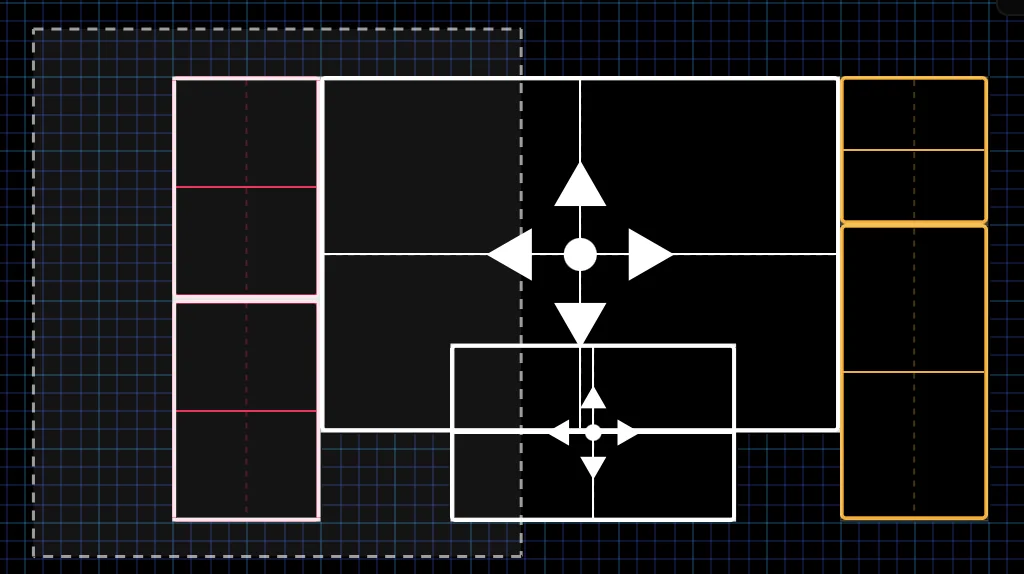
- Glisser le cadre pour choisir la partie de l’aire de jeu affichée par l’appareil.
- Faites glisser un coin pour l’agrandir ou le réduire. Le cadre garde toujours la forme de l’écran de l’appareil, pour que les pads ne soient jamais déformés.
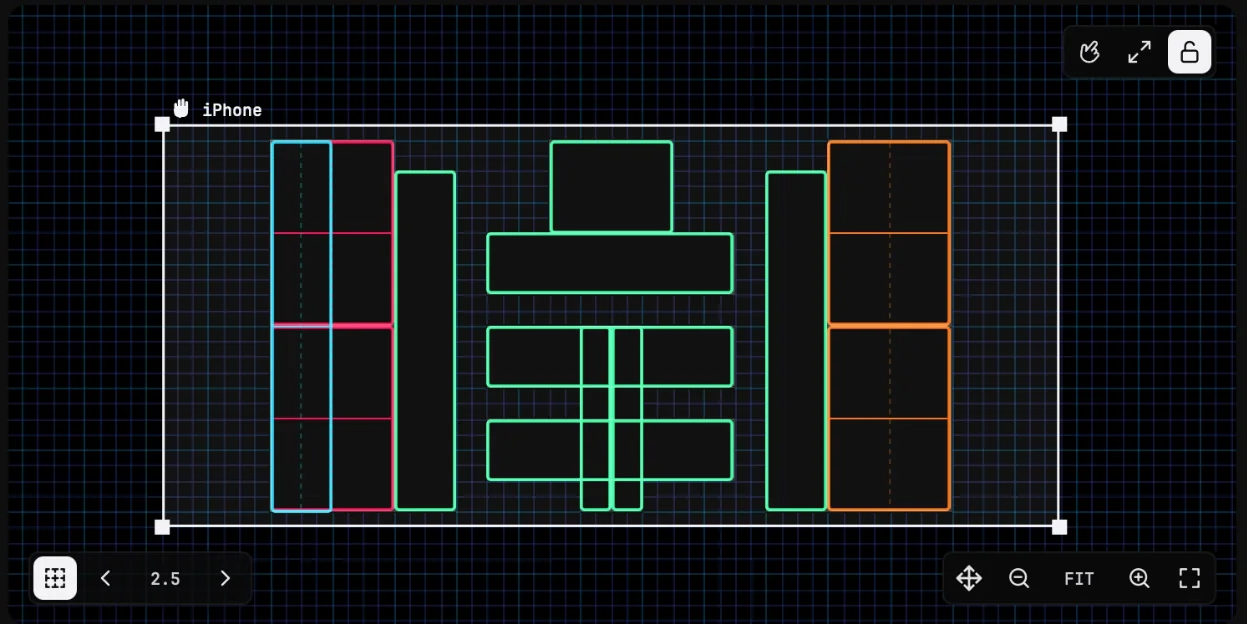
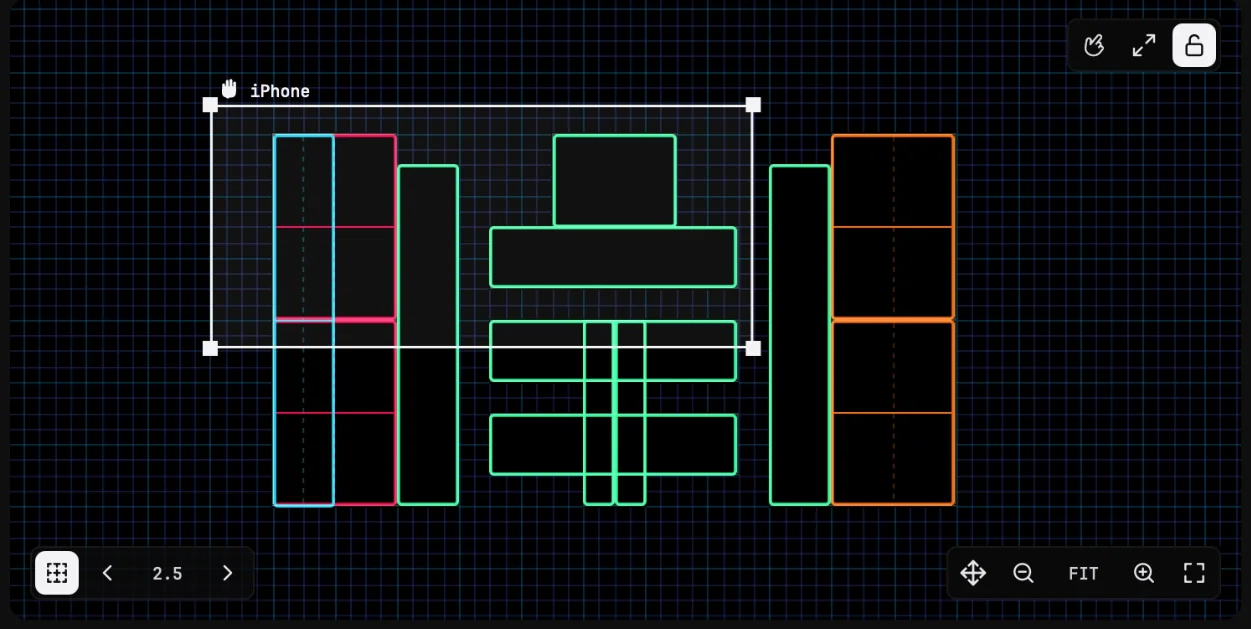
Tant que DEVICES est ouvert, l’aire de jeu est déverrouillée et ses pads ne peuvent pas être cliqués : l’aire de jeu est réservée aux cadres.
Si les salles de session sont activées, votre appareil ne trouve que les DRUW de sa propre salle (voir chapitre 10).
03JOUER
Une fois que votre appareil a rejoint DRUW, il affiche l’aire de jeu : tous les pads de vos instruments, dans leurs couleurs. Tout ce que vous y jouez s’entend dans DRUW, dans votre DAW.
Glissez, ne tapez pas seulement
On joue de DRUW avec le mouvement. Faites glisser votre doigt sur les pads: chaque fois que votre doigt entre dans un pad, il joue. Un seul geste sur plusieurs pads joue une phrase entière, et la vitesse de votre mouvement devient le rythme.
Chaque pad peut réagir à plusieurs gestes, et chaque geste joue son propre sample :
- Toucher: posez votre doigt sur le pad.
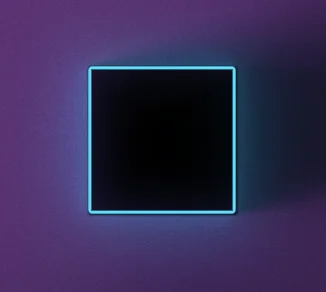
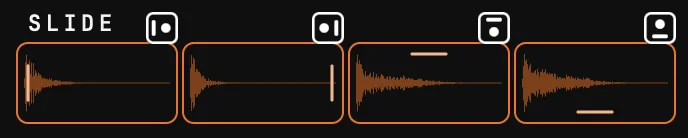
- Glisser: entrez dans le pad par son bord gauche, droit, haut ou bas. Entrer dans le même pad par la gauche ou par la droite peut jouer deux samples différents.
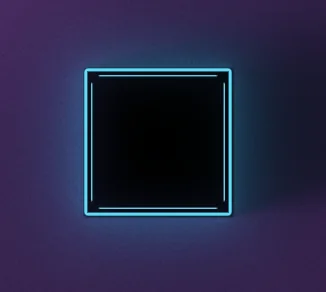
- Secouer: gardez votre doigt sur le pad et faites-le aller et venir, de gauche à droite ou de haut en bas. Chaque changement de direction joue.
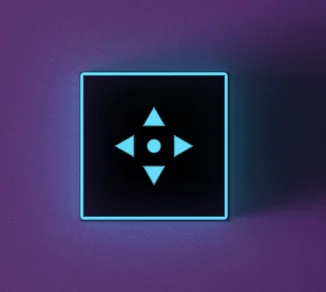
Les instruments de la bibliothèque arrivent avec leurs gestes déjà réglés. Vous pouvez changer ce à quoi chaque pad réagit et ce qu’il joue.
Verrouiller et déverrouiller l’aire de jeu
La cadenas en haut à droite de l’aire de jeu bascule entre jeu et édition :
- Verrouillé: l’aire de jeu joue. Cliquez et faites glisser sur les pads avec votre souris pour en jouer, comme avec votre doigt.
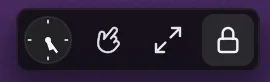
- Déverrouillé: l’aire de jeu est prête à être modifiée. Les clics sélectionnent, déplacent et redimensionnent les pads.
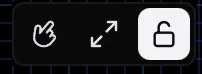
Raccourcis : Verr. Maj bascule le cadenas, et maintenir Maj verrouille l’aire de jeu tant que vous la maintenez, pour jouer un pad pendant l’édition.
Quantification
Quantize déplace chaque frappe sur la division la plus proche de la grille de votre DAW. Utilisez-le pour un jeu bien carré, ou désactivez-le pour un feeling libre et humain.
Quantize se règle à trois niveaux, chacun suivant le niveau supérieur tant que vous ne le changez pas :
- Aire de jeu: le Quantification menu à droite de l’en-tête INSTRUMENTS. 1/16 par défaut.
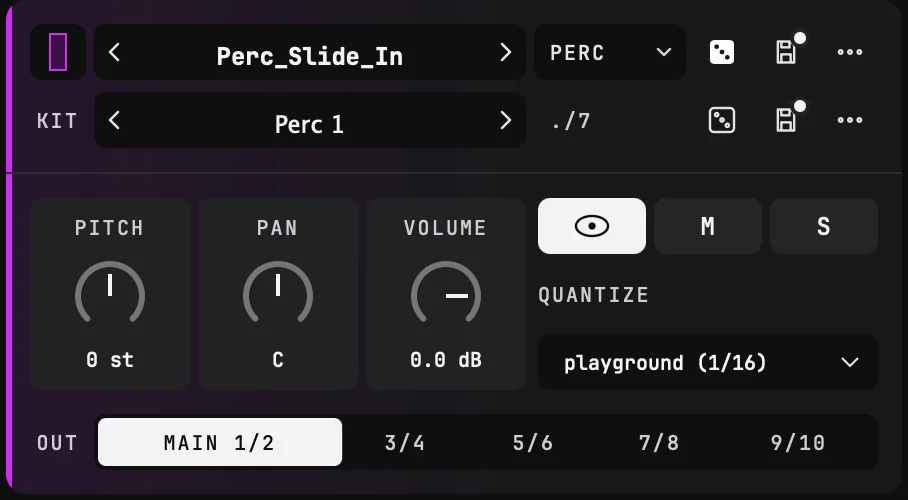
- Instrument: QUANTIZE dans l’onglet EDIT. Par défaut, il affiche « playground » et la valeur de l’aire de jeu, par exemple « playground (1/16) ».
- Pad: le menu quantize du pad, en haut de son éditeur de sample. Par défaut, il affiche « instrument » et la valeur de l’instrument.
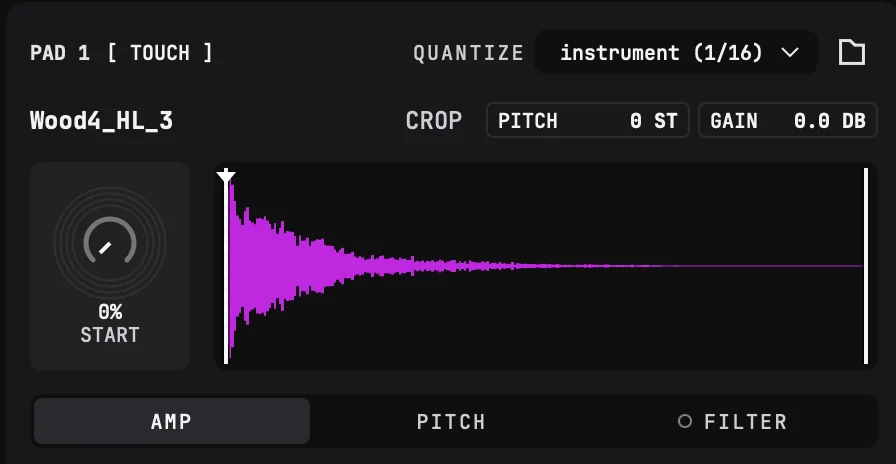
Valeurs disponibles : Off; binaires 1/4, 1/8, 1/16, 1/32; triolets 1/4T vers 1/32T; quintolets 1/8Q vers 1/32Q.
Valeurs disponibles : Off; binaires 1/4, 1/8, 1/16, 1/32; triolets 1/4T vers 1/32T; quintolets 1/8Q vers 1/32Q.
Deux autres commandes accompagnent le Quantize de l’aire de jeu :
- /2 | x1 | x2: jouez toutes les grilles de tous les instruments à mi-vitesse, telles quelles, ou à vitesse double. Avec /2, une 1/16 se joue en 1/8 ; avec x2, en 1/32.
- Force off, dans le menu de l’aire de jeu : désactive la quantification partout, quels que soient les réglages des instruments et des pads. Choisissez de nouveau une valeur, et chaque niveau retrouve son propre réglage.
AUTO
Activez AUTO dans l’en-tête INSTRUMENTS : chaque pad que vous jouez, depuis n’importe quel appareil, est sélectionné, et l’onglet EDIT l’affiche avec le sample qu’il a joué. C’est le moyen le plus rapide de trouver le pad ou le sample à modifier. Tant que vous tenez un bouton dans l’onglet EDIT, la sélection attend que vous le lâchiez.

Enregistrer votre jeu : DIRECT | DAW REC
La DIRECT | DAW REC (sélecteur de l’en-tête) définit le chemin que prennent vos pads :
- DIRECT (par défaut) : vos pads jouent DRUW directement. Vous les entendez, mais votre DAW ne reçoit aucun MIDI.
- DAW REC: vos pads passent en MIDI par le bridge BEATSURFING jusqu’à votre DAW. Votre DAW les enregistre et les renvoie à DRUW, qui les joue.
Pour enregistrer :
- Placez le sélecteur sur DAW REC.
- Ouvrez DEVICES: le haut du panneau indique le canal MIDI de ce DRUW : « DAW REC: In your DAW, set this track's MIDI input to BEATSURFING, channel 1. »
- Dans votre DAW, activez le port MIDI BEATSURFING en entrée si nécessaire (voir le manuel de votre DAW). Réglez l’ entrée MIDI vers BEATSURFING, sur ce canal.
- Armez la piste, ou activez son monitoring d’entrée, et enregistrez comme d’habitude. Quand vous rejouez le clip, DRUW joue les pads enregistrés.
- En DAW REC, DRUW n’entend que ce qui revient de votre DAW : si la piste n’est ni armée ni en monitoring d’entrée, vous n’entendrez rien.
- Chaque DRUW a son propre canal MIDI. Si vous utilisez plusieurs DRUW, réglez chaque piste sur son propre canal, sinon chaque piste jouera les pads de tous les DRUW.
- DAW REC a besoin que le bridge BEATSURFING tourne sur cet ordinateur. Il est installé avec DRUW et démarre à l’ouverture de votre session. S’il ne tourne pas, DAW REC est grisé : cliquez dessus, puis sur START BEATSURFING bridge.
- Le sélecteur s’applique à tous les DRUW de la même salle.
04LANCEZ LE DÉ
Pas besoin de construire une aire de jeu de zéro pour commencer à jouer. Lancez-en une, jouez, et relancez jusqu’à ce que ça sonne juste.
Lancer toute l’aire de jeu
Cliquez sur le dé à côté d’ INSTRUMENTS, sous l’aire de jeu, avec Instruments and sounds sélectionné dans le menu déroulant à côté.
- Sur une aire de jeu vide, DRUW choisit au hasard un des presets d’usine et le lance, selon le menu déroulant à côté du dé. L’en-tête affiche un nom inventé, par exemple « ROLLING_SWELL* » : enregistrez-le comme preset s’il vous plaît.
- Quand l’aire de jeu contient des instruments, chacun est remplacé par un autre instrument du même type, à sa place et à sa taille, avec un kit au hasard. Un kick reste un kick, un hat reste un hat. Un instrument à un pad devient un autre instrument à un pad ; un instrument à plusieurs pads devient un autre instrument à plusieurs pads.
Votre appareil affiche aussitôt la nouvelle aire de jeu, pour que vous puissiez continuer à jouer pendant les lancers.
Les instruments sans type (par exemple ceux que vous avez faits avec vos propres samples, tant que vous ne leur donnez pas de type) ne sont jamais relancés.
Ce que change un lancer
Un petit menu déroulant se trouve à côté du dé. Cliquez dessus, ou faites un clic droit sur le dé, pour choisir ce que change un lancer :
- Instruments and sounds
- chaque instrument est remplacé par un autre de son type, avec ses propres sons.
- Sounds only
- les instruments restent, avec leurs pads, leurs gestes et leur place sur l’aire de jeu, et seuls leurs sons sont tirés à nouveau.
Les dés de chaque instrument suivent le même choix.
D’où viennent les sons
Le dé tire ses sons des dossiers de samples que vous cochez dans l’onglet SAMPLES du navigateur :
- Sans dossier coché, chaque instrument s’en tient aux kits qu’il possède déjà.
- Avec des dossiers cochés, le dé construit un kit à partir des samples de ces dossiers, en choisissant un sample du bon type pour chaque son.
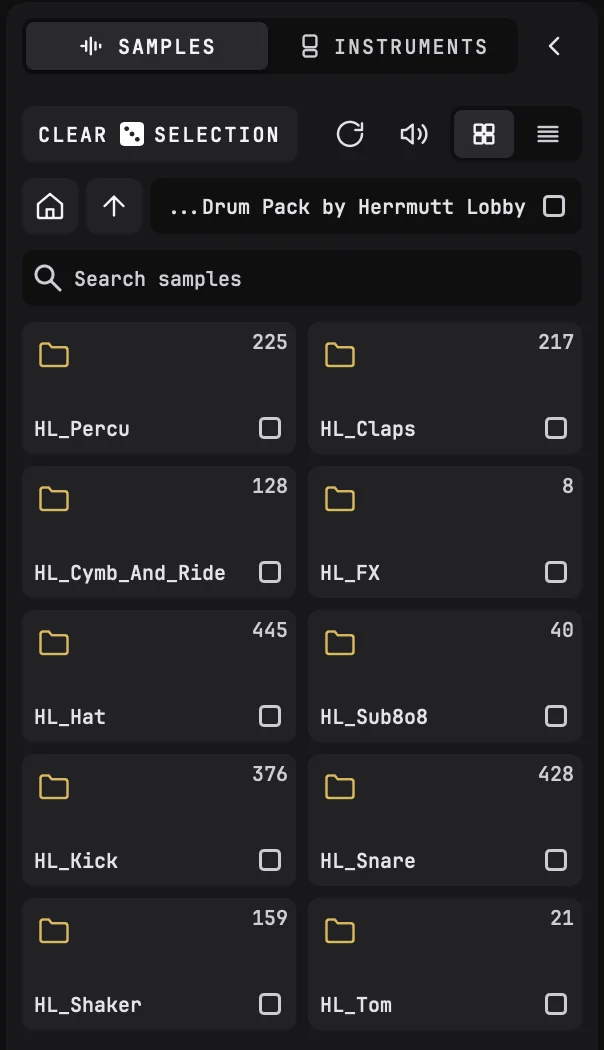
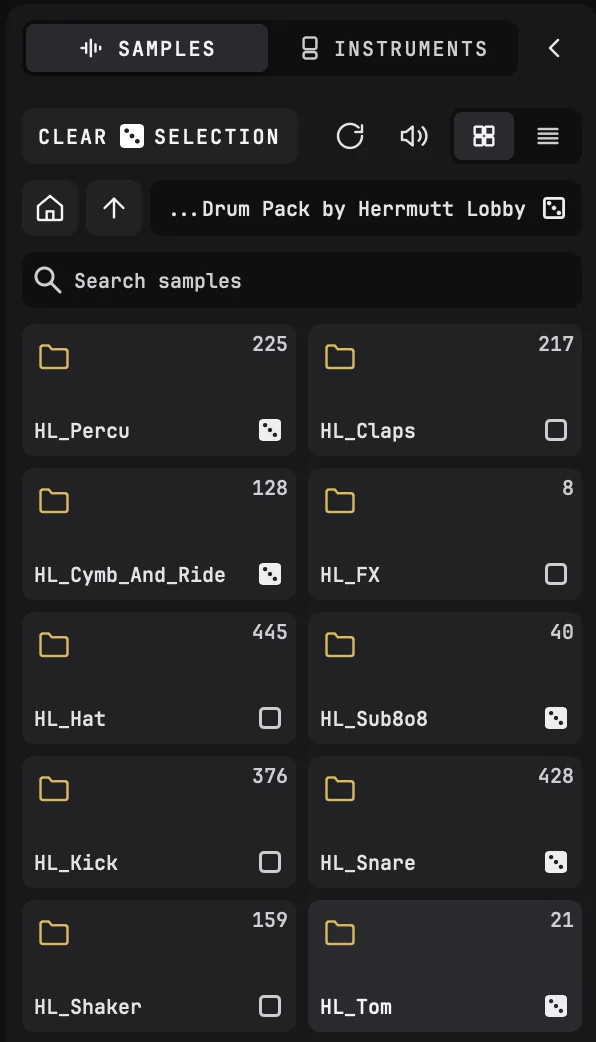
Chaque dossier a une marque : cliquez dessus pour inclure le dossier et ses sous-dossiers, cliquez à nouveau pour les exclure. Un dé plein signifie que tout le dossier est utilisé, un contour qu’une partie l’est, un carré vide qu’aucune ne l’est. CLEAR SELECTION décoche tous les dossiers, et le dé revient aux kits. Par défaut, les samples d’usine et les vôtres sont tous sélectionnés.
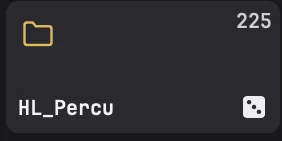
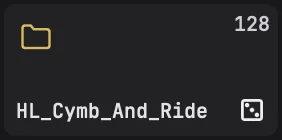
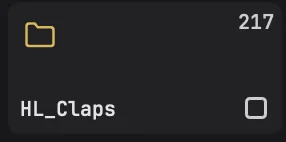
Seuls les samples qui ont un type sont tirés. DRUW lit le type dans le nom du sample ou de son dossier ; faites un clic droit sur un sample pour le définir vous-même. Si les dossiers choisis ne contiennent aucun sample du type demandé par un son, ce son reste tel quel.
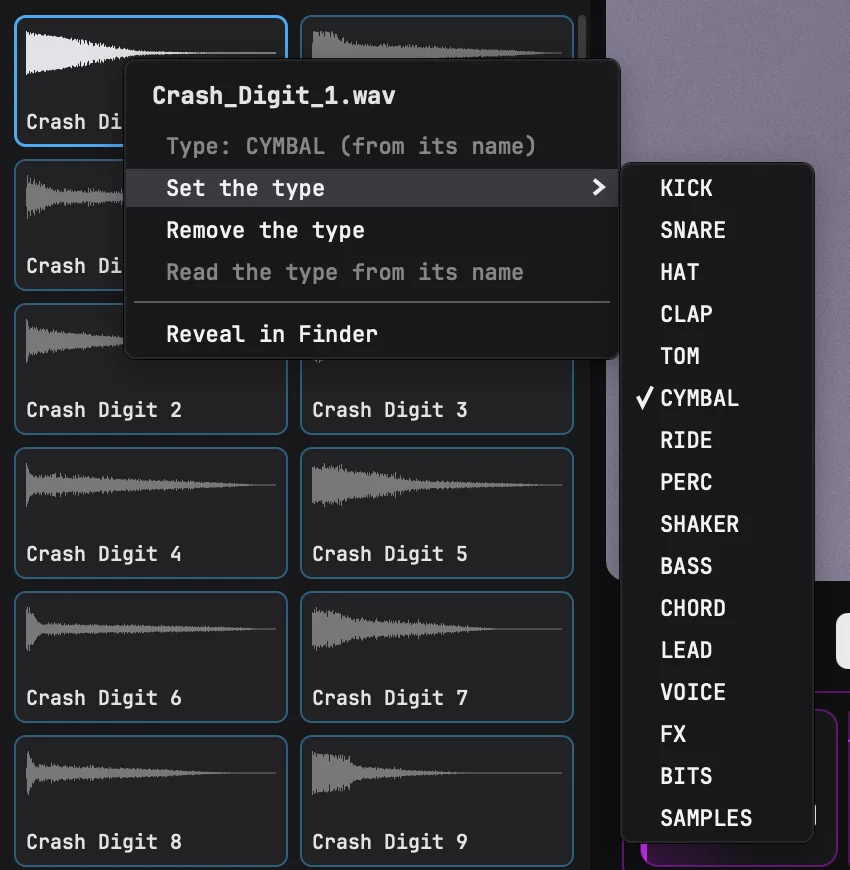
Un son sans sample, ou dont le fichier a disparu, ne joue rien : un pad qui ne joue que de tels sons est assombri sur l’aire de jeu, et son instrument porte une marque. Déposez un sample sur le son pour le remplir. Le dé ne vide jamais un son.
Après un lancer à partir de samples, le kit porte le nom de son type suivi d’un numéro, par exemple « Kick 1 », jusqu’à ce que vous l’enregistriez.

Partir d’une aire de jeu vide
Cliquez sur CLEAR MAP, à l’extrémité droite de l’en-tête INSTRUMENTS, pour retirer d’un coup tous les instruments de l’aire de jeu. Annuler les fait revenir.

Lancer un seul instrument
Quand votre aire de jeu vous plaît sauf un instrument, relancez seulement celui-là :
- Cliquez sur le dé dans le coin de sa ligne, dans INSTRUMENTS.
- Ou ouvrez l’instrument et utilisez < et > autour de son nom pour passer d’un instrument du même type à l’autre, ou son dé pour en choisir un au hasard.
Ce que fait le dé d’un instrument suit le menu déroulant à côté du dé principal : avec Instruments and sounds, l’instrument est remplacé par un autre de son type ; avec Sounds only, il reste et seuls ses sons sont tirés à nouveau. Les < et > autour de son nom passent toujours d’un instrument du même type à l’autre.
Le nouvel instrument prend la place de l’ancien sur l’aire de jeu, avec ses chokes et sa sortie.
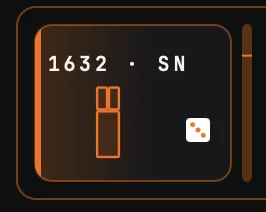

Lancer un kit
Pour garder un instrument mais l’entendre avec d’autres samples, utilisez sa ligne KIT : < et > passent d’un kit à l’autre, et son dé en tire un nouveau : un kit construit à partir des samples des dossiers cochés dans l’onglet SAMPLES ou, sans dossier coché, un des autres kits de l’instrument.

Annuler
Un lancer remplace complètement les instruments, y compris les modifications que vous leur avez apportées. Si vous allez trop loin, cliquez sur Annuler dans l’en-tête : un lancer entier, ou un CLEAR MAP, s’annule en une étape.
quand un instrument sonne parfaitement, enregistrez-le dans votre bibliothèque avant de relancer.
05CONSTRUISEZ VOTRE AIRE DE JEU
Un lancer vous donne une aire de jeu en un clic. Pour aller plus loin, construisez-la vous-même : ajoutez des instruments de la bibliothèque ou de vos propres samples, puis placez et dimensionnez chaque pad comme vous aimez jouer.
Déverrouillez d’abord l’aire de jeu: cliquez sur le cadenas en haut à droite. Verrouillez-la à nouveau pour jouer.
Le navigateur
Le navigateur, tout à gauche, a deux onglets :
- SAMPLES
- des fichiers audio, pour créer de nouveaux pads ou changer ce que joue un pad.
- INSTRUMENTS
- des instruments prêts à jouer, avec leurs pads, leurs gestes et leurs kits.
Cliquez sur l’icône d’un onglet pour ouvrir le navigateur ; cliquez sur le chevron pour le replier.
Ajouter un instrument
- Ouvrez l’onglet INSTRUMENTS . Choisissez FACTORY pour les instruments de DRUW, ou USER pour ceux que vous avez enregistrés.
- Cliquez sur un type pour n’afficher que ces instruments : KICK, SNARE, HAT, CLAP, TOM, CYMBAL, RIDE, PERC, SHAKER, BASS, FX… ou TOUS.
3. Écoute: cliquez sur un instrument. Il apparaît dans une vignette, en haut du navigateur : cliquez sur ses pads pour les entendre, ou faites glisser dessus. Utilisez < et > pour parcourir la liste.
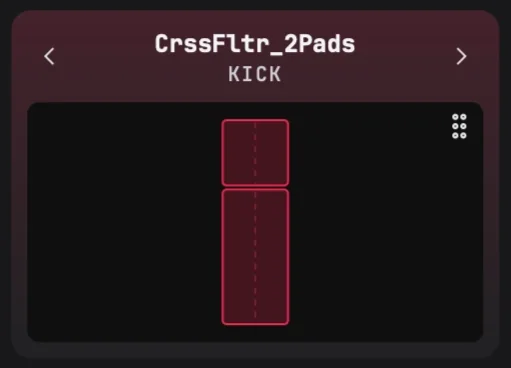
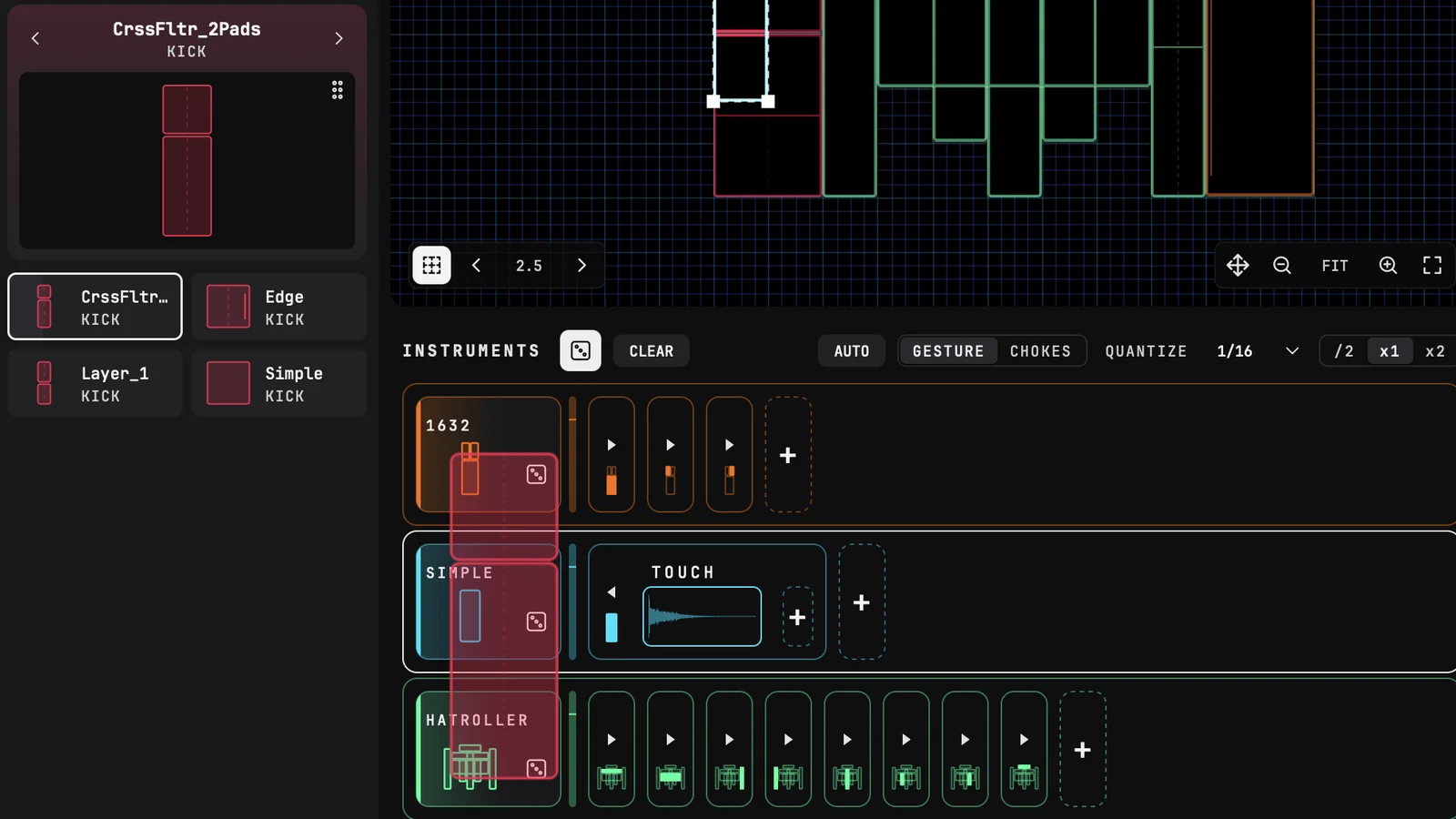
4. Ajoutez-le: faites-le glisser sur l’aire de jeu, à l’endroit voulu, depuis la liste ou par la poignée (six points) dans le coin de la zone d’écoute. Ou double-cliquez dessus : il arrive au milieu de la partie de l’aire de jeu que vous regardez.
Déposer un instrument sur une ligne d’INSTRUMENTS remplace cet instrument.
Pour supprimer de la bibliothèque un de vos instruments, faites un clic droit dessus.
Ajouter vos propres samples
Types de fichiers acceptés : WAV, AIF/AIFF, FLAC, OGG, MP3, M4A.
Dans la section SAMPLES :
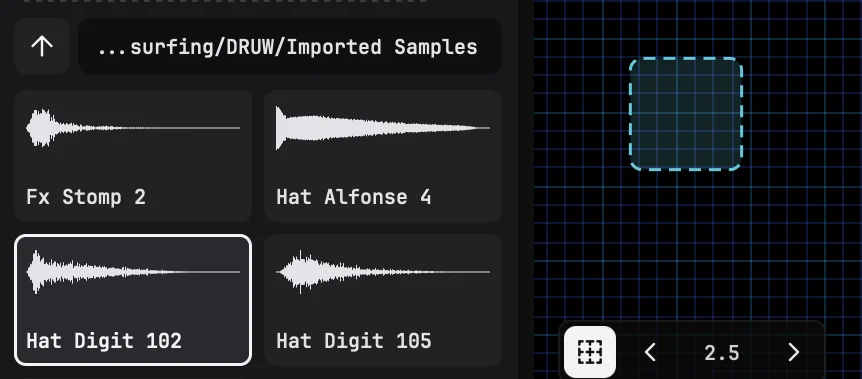
- Cliquez sur HOME, à gauche du chemin, pour voir FACTORY, les samples de DRUW, et USER, les vôtres. Ouvrez un dossier pour voir ses samples ; la flèche vers le haut revient en arrière.
- Pour ajouter vos propres dossiers, cliquez sur la tuile + (ADD OR DROP SOUNDFILES) en bas de la liste, ou déposez-y un dossier. Déposez-y des fichiers audio et DRUW les copie dans un nouveau dossier, Dropped samples.
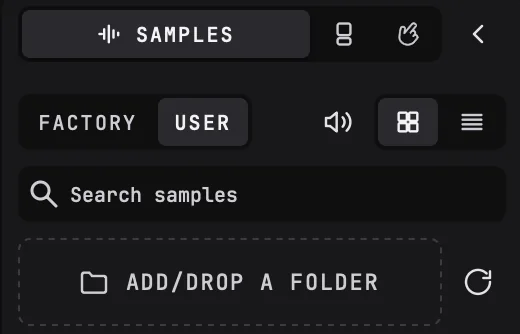
- Cliquez sur un sample pour l’entendre. Utilisez le champ de recherche pour en trouver un par son nom.
- Faites un clic droit sur un sample pour définir son type, ou l’afficher dans le Finder (Mac) ou l’Explorateur (Windows).
Faites glisser des samples sur l’aire de jeu, depuis le navigateur ou directement depuis votre ordinateur :
- avec aucun instrument sélectionné, ils forment un nouvel instrument, avec un pad par sample ;
- avec un instrument sélectionné, ils lui sont ajoutés, un nouveau pad par sample.
Vous pouvez aussi déposer un sample dans INSTRUMENTS : sous la dernière ligne ou entre deux lignes pour y créer un nouvel instrument, au bout d’une ligne pour ajouter un pad à cet instrument, ou sur un geste pour changer ce qu’il joue.


Déposez jusqu’à 16 fichiers à la fois.
Sélectionner instruments et pads
Sur l’aire de jeu déverrouillée :
- Cliquez sur un pad pour sélectionner tout son instrument; cliquez à nouveau pour ne sélectionner que ce pad. Double-cliquez sur un pad pour revenir à tout l’instrument.
- Faites glisser sur une zone vide pour tracer un rectangle de sélection : il prend les pads qu’il touche, même de différents instruments.
- Cliquez sur une zone vide pour tout désélectionner.
Dans INSTRUMENTS :
- Cliquez sur l’en-tête d’un instrument, ou une zone vide de sa ligne, pour sélectionner tout l’ instrument.
- Cliquez sur un de ses pads pour sélectionner ce pad.
Déplacer et redimensionner
- Déplacer
- faites glisser la sélection, ou décalez-la avec les touches fléchées (Maj+flèche la déplace davantage).
- Redimensionner
- faites glisser un coin de la sélection.
- Grille
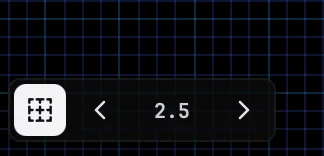
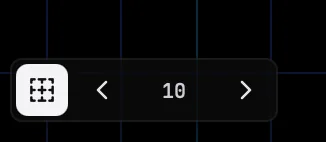
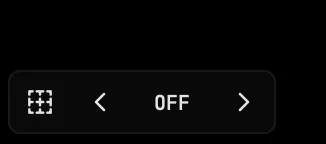
- la grille en bas à gauche de l’aire de jeu aimante les pads. Activez-la ou désactivez-la avec son icône, et utilisez < et > pour l’affiner ou l’élargir : sa taille s’exprime en pourcentage de l’aire de jeu, de 1,25 à 80 (2,5 par défaut). Maintenez Alt pendant le glissement pour placer librement. Appuyez sur G pour aimanter les pads sélectionnés à la grille.
Les pads peuvent se chevaucher : quand votre doigt est sur plusieurs pads à la fois, ils jouent tous.
Organiser vos instruments
- Dupliquer
- Cmd+D (Mac) / Ctrl+D (Windows), ou clic droit › Dupliquer.
- Supprimer
- Supprimer ou Backspace, ou clic droit › Supprimer.
- Regrouper en un seul instrument
- sélectionnez des pads de plusieurs instruments, puis cliquez sur + GROUP INTO INSTRUMENT dans l’onglet EDIT.
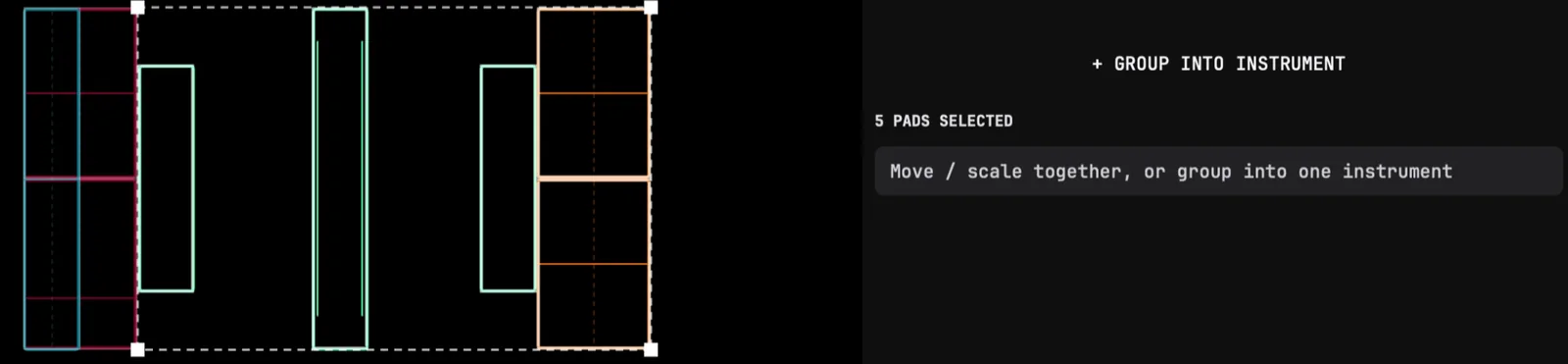
- Empilement
- quand des instruments se chevauchent, mettez-en un au premier plan ou à l’arrière-plan depuis son menu ⋯ , ou faites glisser sa ligne vers le haut ou le bas dans INSTRUMENTS.
- Masquer
- cliquez sur l’œil d’un instrument. Un instrument masqué n’apparaît pas et ne joue pas sur vos appareils.
Naviguer dans l’aire de jeu
- Zoom
- utilisez la molette de la souris, ou les boutons − et + en bas à droite de l’aire de jeu. Pincez sur un trackpad.
- Voir toute l’aire de jeu
- cliquez sur le pourcentage de zoom.
- Défiler
- maintenez Espace et faites glisser, faites glisser avec le bouton du milieu de la souris, faites défiler à deux doigts sur un trackpad, ou faites glisser la poignée à côté du zoom.
- Plein format
- le bouton en haut à droite masque tout sauf l’aire de jeu ; cliquez à nouveau pour revenir.
06FAÇONNEZ UN INSTRUMENT
INSTRUMENTS
Sous l’aire de jeu, INSTRUMENTS affiche une ligne par instrument. À gauche de chaque ligne, un vumètre et la pastillede l’instrument : son nom et un petit aperçu de ses pads, avec son dé dans le coin. Viennent ensuite ses pads, chacun avec ses gestes.
- Cliquez sur une pastille pour ouvrir l’instrument dans l’onglet EDIT. Double-cliquez dessus pour déplier ou replier tous ses pads.
- Faites glisser une ligne vers le haut ou le bas pour changer l’ordre d’empilement. Maintenez Alt pour faire glisser une copie.
- Faites un clic droit sur une pastille pour dupliquer ou supprimer l’instrument, ou changer son ordre d’empilement.
- FOLD ALL replie tous les pads, pour avoir une vue d’ensemble.
L’onglet EDIT
Le haut de l’onglet EDIT contient les réglages de l’instrument :
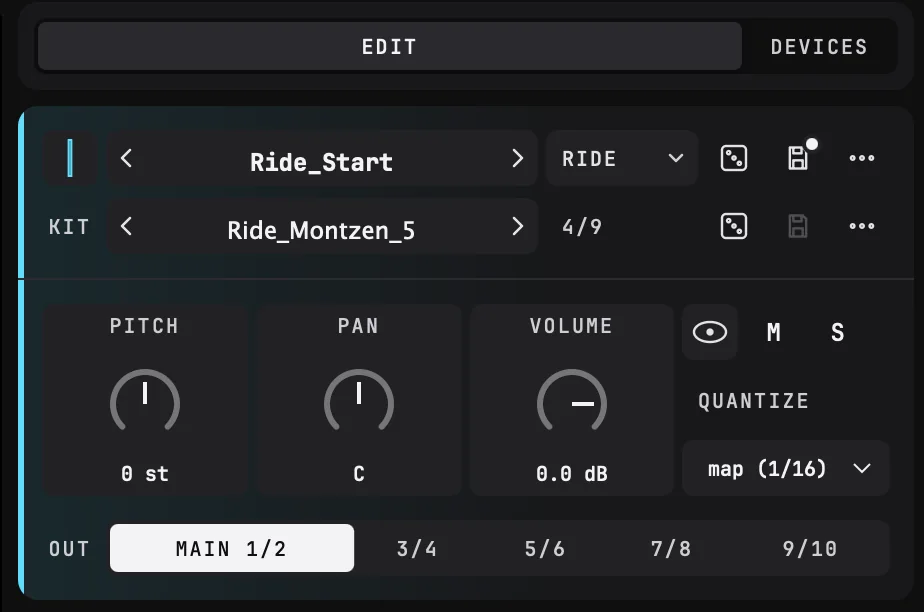
- Pastille: cliquez dessus pour choisir la couleur de l’instrument et de ses pads.

- Nom: tapez pour le renommer. < et > autour de lui remplacent l’instrument par le précédent ou le suivant du même type.
- Type: KICK, HAT… Cliquez dessus pour changer de type, ou créer le vôtre.
- Dé: remplace l’instrument par un autre du même type, au hasard.
- Enregistrer: enregistre l’instrument dans votre bibliothèque. Un point blanc sur l’icône indique que vous avez des modifications à enregistrer.
- ⋯: empilement sur l’aire de jeu (Mettre au premier plan, Avancer, Reculer, Mettre à l’arrière-plan) et Supprimer cet instrument.
- KIT: les kits de l’instrument (voir plus bas).
- PITCH, PAN, VOLUME: pour tout l’instrument, en plus des réglages propres à chaque sample. Faites-les glisser vers le haut ou le bas ; double-cliquez pour réinitialiser.
- Œil: affiche ou masque l’instrument sur vos appareils. M le met en sourdine, S le met en solo.
- QUANTIZE: « playground » par défaut (la valeur de l’aire de jeu), ou sa propre valeur.
- OUT: la sortie de DRUW sur laquelle il joue : MAIN 1/2, ou 3/4 vers 9/10. Utilisez des sorties séparées pour mixer vos instruments sur des canaux séparés dans votre DAW.
Kits
Un instrument peut contenir plusieurs kits: chacun est un ensemble de samples pour ses pads. Changez de kit, et les mêmes pads jouent d’autres samples, avec les mêmes réglages.
La KIT (ligne du kit) affiche le kit en cours, avec son numéro (par exemple 2/5) :
- < et >: le kit précédent ou suivant.
- Dé: un kit au hasard.
- Enregistrer: garde comme kit ce que jouent les pads en ce moment. Tapez un nouveau nom pour ajouter un kit, ou gardez le nom pour le mettre à jour. Un astérisque (*) indique que le kit en cours a été modifié.
- ⋯: tous les kits de l’instrument, triés par tag, avec Renommer, Tags et Supprimer. Les tags (VINTAGE, PUNCHY, LO-FI…) vous aident à trouver le kit voulu.
Les kits sont enregistrés avec l’instrument.
07PADS ET GESTES
Pads
Dans INSTRUMENTS, chaque pad d’un instrument est affiché dans sa ligne, avec ses gestes.

- Cliquez sur un pad pour le sélectionner. Appuyez dessus pour l’entendre.
- Cliquez sur la flèche d’un pad replié pour le déplier.
- Faites glisser un pad le long de la ligne pour réordonner les pads. Maintenez Alt pour faire glisser une copie. Déposez-le sur un autre instrument pour l’y déplacer.
- Faites un clic droit sur un pad pour le dupliquer ou le supprimer.
- Cliquez sur le + en pointillés au bout de la ligne pour ajouter un pad. Vous pouvez aussi y déposer des samples : un nouveau pad par sample.
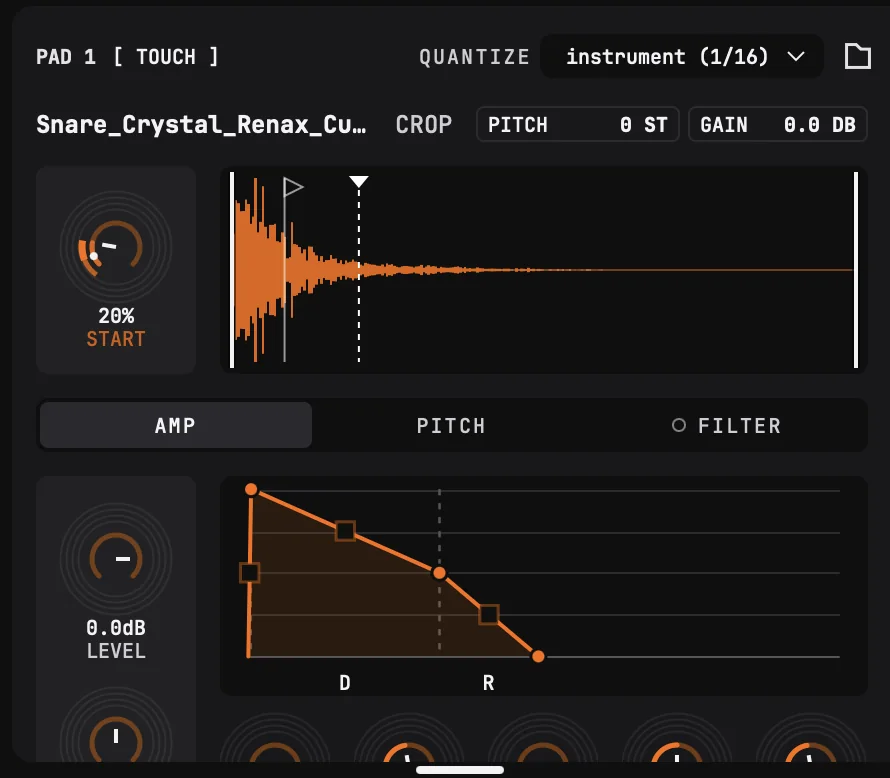
Pour nommer un pad, double-cliquez sur « PAD » en haut de son éditeur de sample.
Gestes
Chaque pad affiche les gestes auxquels il réagit, regroupés en quatre familles :
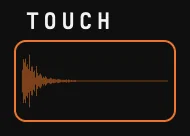
- TOUCH: posez votre doigt sur le pad.
-
SLIDE: entrez dans le pad par son bord gauche, droit, haut ou bas .
Glisser -
SHAKE: faites aller et venir votre doigt sur le pad : gauche, droit, haut ou bas.

Secouer -
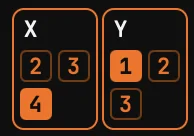
MAP: la position de votre doigt sur le pad, selon X (de gauche à droite) et Y (de bas en haut), tourne les macros de l’instrument. X et Y vont avec une macro : un pad les affiche dès que l’instrument a une macro à leur faire tourner.
Chaque geste a son propre emplacement, avec la forme d’onde du sample qu’il joue.
- Cliquez sur un emplacement pour modifier son sample dans l’onglet EDIT. Appuyez dessus pour l’entendre.
- Faites glisser un sample depuis le navigateur sur un emplacement pour changer ce qu’il joue (REPLACE), ou juste en dessous pour ajouter un second sample qui joue avec lui (+ LAYER). Un geste peut jouer jusqu’à deux samples.
- Glisser un emplacement sur un autre pour les échanger. Maintenez Alt pour copier.
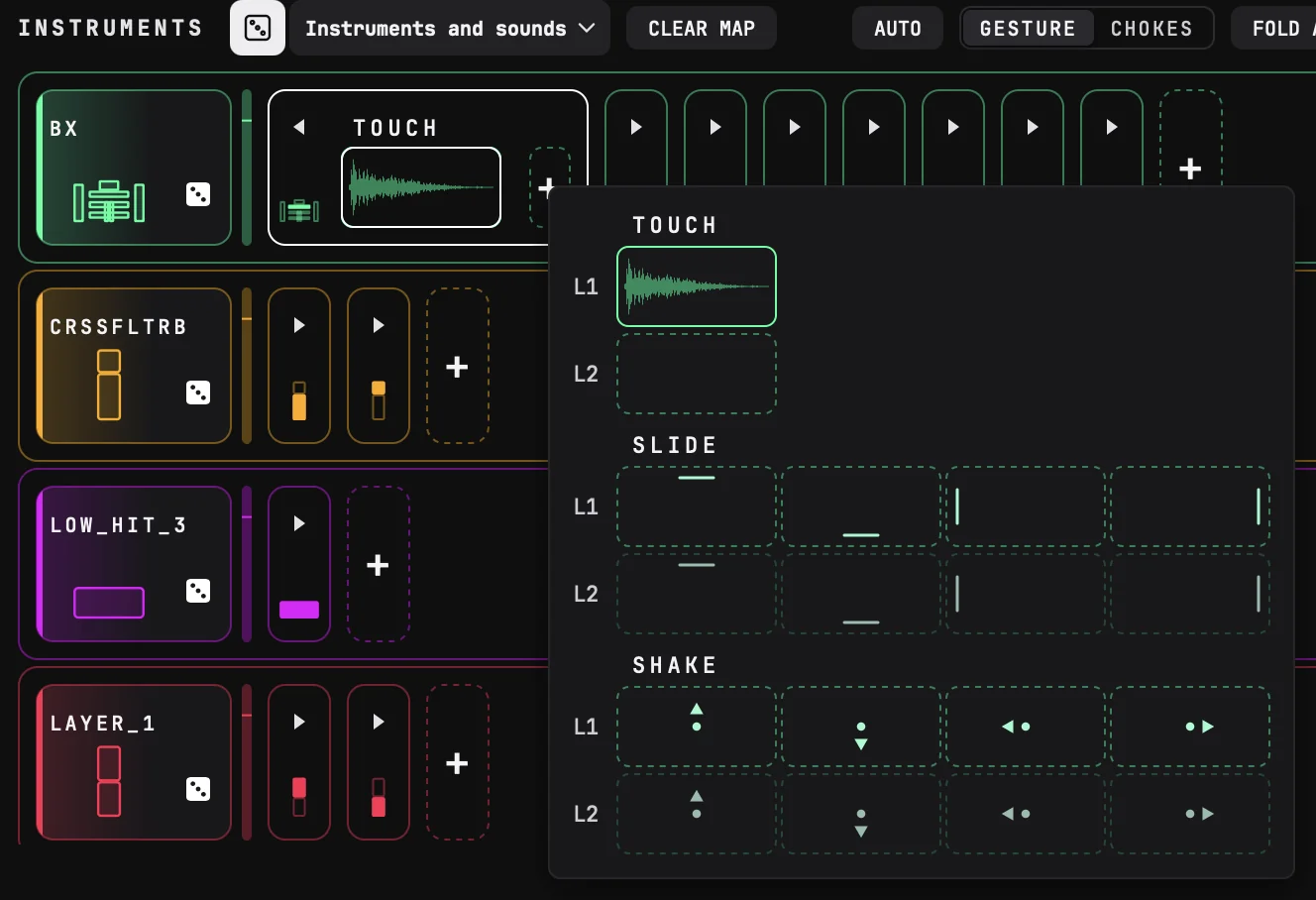
- Déposez un sample sur un pad: sur sa + dans INSTRUMENTS ou sur le pad dans l’aire de jeu, lâchez-y le sample. Une petite copie du pad s’ouvre, avec TOUCH, SLIDE et SHAKE sur deux lignes chacun, L1 et L2; les cases en pointillés sont les gestes que le pad n’a pas encore. Cliquez sur l’une d’elles pour y mettre le sample : le geste est ajouté si besoin, et le pad s’ouvre dessus. Un emplacement glissé sur la + d’un pad ouvre le même choix, et y déplace l’emplacement ; maintenez Alt en le déposant pour plutôt le copier.
- Déposez plusieurs samples sur un pad, et cliquez sur un emplacement SLIDE ou SHAKE : ils remplissent sa ligne, un par direction, à partir de cet emplacement. Les directions que le pad n’a pas encore sont ajoutées. Sur TOUCH, ils s’empilent en couches.
- Clic droit sur un emplacement pour retirer son sample ou le geste lui-même.
- Appuyez sur Supprimer ou Backspace une fois pour vider l’emplacement sélectionné, et à nouveau pour le retirer.
Ajouter un geste
Cliquez sur le + après les gestes d’un pad : une petite copie du pad s’ouvre, avec tous les gestes qu’il n’a pas encore. Cliquez sur l’un d’eux pour l’activer, vide, ou déposez-y un sample pour lui donner un son.
Bords et toucher: l’icône de lien d’un emplacement de bord indique si entrer en glissant par ce bord joue aussi le Touch du pad, ou seulement le bord.
donnez deux samples différents à deux bords du même pad, et la direction de votre glissement choisit le son.
08FAÇONNEZ UN SON
Cliquez sur l’emplacement d’un geste pour ouvrir son sample dans l’ éditeur de sample, dans l’onglet EDIT. Faites glisser la poignée entre l’éditeur de sample et MACROS pour donner plus de place à l’un ou à l’autre ; double-cliquez dessus pour revenir au partage automatique.
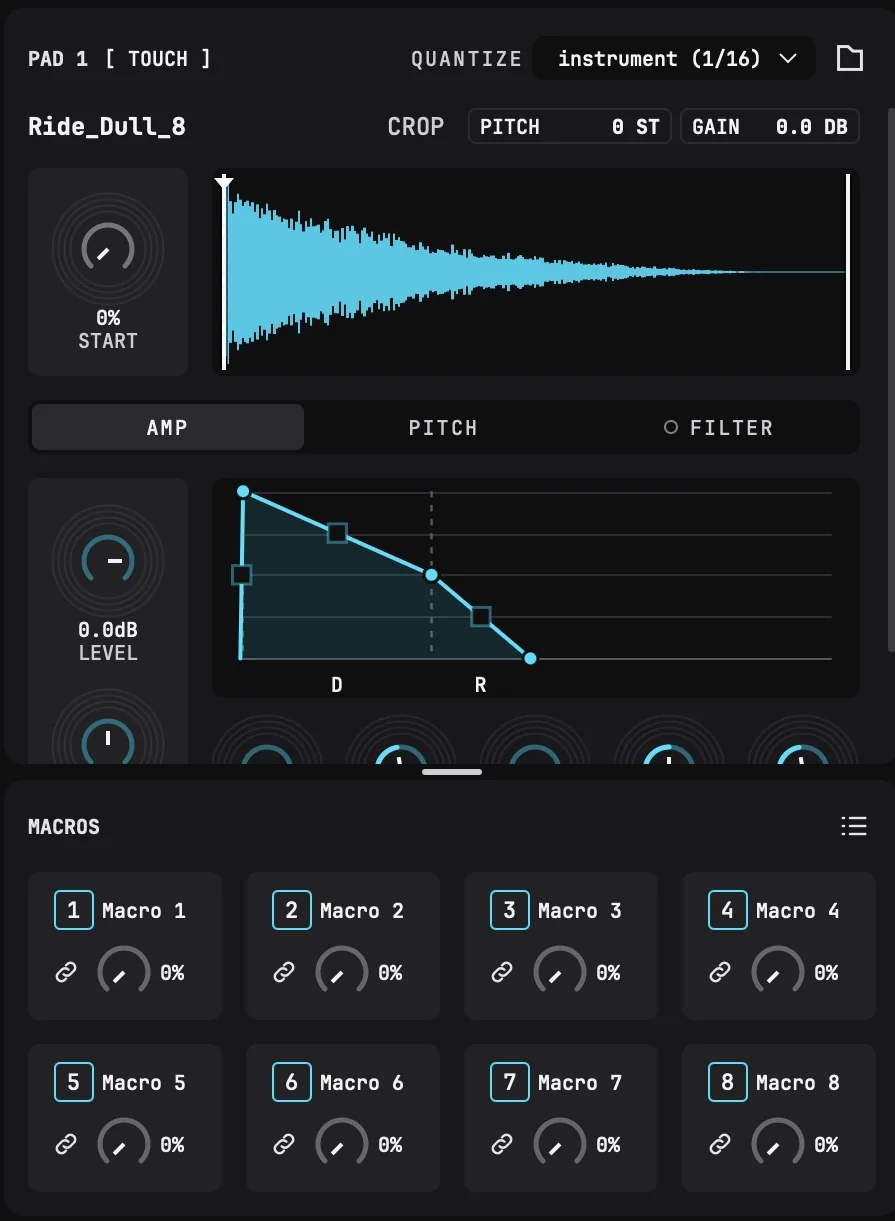
Son haut affiche le pad et le geste, par exemple « PAD 3 [ TOUCH ] », avec le Quantification du pad et un bouton dossier pour choisir un autre fichier audio.
Le sample
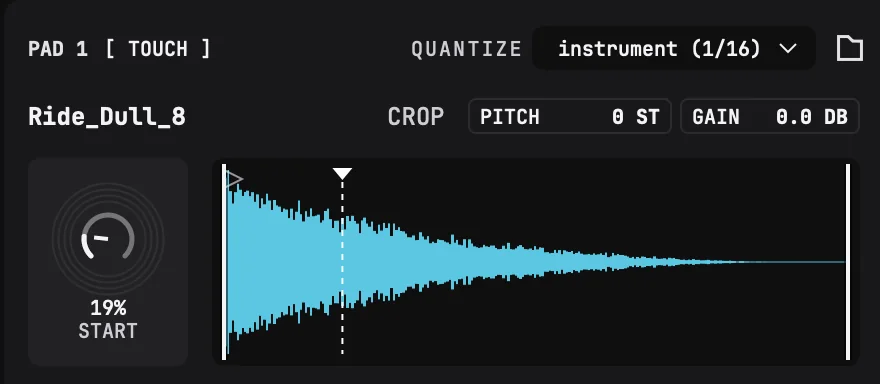
- Nom: double-cliquez pour renommer le son.
- PITCH et GAIN: ajustent la hauteur (en demi-tons) et le niveau du sample. Faites glisser vers le haut ou le bas ; double-cliquez pour réinitialiser.
- CROP: coupe le sample à son début et à sa fin. DRUW crée un nouveau fichier et laisse l’original intact.
- Forme d’onde: faites glisser ses drapeaux pour choisir où le sample commence et finit. Utilisez la molette pour zoomer ; double-cliquez pour cadrer sur les drapeaux, et encore pour voir tout le fichier. Clic droit pour plus d’options.
- START: où le sample commence.
- Déposez un fichier audio sur l’éditeur de sample pour remplacer le sample.
AMP, PITCH et FILTER
Trois modules façonnent le son, chacun dans son onglet : AMP, PITCH et FILTER. Cliquez sur un onglet pour l’ouvrir.
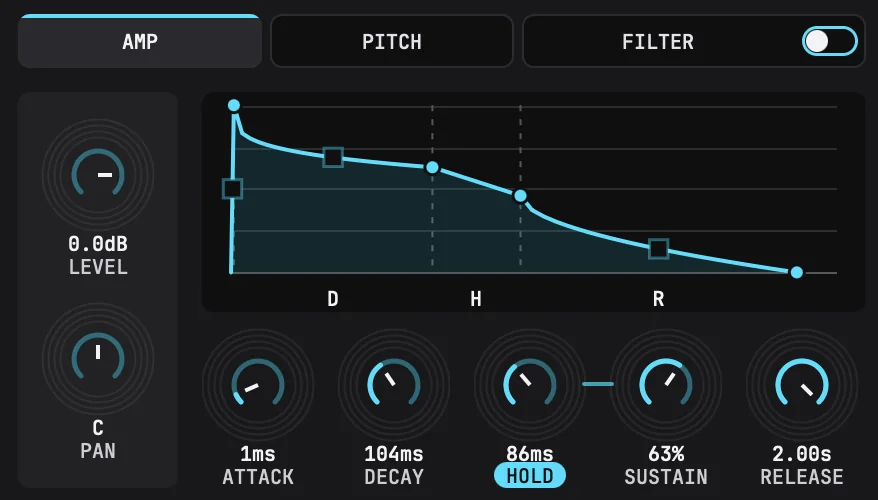
- AMP: LEVEL et PAN du son, et son enveloppe de volume.
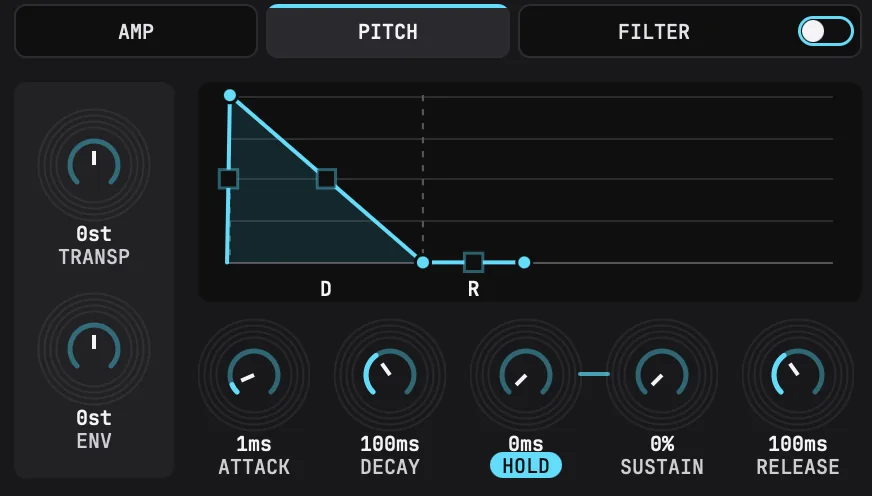
- PITCH: transpose le son (TRANSP), et la quantité dont sa propre enveloppe fait varier la hauteur (ENV).
- FILTER: activez le filtre avec Enable filter, en haut à droite de son panneau (le point de l’onglet FILTER est plein quand il est actif). Choisissez LP (passe-bas), HP (passe-haut) ou BP (passe-bande), et réglez sa CUTOFF, sa résonance (RESO) et la quantité dont son enveloppe déplace la coupure (ENV).
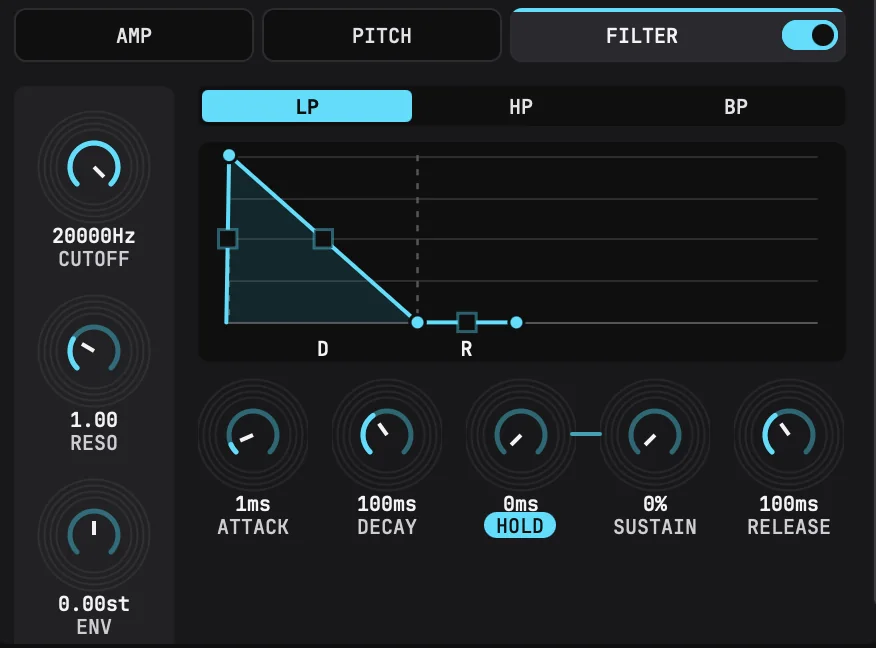
Chaque module a son enveloppe, avec un graphique et cinq boutons :
- ATTACK
- le temps que met l’enveloppe pour monter à son maximum.
- DECAY
- le temps qu’elle met pour descendre du maximum au niveau de sustain.
- HOLD
- la durée de la phase de sustain.
- SUSTAIN
- le niveau de la phase de sustain.
- RELEASE
- le temps qu’elle met pour descendre de la phase de sustain jusqu’à la fin.
Dans l’onglet AMP, l’enveloppe monte toujours à 100 % ; dans PITCH et FILTER, son bouton ENV règle jusqu’où elle déplace la hauteur ou la coupure.
Faites glisser les points du graphique pour changer les temps et le sustain ; faites glisser un segment pour le courber, double-cliquez dessus pour le redresser.
One-shot ou gated: cliquez sur le mot HOLD. Quand il est allumé, la phase de sustain dure le temps de HOLD, et toute l’enveloppe se joue à chaque frappe (one-shot). Quand il est éteint, la phase de sustain dure tant que votre doigt reste sur le pad (gated).
Boutons: faites glisser pour tourner, double-cliquez pour réinitialiser, cliquez sur la valeur pour la saisir. Clic droit sur un bouton › Copy value to pour donner la même valeur aux autres gestes du pad, à tout le pad, ou à tout l’instrument.
Macros
Chaque instrument a 8 macros, affichées sous l’éditeur de sample. Une macro modifie plusieurs réglages de son à la fois, de la quantité que vous choisissez pour chacun.
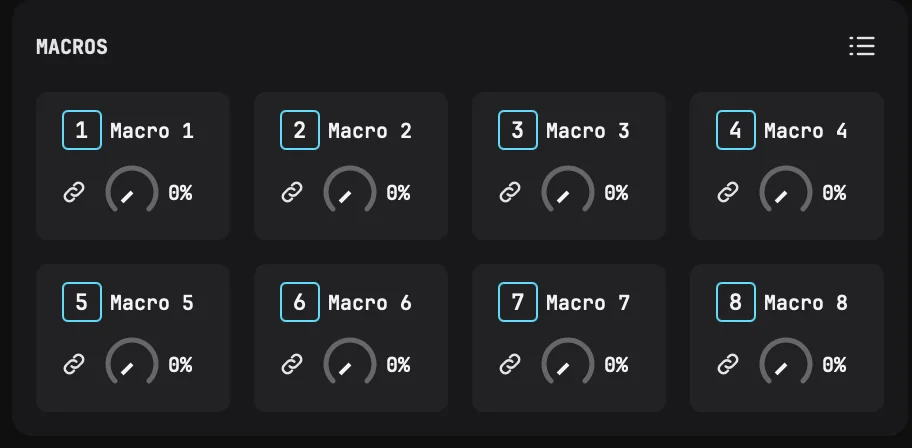
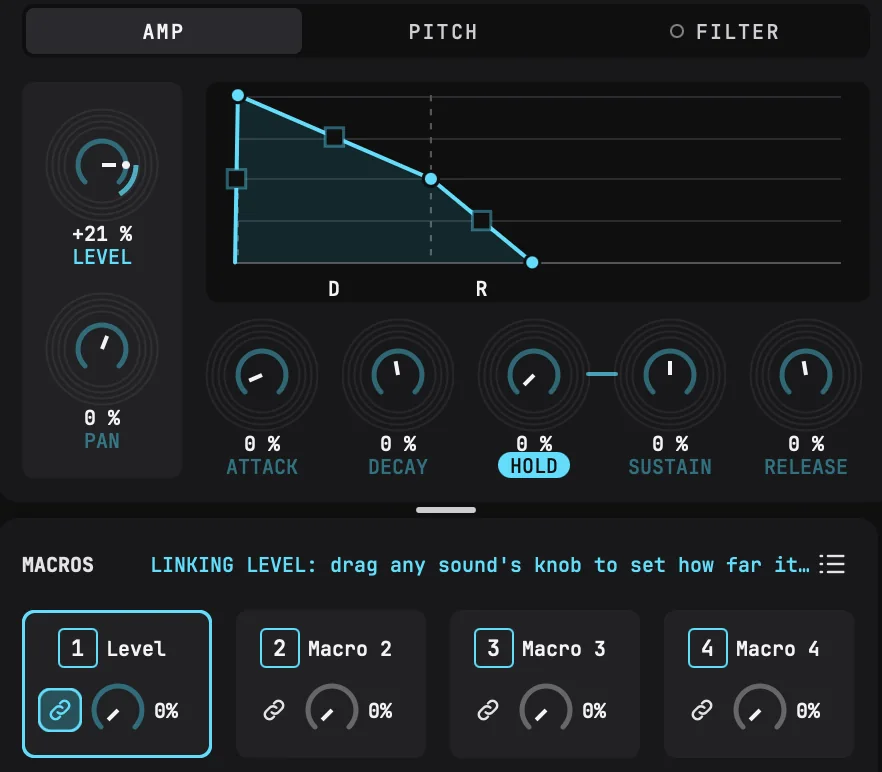
Pour lier une macro à un bouton :
- Cliquez sur l’icône LINK de la macro.
- Faites glisser n’importe quel bouton de l’éditeur de sample : vous ne bougez pas le bouton, vous réglez jusqu’où la macro le déplace, vers le haut ou le bas.
- Répétez sur d’autres boutons, d’autres gestes ou d’autres pads. Cliquez de nouveau sur LINK quand vous avez terminé.
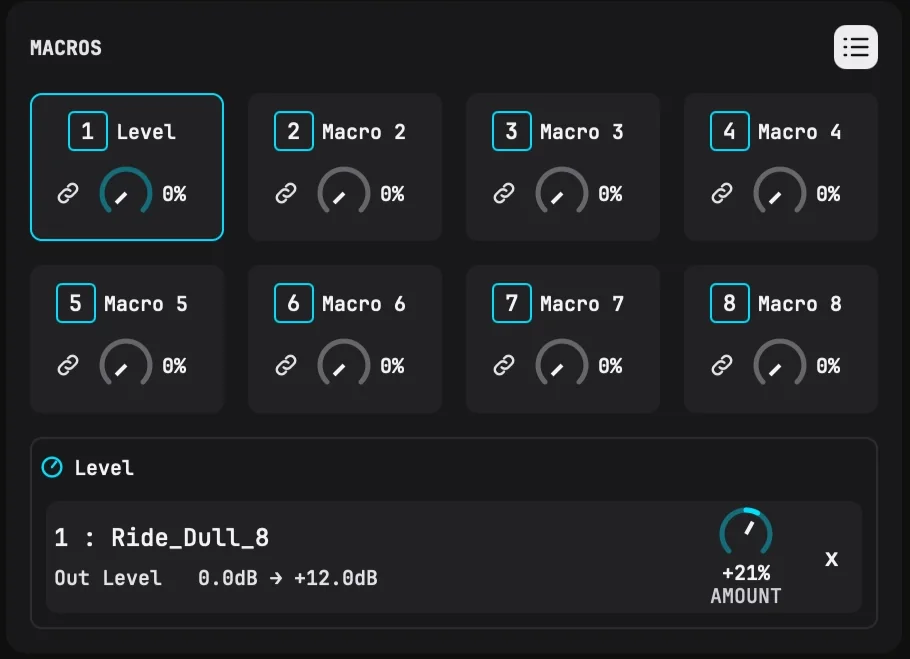
Tournez maintenant la macro : tous les réglages liés bougent ensemble. Un bouton tourné par des macros affiche un arc coloré par macro. Un réglage peut être tourné par 4 macros au maximum.
- Cliquez sur le nom d’une macro pour la renommer.
- Cliquez sur l’icône de liste pour voir chaque macro et ce qu’elle déplace. Là, modifiez chaque quantité, ou cliquez sur × pour délier un réglage.
- Faites un clic droit sur un bouton lié pour copier ses macros vers les autres gestes, le pad ou l’instrument, ou pour les retirer.
Jouer les macros avec votre doigt
Sur un pad, les emplacements X et Y affichent les macros 1 à 8, en pointillés tant qu’aucune macro n’y est. Cliquez sur le numéro d’une macro pour que cet axe la tourne ; cliquez à nouveau pour arrêter. Un axe existe tant qu’il tourne une macro. Vous pouvez aussi faire glisser le numéro d’une macro depuis MACROS sur un emplacement. Un numéro hachuré est déjà tourné par l’autre axe du pad.
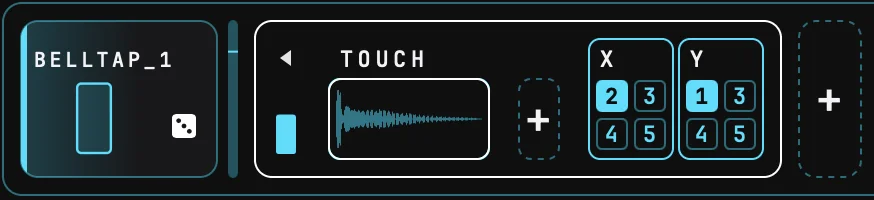
Par exemple, liez la macro 1 à la coupure du filtre, puis laissez l’axe Y d’un pad la tourner : plus vous touchez le pad haut, plus le son est brillant.
09CHOKES
Un choke arrête un son quand un autre démarre, comme une charleston ouverte coupée par la frappe suivante.
Chokes automatiques
À l’intérieur d’un pad, DRUW gère les chokes pour vous : un nouveau toucher arrête le précédent, les secousses d’un pad s’arrêtent entre elles, et ses bords aussi.
Définir vos propres chokes
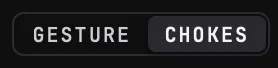
Placez le sélecteur GESTURE | CHOKES de l’en-tête INSTRUMENTS sur CHOKES. Les lignes affichent alors les chokes au lieu des gestes :
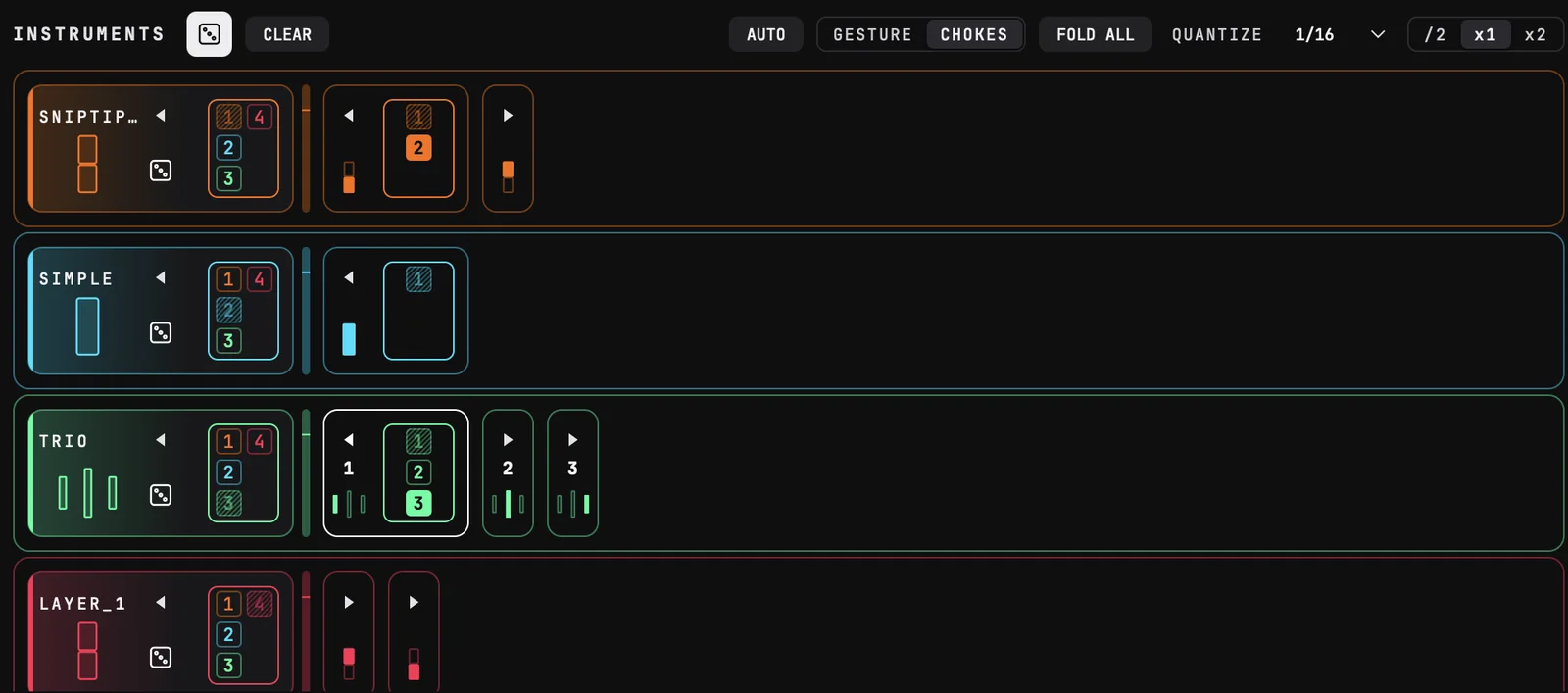
- Entre instruments: chaque instrument affiche une case numérotée par instrument de l’aire de jeu ; sélectionnez l’en-tête d’un instrument pour voir le numéro de chaque ligne, affiché aussi sur ses pads dans l’aire de jeu. Cliquez sur un numéro pour activer ou désactiver son choke : un numéro allumé est un instrument que celui-ci coupe. Une case clignote chaque fois que son instrument joue. Cliquez sur la flèche au-dessus du dé d’un instrument pour afficher ou replier ses chokes. Clic droit pour des choix rapides : Cuts all the [instruments of its type], Tout [instruments of its type] cut it, [instruments of its type] one at a time, Cuts all the others, Cut by all the others, Clear chokes.
-
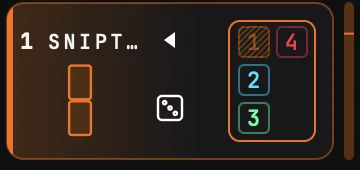
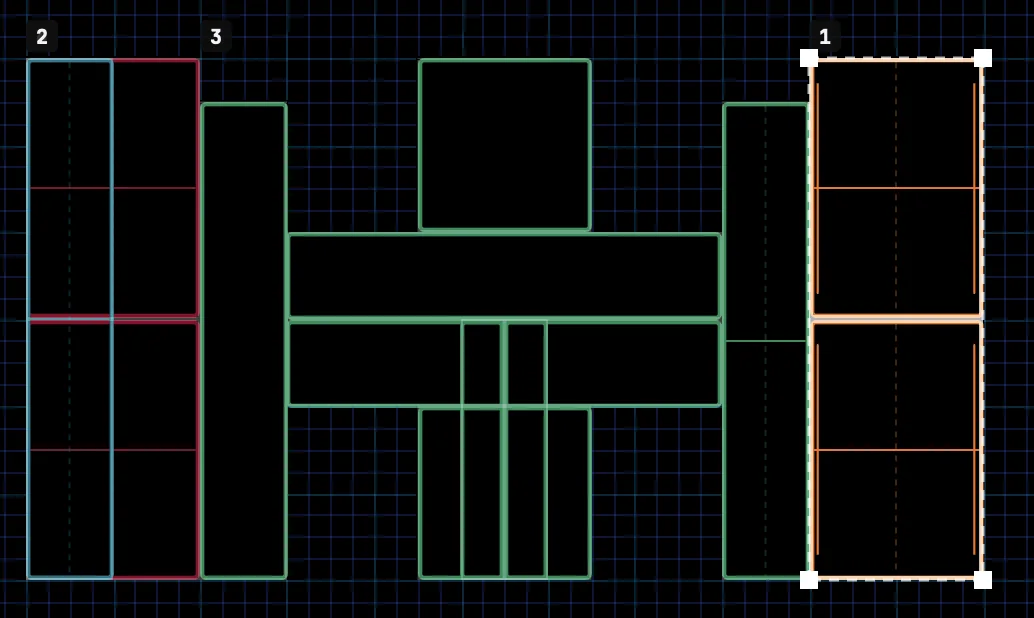
Entre pads: chaque pad affiche une case numérotée par pad de son instrument ; sélectionnez un pad pour voir les numéros des pads sur la ligne et dans l’aire de jeu. Cliquez sur un numéro pour activer ou désactiver son choke : un numéro allumé est un pad que celui-ci coupe. Clic droit pour des choix rapides : Chokes the others, Choked by the others, One at a time, Clear chokes.
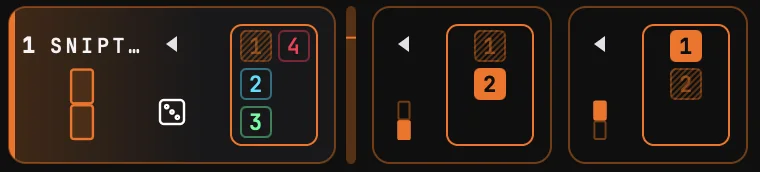
Numéros des pads
Un choke va dans un seul sens : pour que deux sons s’arrêtent mutuellement, réglez-le dans les deux sens.
Le sélecteur ne change que l’affichage : vos chokes continuent de fonctionner quand vous revenez à GESTURE.
10PLUSIEURS APPAREILS, PLUSIEURS DRUW, PLUSIEURS PERSONNES
Une aire de jeu peut être jouée depuis plusieurs appareils à la fois, et partagée par plusieurs DRUW dans votre projet DAW : par exemple une batterie sur une piste et une basse sur une autre, toutes jouées depuis la même surface.
Plusieurs appareils
Plusieurs téléphones et tablettes peuvent rejoindre DRUW : chacun se connecte de la même façon, et apparaît dans DEVICES avec son propre cadre.
- Donnez à chaque appareil sa propre partie de l’aire de jeu, par exemple pour répartir une grande aire de jeu sur deux tablettes posées côte à côte, ou donner à chaque musicien ses propres instruments.
- Les cadres peuvent se chevaucher: deux appareils peuvent partager les mêmes instruments, par exemple pour en jouer à quatre mains.
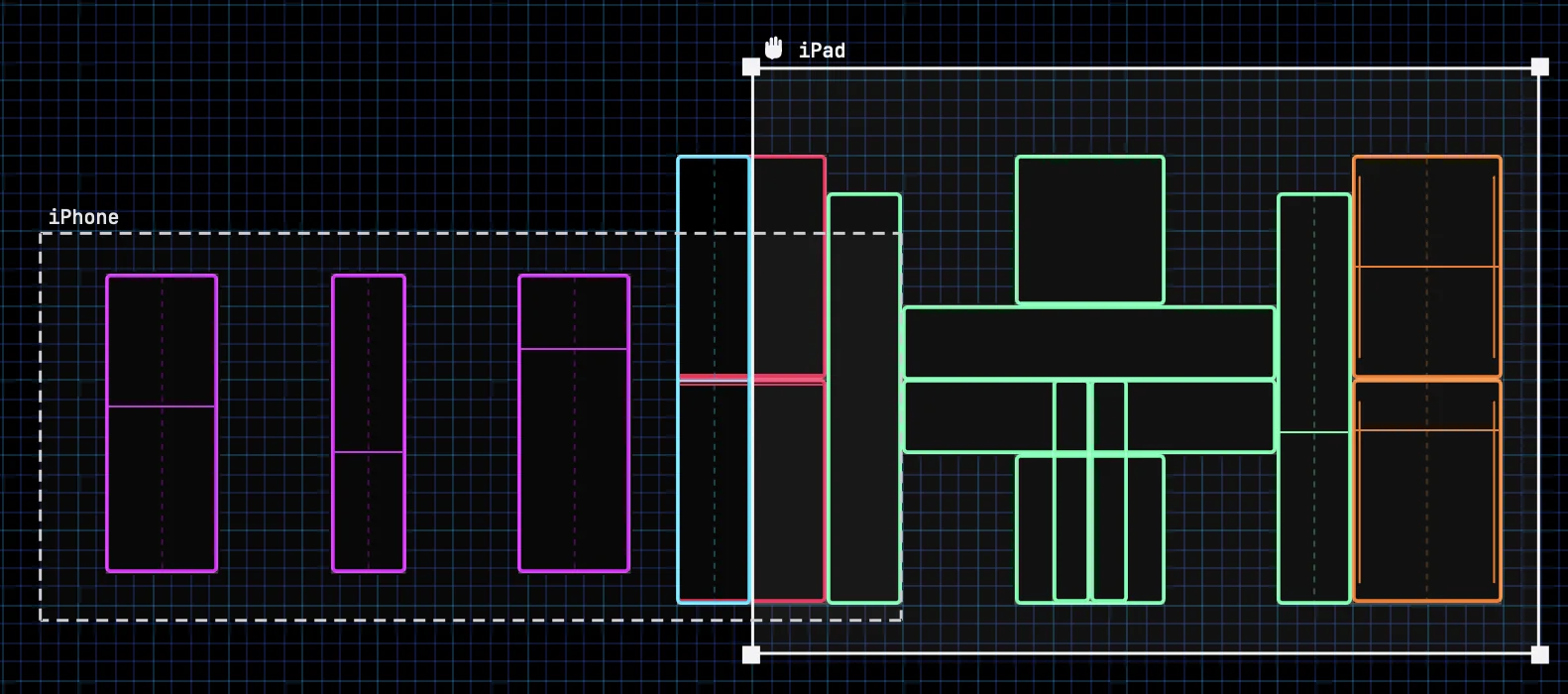
Plusieurs DRUW
Chargez DRUW sur autant de pistes de votre DAW que vous le souhaitez. Tous les DRUW d’une même salle partagent la même aire de jeu: les instruments de chaque DRUW y apparaissent, ainsi que sur vos appareils, côte à côte.
- Chaque DRUW joue sur sa propre piste: son son va sur cette piste, pour que vous puissiez mixer et traiter chaque partie séparément.
-
Chaque DRUW a son propre canal MIDI. Dès qu’un deuxième DRUW arrive, des onglets CH 1, CH 2… apparaissent en haut à gauche de l’aire de jeu. Survolez un onglet pour voir sa piste DAW. Un onglet clignote quand son DRUW joue.
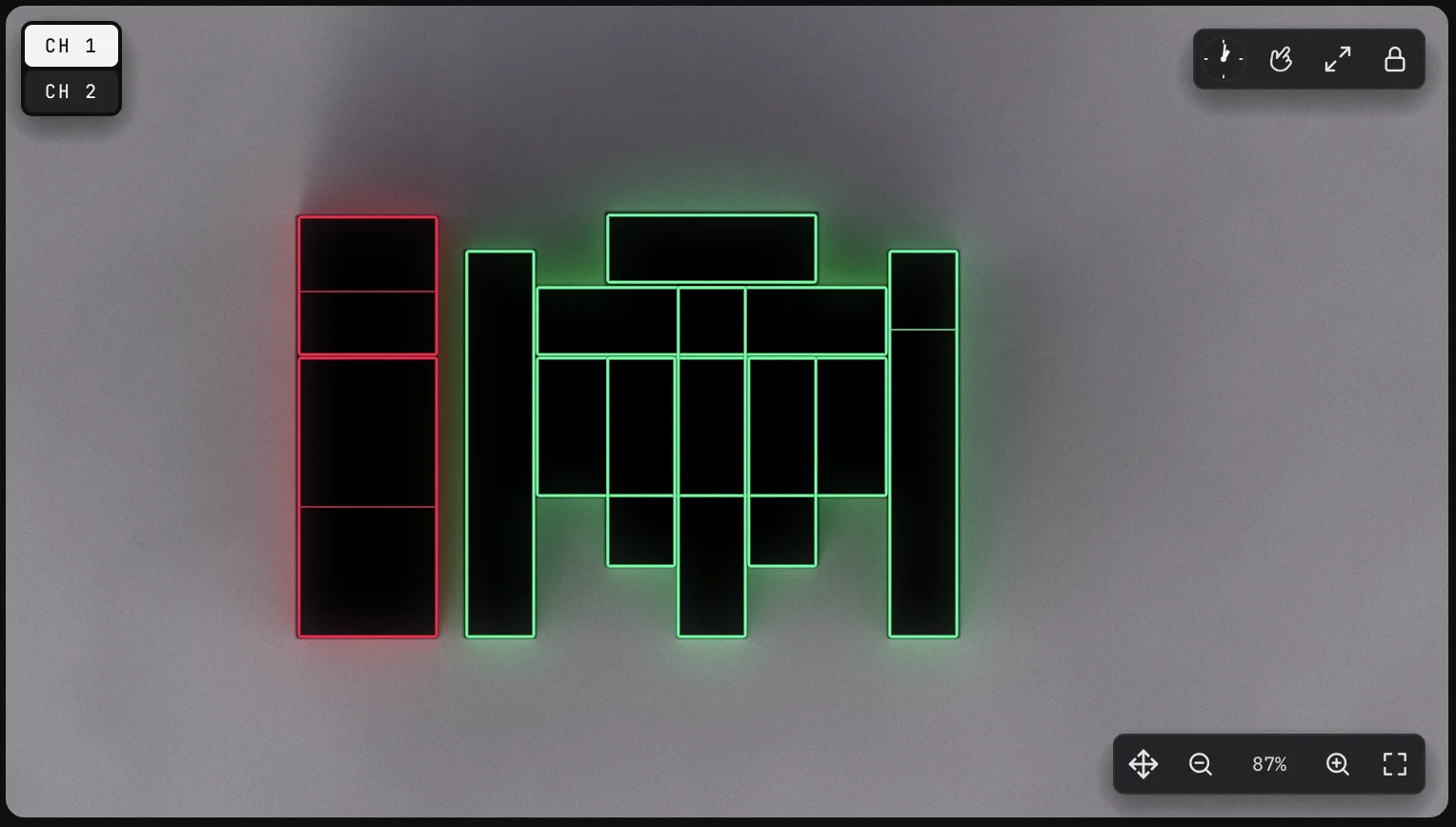
Jouer plusieurs DRUW au même endroit -
Dans une fenêtre DRUW, vous ne modifiez que les instruments de ce DRUW. Les autres sont affichés hachurés. Cliquez sur l’onglet d’un autre DRUW, ou sur EDIT IN CH N WINDOW, pour ouvrir sa fenêtre.
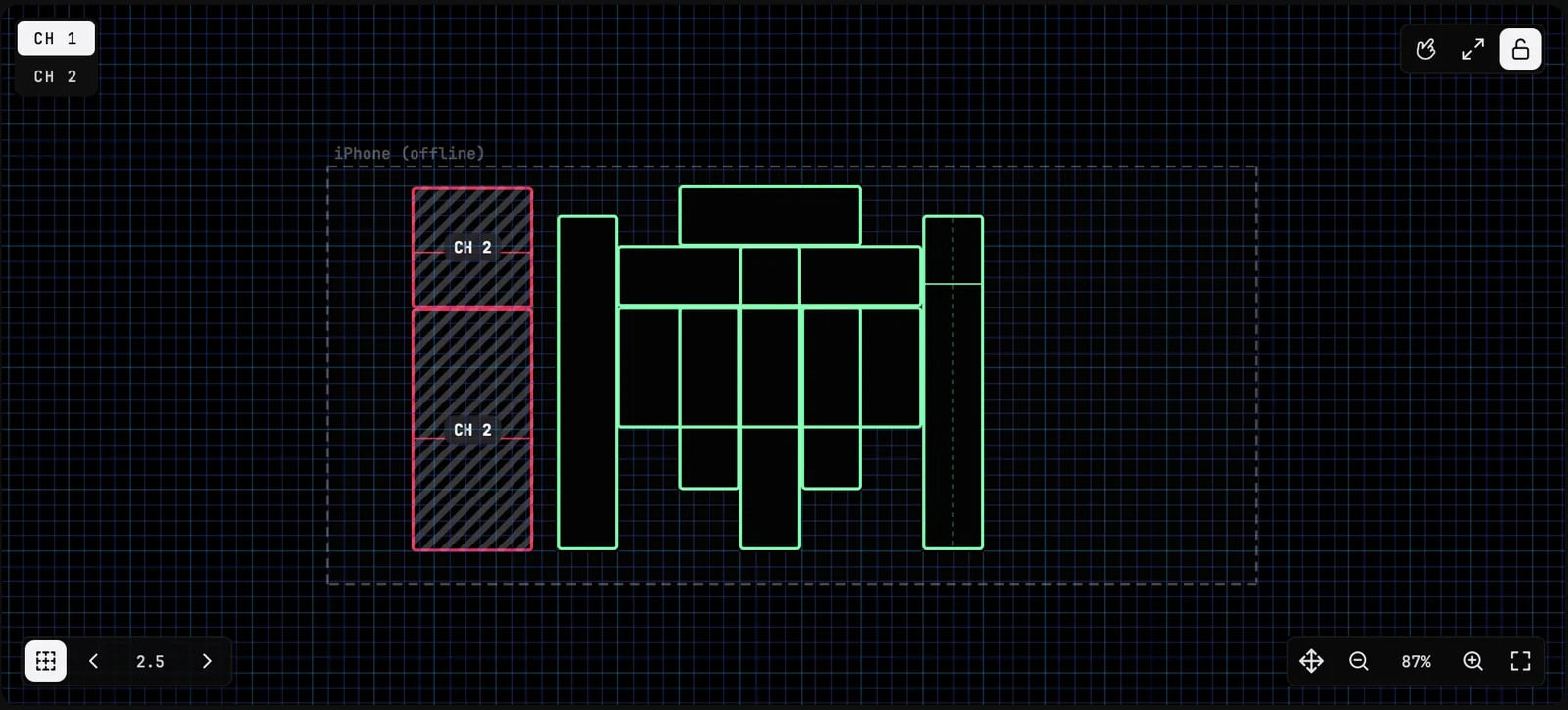
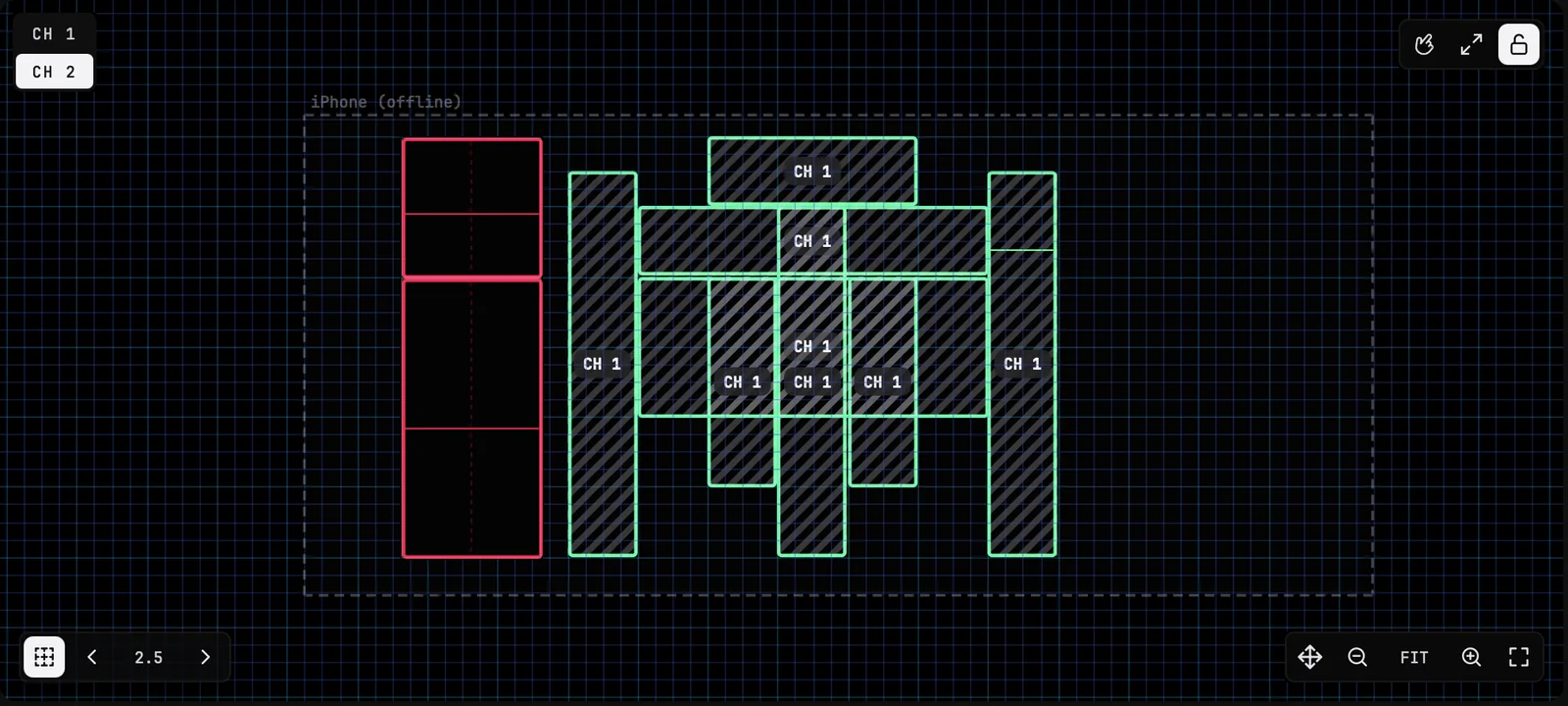
- Enregistrement: en DAW REC, réglez l’entrée MIDI de chaque piste sur BEATSURFING, sur le canal de son propre DRUW.
Plusieurs personnes : les salles
Tout ce qui est sur le même réseau rejoint une seule session : chaque DRUW, chaque app Performer et chaque bridge BEATSURFING. Quand vous travaillez seul, c’est ce que vous voulez. Mais quand plusieurs personnes utilisent DRUW sur le même réseau Wi-Fi (deux producteurs dans un studio, une classe, un atelier), tout le monde se retrouve sur une seule aire de jeu. Les instruments de chacun apparaissent sur les écrans et appareils des autres, et les téléphones jouent les pads des autres.
Les salles les séparent. Une salle est une session distincte, avec sa propre aire de jeu, ses propres appareils et ses propres DRUW. Il y a 16 salles, un peu comme les canaux MIDI. Les DRUW et les appareils ne se voient que s’ils sont dans la même salle.
Par exemple : deux producteurs partagent un studio. Le premier reste dans la salle 1 avec ses DRUW et sa tablette. Le second déplace son DRUW et son téléphone dans la salle 2. Chacun a désormais sa propre aire de jeu, et aucun n’entend l’autre.
Activer les salles
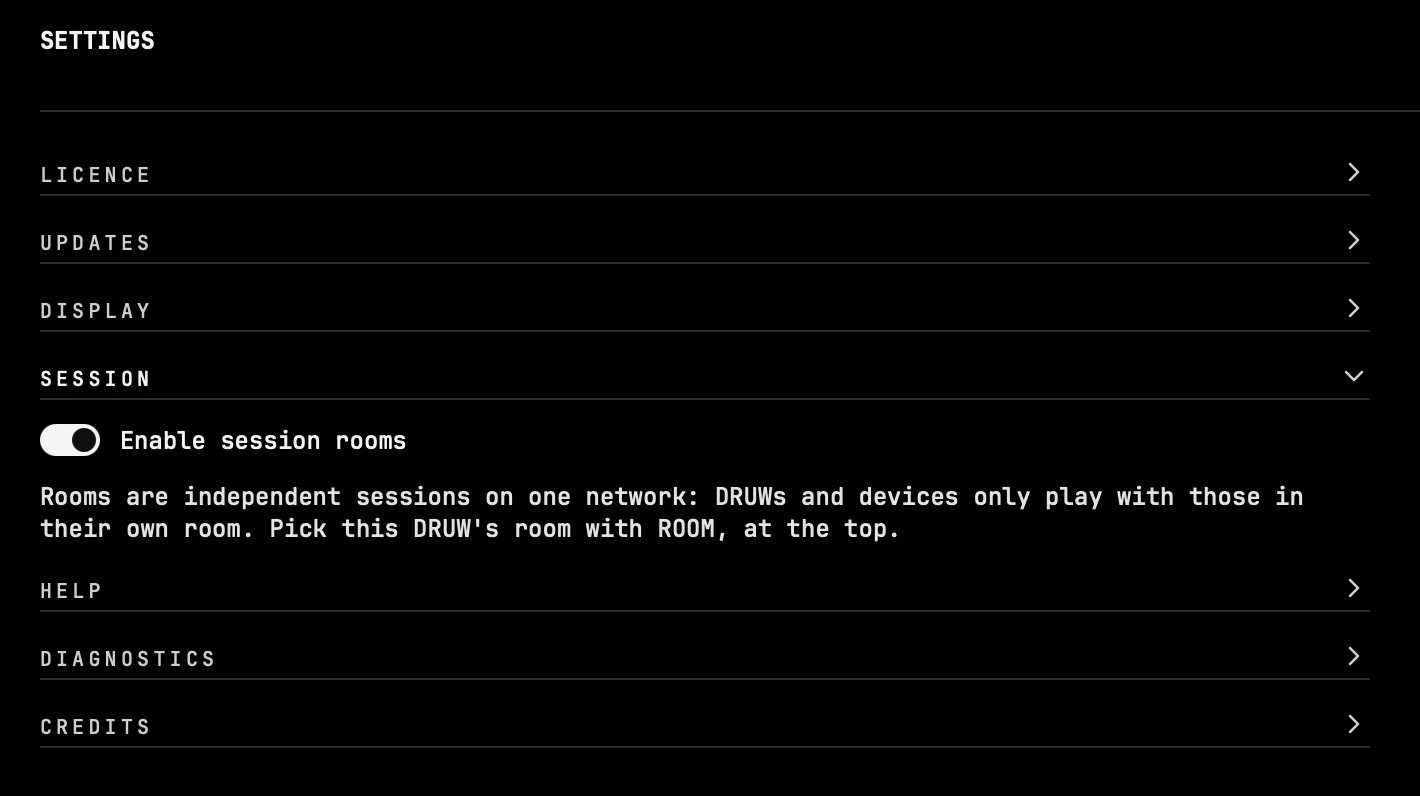
Les salles sont désactivées par défaut. Pour les utiliser, activez Enable session rooms dans SETTINGS › SESSION. Le réglage s’applique à tous les DRUW de cet ordinateur. Désactivez-le, et tout le monde rejoue dans la salle 1.
Changer de salle
- Dans DRUW: cliquez sur l’onglet ROOMS en haut de la colonne de droite. Les 16 salles apparaissent, avec qui est dans chacune et un aperçu de ses pads. Les salles vides affichent « EMPTY ». Cliquez sur une salle pour y déplacer ce DRUW. Le DRUW emporte ses instruments: ils rejoignent l’aire de jeu de cette salle.
- Dans l’app Performer
- déplacez d’abord DRUW dans sa salle. La page de réglages de l’app affiche alors une section ROOM : touchez la même salle. L’appareil affiche alors l’aire de jeu de cette salle. (Tant que tout le monde est dans la salle 1, l’app n’affiche aucune salle.)
- Dans le bridge BEATSURFING
- choisissez la salle depuis son menu ou sa fenêtre.
Bon à savoir
- Déplacez tout ce qui joue ensemble. Un DRUW, ses appareils et, si vous enregistrez en DAW REC, le bridge BEATSURFING doivent tous être dans la même salle.
- Chaque ordinateur a un seul bridge BEATSURFING, qui est dans une seule salle à la fois. Sur cet ordinateur, DAW REC ne fonctionne que pour les DRUW de la salle du bridge.
- Une salle contient jusqu’à 16 DRUW, un par canal MIDI.
- Chaque DRUW enregistre sa salle avec votre projet DAW. Un nouveau DRUW démarre dans la dernière salle choisie sur cet ordinateur.
11ENREGISTREZ VOTRE TRAVAIL
DRUW enregistre votre travail à trois niveaux : votre projet DAW garde tout tel quel, les presets gardent tous les instruments d’un DRUW, et les instruments gardent une disposition d’instrument, avec ses kits, dans votre bibliothèque.
Votre projet DAW
Vous n’avez rien à faire : quand vous enregistrez votre projet DAW, DRUW enregistre tout son état avec lui, y compris vos propres samples. Quand vous rouvrez le projet, même sur un autre ordinateur, vous retrouvez votre aire de jeu, vos instruments et tous leurs réglages comme vous les avez laissés.
La sourdine est enregistrée avec le projet ; le solo ne dure que pour la session en cours.
Presets
Un preset contient tous les instruments d’un DRUW, avec leurs pads, kits et réglages. L’en-tête affiche le preset en cours ; un astérisque (*) indique que vous l’avez modifié.
- < et >: charge le preset précédent ou suivant.
- Enregistrer (l’icône avant le nom) : donnez un nom à votre preset et cliquez sur SAVE. Si le nom est déjà pris, le bouton indique OVERWRITE.
-
Parcourir: cliquez sur le nom du preset pour ouvrir PRESETS:
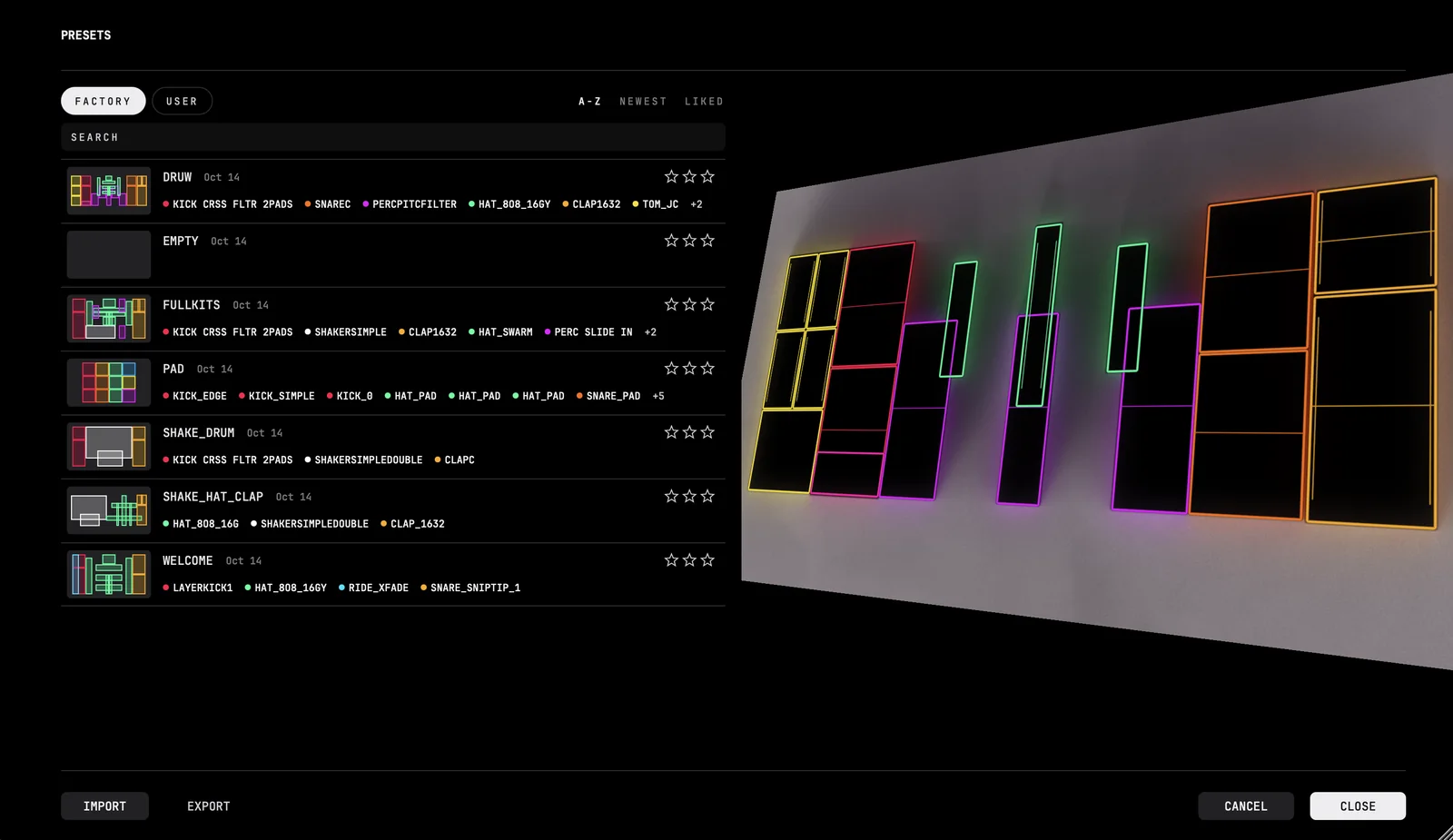
Bibliothèque de presets - FACTORY affiche les presets de DRUW, USER, les vôtres.
- Cherchez par nom, et triez par nom (A-Z), date (NEWEST) ou note (LIKED). Vous pouvez noter un preset jusqu’à trois étoiles.
- Cliquez sur un preset pour le charger ; double-cliquez pour le charger et revenir à DRUW. Utilisez ↑ et ↓ pour parcourir la liste.
- La fenêtre de droite vous permet de prévisualiser le preset cliqué et de jouer ses instruments comme sur l’aire de jeu principale.
- CLOSE garde ce que vous avez chargé ; CANCEL (ou Échap) vous ramène à l’aire de jeu principale telle que vous l’aviez laissée.
- Pour supprimer un de vos presets, survolez-le, cliquez sur sa croix, puis sur DELETE.
- Si vous avez modifié le preset chargé sans l’enregistrer, il est affiché en grisé, son nom précédé d’un astérisque (*), et marqué UNSAVED CHANGES. Enregistrez-le avec le bouton SAVE .
Si vous avez chargé un preset par erreur, cliquez sur Annuler dans l’en-tête.
Un preset pointe vers vos propres samples là où ils sont sur votre ordinateur : si vous en déplacez ou supprimez un, le preset le perd.
Pour garder un preset avec ses samples, EXPORT -le.
Presets et tempo
Un preset retient le tempo auquel il a été créé : PRESETS l’affiche comme ORIGINAL TEMPO, pour que vous sachiez quoi régler dans votre DAW.
Tant que PRESETS est ouvert, les presets jouent à leur propre tempo (120 BPM pour un preset enregistré sans tempo).
Partager un preset
Dans PRESETS, cliquez sur EXPORT pour enregistrer le preset chargé avec ses samples dans un seul fichier .druwpreset. Sur l’autre ordinateur, cliquez sur IMPORT et choisissez ce fichier : le preset rejoint vos presets USER , prêt à jouer.
Instruments
Enregistrez un instrument dans votre bibliothèque pour le réutiliser dans n’importe quel projet : ouvrez-le, vérifiez son nom, et cliquez sur son icône d’enregistrement. Si le nom existe déjà dans votre bibliothèque, DRUW demande avant de le remplacer.
- L’instrument est enregistré avec ses pads, gestes, macros et tous ses kits.
- Ses samples sont copiés dans votre bibliothèque, pour que l’instrument continue de fonctionner même si vous déplacez les fichiers d’origine.
- Vos instruments enregistrés apparaissent dans l’onglet INSTRUMENTS du navigateur, sous USER, et quand vous lancez des instruments de leur type.
- Les instruments d’usine ne sont jamais modifiés. Quand vous enregistrez un instrument, ou un de ses kits, provenant de la bibliothèque d’usine, DRUW l’enregistre dans la bibliothèque utilisateur sous un nouveau nom se terminant par « mod » (par exemple « Kick_Simple mod », ou « Kick_Simple mod 2 » si celui-ci est pris).
12RÉGLAGES
Cliquez sur l’engrenage en haut à gauche de DRUW pour ouvrir les RÉGLAGES. Ils comportent plusieurs sections : cliquez sur l’une d’elles pour la déplier.
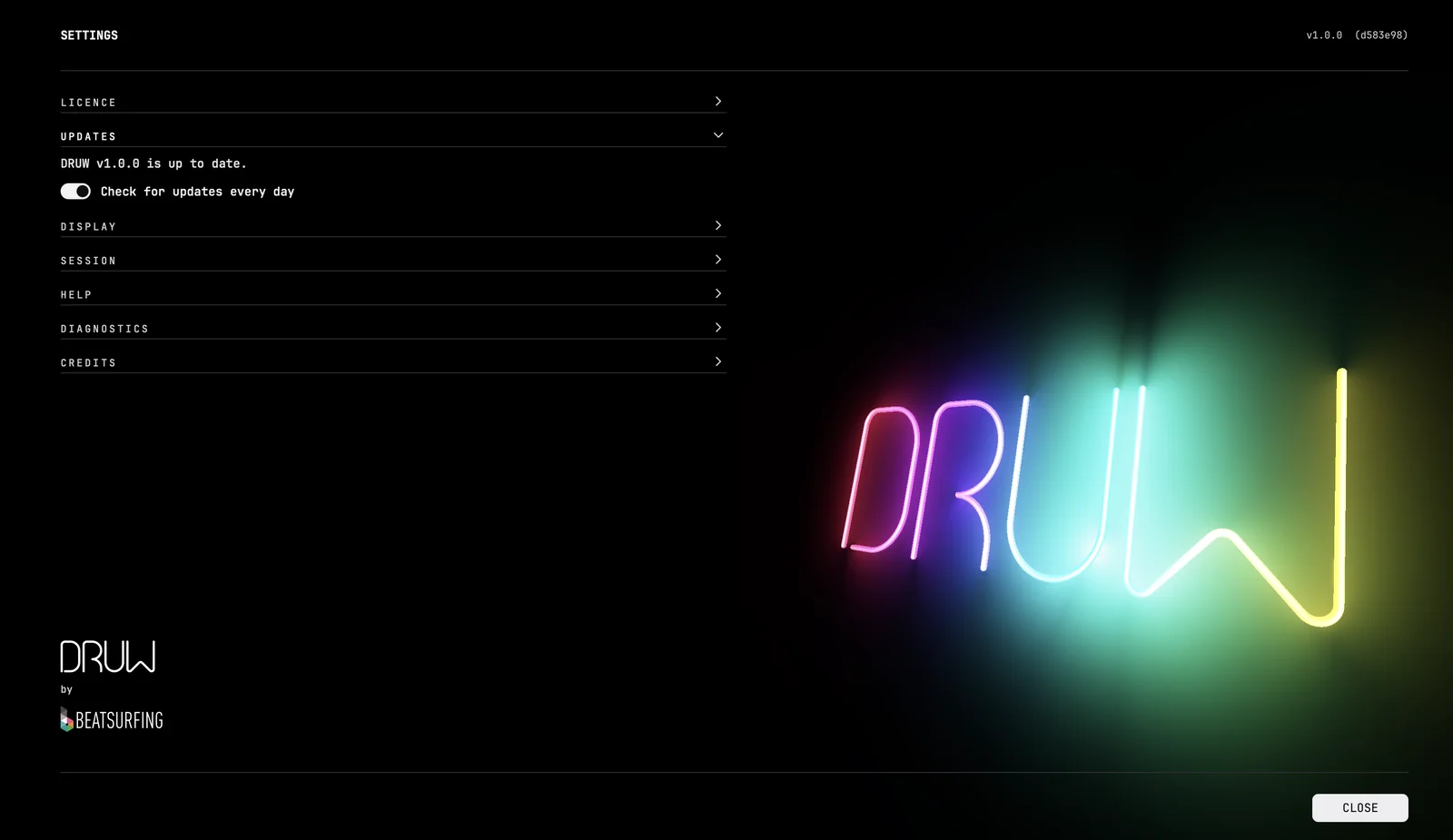
- LICENCE: les détails de votre licence, et DEACTIVATE pour délier cet ordinateur de votre licence.
- UPDATES: indique si DRUW est à jour. Quand une nouvelle version sort, TÉLÉCHARGEZ -la et lisez les nouveautés. Mettez Check for updates every day OFF si vous ne voulez pas voir la notification de mise à jour.
- DISPLAY: Draw the play surface with OpenGL. Désactivez-le si votre carte graphique pose problème : l’aire de jeu est alors dessinée sans le GPU, un peu plus lentement. UI scale règle la taille de toute l’interface (50 à 125 %), et Gamma la luminosité de ses couleurs ; une rangée de commandes en dessous montre le résultat.
- HELP: GUIDE D’UTILISATION ouvre ce guide ; QUICK TOUR rejoue la visite du premier lancement, sans toucher à votre aire de jeu ; HELP TOPICS ouvre HELP et ses chapitres ; BEATSURFING.COM ouvre notre site web.
- DIAGNOSTICS: Keep a diagnostics log enregistre un journal sur cet ordinateur. En cas de problème, cliquez sur SAVE DIAGNOSTIC REPORT et envoyez-nous le fichier par e-mail, avec quelques mots sur ce qui s’est passé. Rien n’est jamais envoyé sans vous.
- SESSION: Enable session rooms active ou désactive les salles pour tous les DRUW de cet ordinateur. Désactivées, tout le monde joue dans la salle 1.
- CRÉDITS.
La version de DRUW est affichée en haut de SETTINGS.
13CONFIGURATION REQUISE
macOS
- macOS 10.13 High Sierra ou plus récent
- Processeur Intel ou Apple Silicon
- Un hôte 64 bits compatible AU, VST2, VST3 ou AAX
- Formats : AU, VST, VST3, AAX
Windows
- Windows 10 ou plus récent
- Un hôte 64 bits compatible VST2, VST3 ou AAX
- Formats : VST, VST3, AAX
Téléphone ou tablette
- iPhone ou iPad sous iOS 13.0 ou version ultérieure, ou appareil Android sous Android 7.0 ou version ultérieure
- L’app gratuite BEATSURFING Performer
- Un réseau Wi-Fi partagé avec votre ordinateur, ou un câble USB
14INSTRUCTIONS D’INSTALLATION
L’installeur DRUW installe le plugin DRUW, sa bibliothèque d’usine (instruments, presets et samples), et le bridge BEATSURFING, une petite application d’arrière-plan qui transmet vos pads à votre DAW en DAW REC. Le bridge BEATSURFING est installé avec chaque exemplaire de DRUW et démarre à l’ouverture de votre session.
macOS
- Téléchargez l’installeur DRUW (.pkg).
- Ouvrez-le et suivez les étapes. Les plugins sont installés dans
/Library/Audio/Plug-Ins, et le bridge BEATSURFING dans/Applications. Le bridge démarre à l’ouverture de votre session ; vous pouvez désactiver cela dans Réglages Système › Général › Ouverture. - Ouvrez DRUW dans votre DAW et saisissez votre code de licence*.
Windows
- Téléchargez l’installeur DRUW (.exe).
- Lancez-le et suivez les étapes. Les plugins sont installés dans votre dossier VST/VST3 (« C:\Program Files\Common Files\ » par défaut, dans un sous-dossier « Beatsurfing », mais vous pouvez définir votre propre chemin dans l’installeur) et dans le dossier Avid AAX. Le bridge BEATSURFING est installé dans
C:\Program Files\Beatsurfing\BEATSURFINGet démarre avec Windows. L’installeur installe aussi le pilote MIDI virtuel qui crée le port MIDI BEATSURFING. - Ouvrez DRUW dans votre DAW et saisissez votre code de licence*.
*Après l’achat de DRUW, votre code de licence apparaît sur votre page de licences : vst.beatsurfing.com/my-license
Où DRUW range ses fichiers
- Bibliothèque d’usine:
/Library/Application Support/Beatsurfing/DRUW/(macOS),C:\ProgramData\Beatsurfing\DRUW(Windows) : Factory Instruments, Factory Presets, Factory Samples. - Votre bibliothèque:
~/Library/Application Support/Beatsurfing/DRUW/(macOS),%APPDATA%\Beatsurfing\DRUW(Windows) :- User Instruments
- les instruments que vous enregistrez.
- User Presets
- les presets que vous enregistrez ou importez.
- Imported Samples
- des copies des samples utilisés par vos instruments enregistrés et vos presets importés.
- Session Samples
- les samples que transportent vos projets DAW, réécrits à l’ouverture d’un projet. Vous pouvez le vider sans risque.
- Diagnostics
- le journal de diagnostic.
15ACTIVER ET DÉSACTIVER LA LICENCE
Au premier lancement, vous verrez l’écran SETTINGS et il vous sera demandé de saisir votre LICENCE:
- Tapez ou collez votre code de licence dans le champ, puis appuyez sur Entrée.
- Vous ne le trouvez pas ? Cliquez sur FIND MY LICENCE pour ouvrir votre page de licences.
Vous pouvez activer votre LICENCE sur 3 ordinateurs différents. Pour transférer votre activation DRUW sur un autre ordinateur, ouvrez SETTINGS › LICENCE sur l’ordinateur actuel et cliquez d’abord sur DEACTIVATE . DRUW cesse de jouer sur cet ordinateur jusqu’à ce qu’une licence soit à nouveau saisie.
16SUPPORT ET DÉPANNAGE
Mon appareil ne trouve pas DRUW
- Vérifiez que votre appareil et votre ordinateur sont sur le même réseau Wi-Fi. Les réseaux invités et certains réseaux publics ou de bureau empêchent les appareils de se voir : essayez votre réseau domestique, le partage de connexion de votre téléphone, ou un câble USB.
- Vérifiez que DRUW est ouvert sur une piste de votre DAW.
- Si les salles de session sont activées, vérifiez que votre appareil et DRUW sont dans la même salle.
- Fermez puis rouvrez l’app Performer.
Je n’entends rien
- Vérifiez que l’instrument n’est pas en sourdine, et qu’aucun autre instrument n’est en solo.
- Vérifiez le volume et la sortie de la piste DRUW dans votre DAW, ainsi que le OUT.
- Sur votre appareil, vérifiez que les pads sont bien dans son cadre.
- Dans DAW REC, vérifiez que la piste est armée ou en monitoring d’entrée, avec BEATSURFING comme entrée MIDI, sur le bon canal (en cas de doute, repassez en mode DIRECT et vérifiez si vous entendez quelque chose).
Mon DAW n’enregistre rien
- Vérifiez que le sélecteur est sur DAW REC, et que la piste est armée.
- Vérifiez que le bridge BEATSURFING tourne et, si les salles de session sont activées, qu’il est dans la même salle que DRUW. Si DAW REC est grisé, cliquez dessus, puis sur START BEATSURFING bridge.
Un sample est manquant
Si vous déplacez ou supprimez un sample utilisé par votre aire de jeu, son son ne joue plus rien et l’éditeur de sample affiche « sample not found ». Avec AUTO activé, cliquer sur son geste indique aussi le nom du fichier dans le pied de page. Remettez le fichier à sa place, ou déposez un autre sample sur le geste.
Vos projets DAW transportent leurs propres samples, et les instruments enregistrés gardent une copie des leurs. Les presets, non : ils pointent vers vos samples là où ils sont. Enregistrez dans votre bibliothèque les instruments auxquels vous tenez, et utilisez EXPORT pour garder un preset avec ses samples.
J’entends un retard dans Logic Pro ou Reaper
- Logic Pro n’utilise la taille de buffer réglée dans ses préférences audio que pour une piste armée pour l’enregistrement. Sur toute autre piste, il utilise un buffer plus grand, qui ajoute du retard à votre jeu. Armez la piste DRUW, même si vous ne voulez pas enregistrer de MIDI, pour obtenir la taille de buffer réglée.
- Reaper ajoute environ 200 ms de retard à une piste qui n’est pas armée. Armez la piste DRUW, ou désactivez Anticipative FX processing dans les préférences de Reaper.
Autre problème
Ouvrez SETTINGS › DIAGNOSTICS, cliquez sur SAVE DIAGNOSTIC REPORT, et envoyez-nous le rapport par e-mail avec quelques mots sur ce que vous faisiez.
Support
Pour plus d’aide ou des mises à jour, rendez-vous sur notre site beatsurfing.com et consultez notre base de connaissances sur https://knowledge.beatsurfing.com/audio-plugins-mac-os-x-or-windows
Merci de votre soutien, et n’hésitez pas à nous contacter pour toute question ou idée.
— l’équipe BEATSURFING
 Continuer avec Google