Centro de ayuda/VRAC
Guía de usuario
VRAC
Todo lo que necesitas para instalar VRAC, convertir cualquier sonido en un kit de batería de 8 piezas y exportarlo a tu DAW.
Bienvenida
Conoce VRAC
VRAC es una caja de ritmos basada en samples, diseñada para convertir cualquier sonido en un kit de batería. Suelta un sample, fija su inicio y da forma a cada golpe transformándote entre modelos de bombo, caja, hi-hat y palmas.
VRAC convierte el audio en bruto en beats contundentes y originales, hechos para el escenario, el estudio o ambos. Drumifica cualquier sonido: un sonido, un kit de batería.
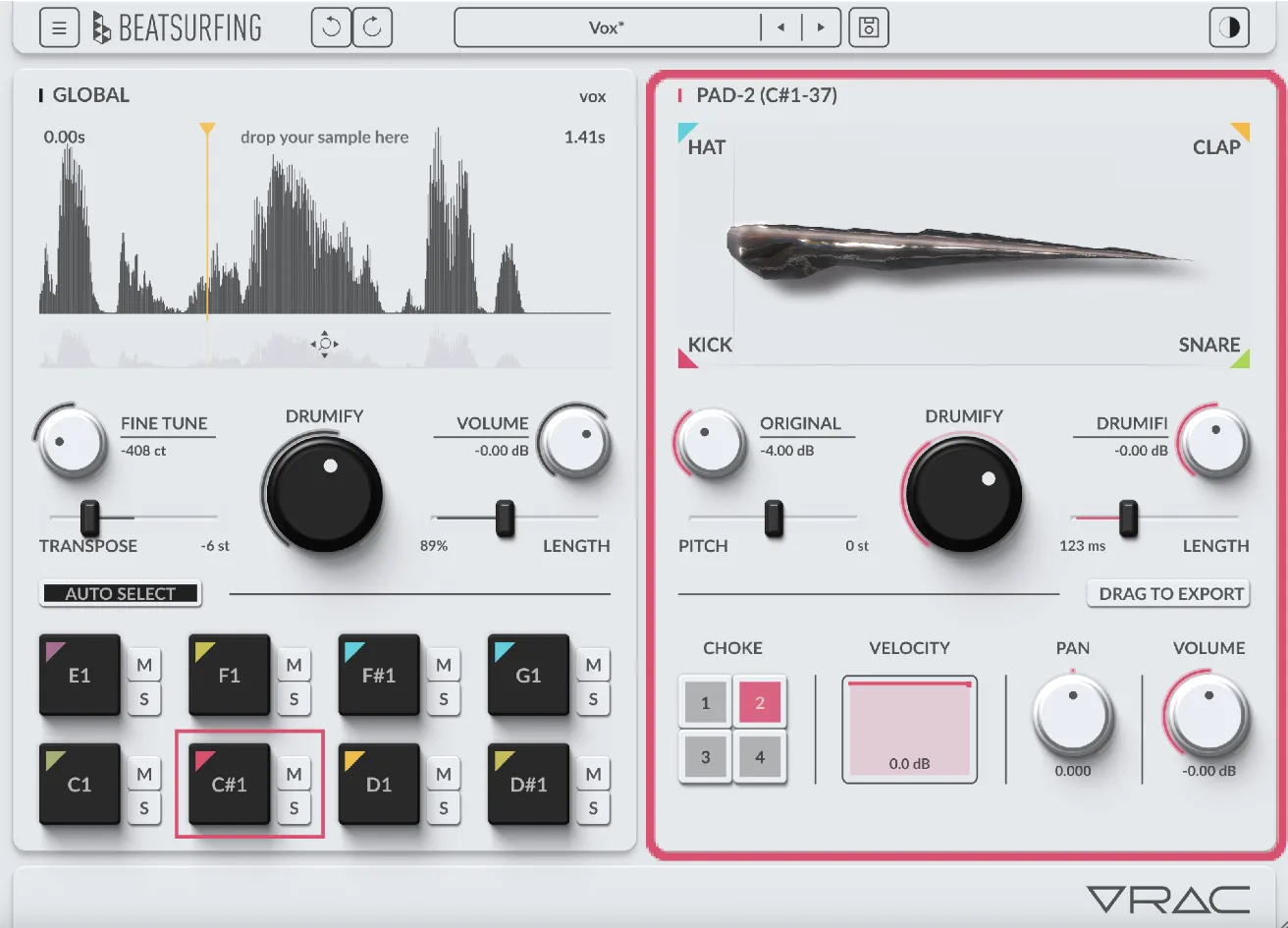
Características clave
- Fijar el inicio del sample
- Elige tu momento percusivo y conviértelo en un slice tocable.
- Modelos de drumificación
- Morfea entre los perfiles kick, snare, hat y clap para esculpir cada golpe.
- Modelado global
- Da forma a todo el kit con los controles globales.
Por qué VRAC
- Kits instantáneos: kits de batería originales en minutos, no búsquedas interminables de samples.
- Del audio bruto a la batería: convierte el audio en bruto en material de batería tocable y expresivo.
- Modelos que se transforman: transfórmate entre modelos de bombo, caja, hi-hat y palmas para dar forma a cada golpe.
Por dónde empezar
¿Quieres ir más allá? VRAC+ te da 16 pads, un inicio de sample distinto para cada pad, grabación desde tu DAW, troceado automático y un conjunto completo de diseño sonoro. Comparar VRAC y VRAC+
Primeros pasos
Requisitos del sistema
VRAC funciona como plugin en tu DAW, en Windows y macOS.
Windows
- Windows 10 o superior
- Procesador Pentium IV a 2 GHz o equivalente
- Un anfitrión compatible con VST de 32 o 64 bits
- Formatos: VST, VST3, AAX
macOS
- macOS 10.13 High Sierra o posterior
- Procesador Intel o Apple Silicon
- Una aplicación anfitriona compatible con VST o AudioUnit de 64 bits
- Formatos: AU, VST, VST3, AAX
Primeros pasos
Instalación
Descarga el instalador para tu sistema, ejecútalo e introduce tu código de licencia la primera vez que abras VRAC.
Windows
- Descarga el instalador VRAC_vX.X.X.exe .
- Instala en la carpeta de plugins que prefieras.
- En el primer inicio, introduce tu código de licencia.
macOS
- Descarga el instalador VRAC_vX.X.X.pkg .
- Sigue los pasos de instalación. Los plugins se instalan en la ubicación predeterminada: /Library/Audio/PlugIns.
- En el primer inicio, introduce tu código de licencia.
Tras comprar VRAC, tu clave de licencia aparece en tu página de Licencias: beatsurfing.com/my-account/license-keys.
Primeros pasos
Activar y desactivar la licencia
Cada licencia que compras te permite activar el plugin en 3 ordenadores a la vez.
Si necesitas usarlo en un 4.º ordenador, primero desactiva la licencia del plugin en uno de tus equipos. Se hace desde el menú Settings, en Manage your license (consulta Ajustes).
Cuando una licencia está desactivada
Tu plugin sigue funcionando, pero congelado: tus sesiones existentes cargan el plugin y sus parámetros en su último estado guardado. Sin embargo, no podrás acceder a la interfaz para ajustar sus parámetros.
Usar VRAC
Empezar con un sonido
Hay varias formas de añadir audio en bruto a VRAC: soltar un archivo o elegir una fuente de la biblioteca de presets.
Soltar un archivo de audio
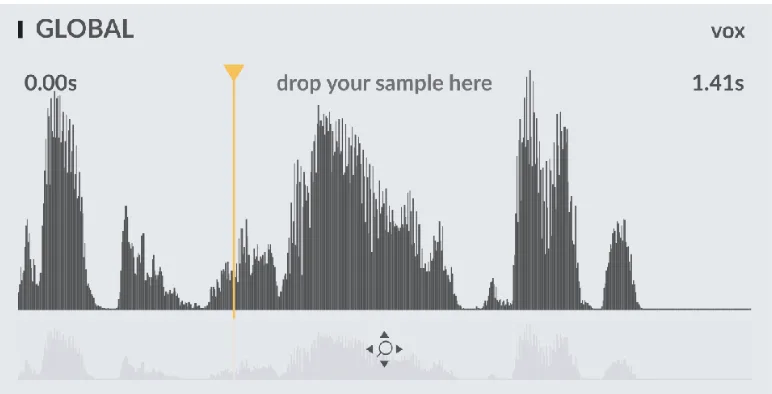
Suelta un archivo de audio en la zona de la línea de tiempo. Formatos aceptados: WAV, AIF/AIFF, MP3, FLAC, OGG.
Puedes importar un sample one-shot corto listo para procesar, o un archivo más largo que se recortará a un máximo de 30 segundos.
Explorar la biblioteca de presets

Encuentra una colección de fuentes de audio listas para usar, seleccionadas por Beatsurfing para empezar, y guarda las tuyas (consulta Presets).
En VRAC+ también puedes grabar cualquier audio desde tu DAW, explorar una biblioteca de samples (carpeta actual, importados, grabados) con favoritos e importar archivos de hasta 1 hora. Más información en la guía de VRAC+
Usar VRAC
Fijar el inicio del sample
Elige el punto exacto de tu audio que se convierte en el kit de batería.
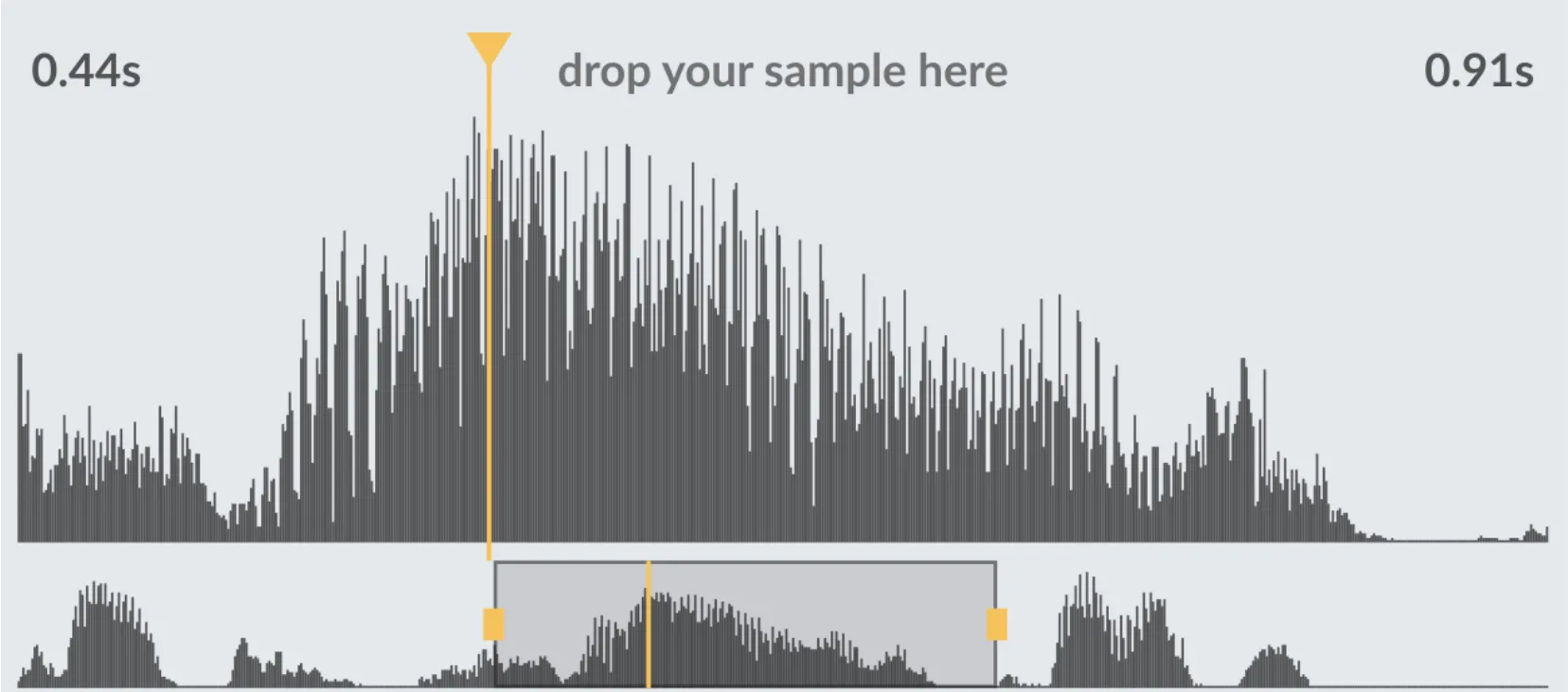
- Arrastra la línea para fijar el inicio del sonido que quieres convertir en kit de batería.
- Agarra el rectángulo de zoom para ajustar la vista ampliada.
- Usa la rueda del ratón sobre la vista ampliada para cambiar el nivel de zoom.
En VRAC+, cada uno de los 16 pads puede tener su propio inicio de sample: un solo archivo te da 16 fuentes distintas. El Auto Slicer encuentra cada golpe de tu sample: salta al slice anterior, siguiente o aleatorio, y añade, mueve o elimina slices. Más información en la guía de VRAC+
Usar VRAC
Toca tu kit de batería
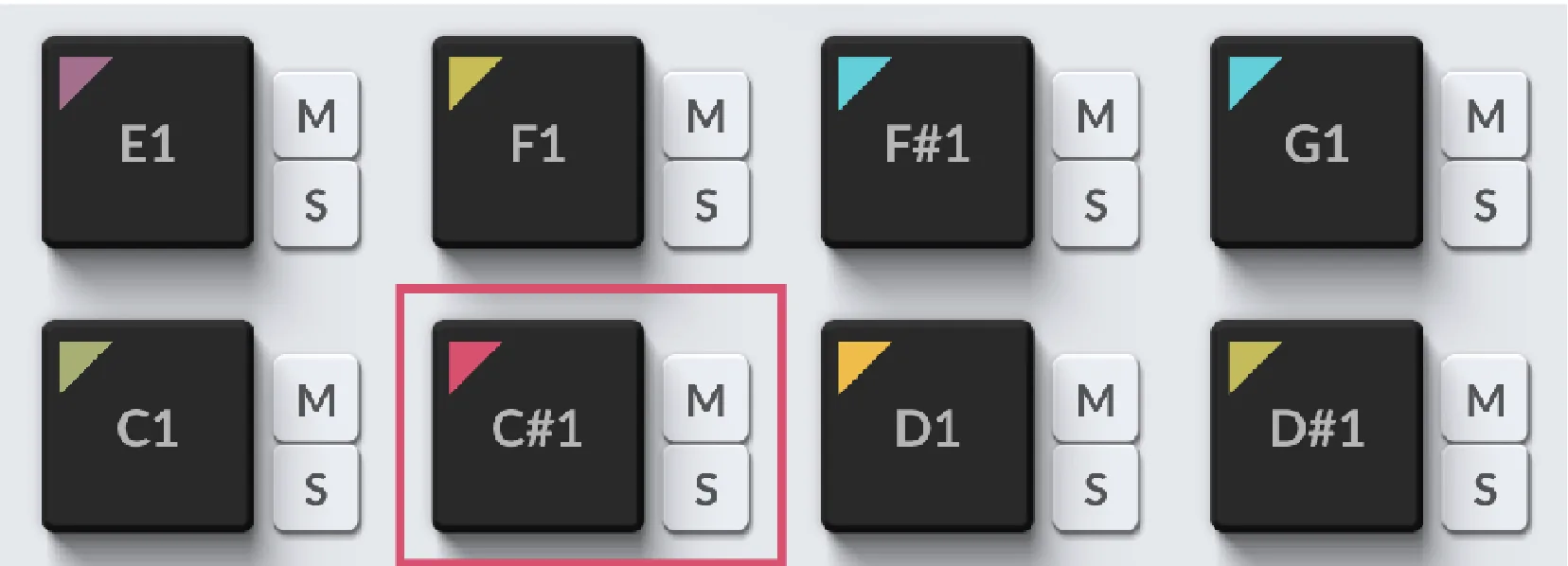
El slice seleccionado se convierte en un kit de batería de 8 piezas, listo para cargarse en los pads y tocarse.
Pads en pantalla
Haz clic en un pad para reproducir su sonido y ver sus ajustes.
MIDI
Cada uno de los 8 pads se dispara al recibir una nota MIDI. La nota más baja por defecto es C1 (36); puedes cambiarla en el menú Ajustes menu.
Cuando VRAC recibe notas MIDI fuera del rango aceptado, una notificación muestra el rango esperado. Puedes desactivarla en el menú Settings.
Follow: activa Auto Select para ver los ajustes del pad que tocas desde tu controlador MIDI.
Solo y mute
Usa los botones M y S para silenciar o poner en solo los sonidos de los pads.
Mayús + clic para poner varios pads en solo.
VRAC+ te da 16 pads en lugar de 8. Más información en la guía de VRAC+
Usar VRAC
Afina tu sonido
Selecciona un pad para ver sus parámetros.
Los ajustes de los pads son independientes del slice procesado y se conservan al cambiar de slice o de fuente de audio.
Mapa de Drumification Models
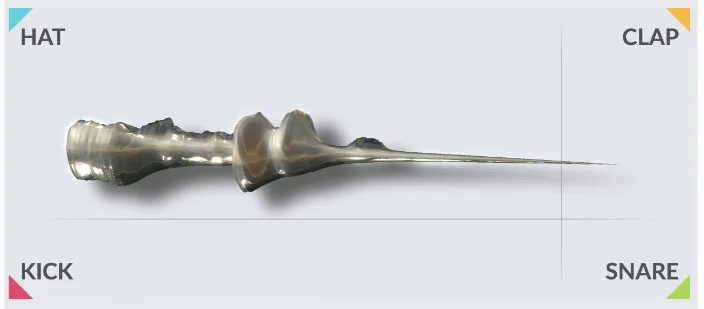
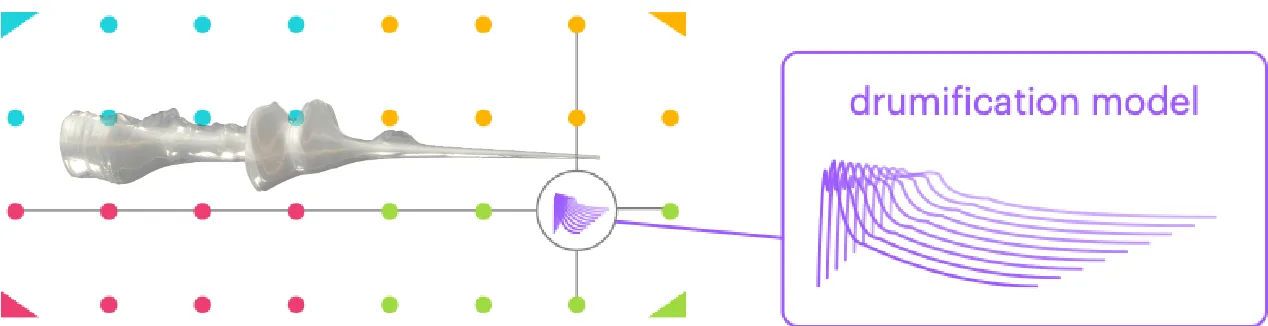
Varios Drumification Models se reparten en un mapa X-Y, organizado en 4 polos: bombo, caja, hi-hat y palmas.
Qué hace la drumificación
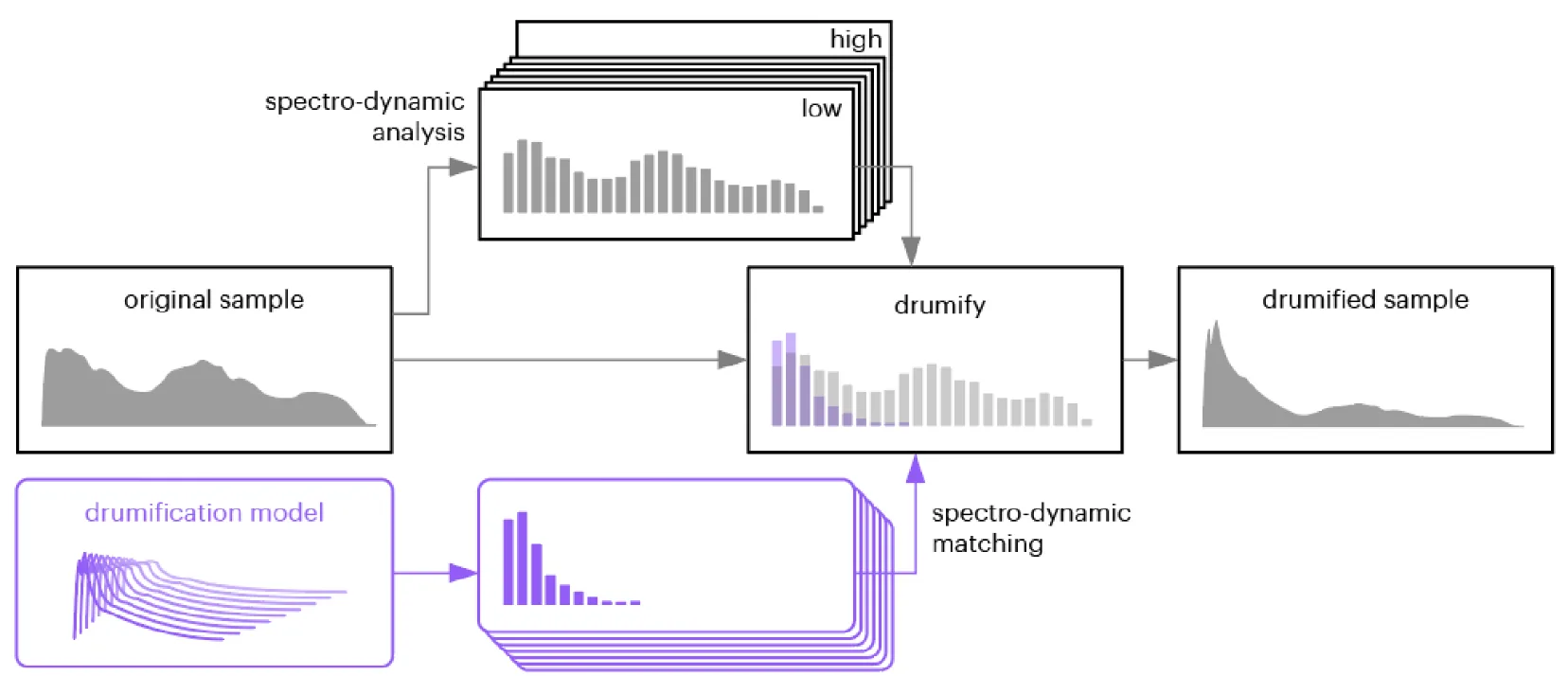
La drumificación es un procesado único del sample. El Drumifier analiza la dinámica del sample entrante en todo el espectro y esculpe su contenido espectral y dinámico para que coincida con uno de los muchos modelos de bombo, caja, hi-hat y palmas desarrollados especialmente para VRAC.
La forma en pantalla representa el contenido dinámico actual del sonido, alrededor de su espectro. Mueve el cursor por el mapa para transformarte entre estos modelos.
Sección Drumify
Edita el modelo de drumificación y ajusta la mezcla con el sample original.
- Drumify
- Mezcla entre el sample original y el modelo de drumificación.
- Original Gain
- Nivel del audio original.
- Drumified Gain
- Ganancia del audio drumificado.
- Velocidad
- Baja el volumen al recibir velocidades más bajas.
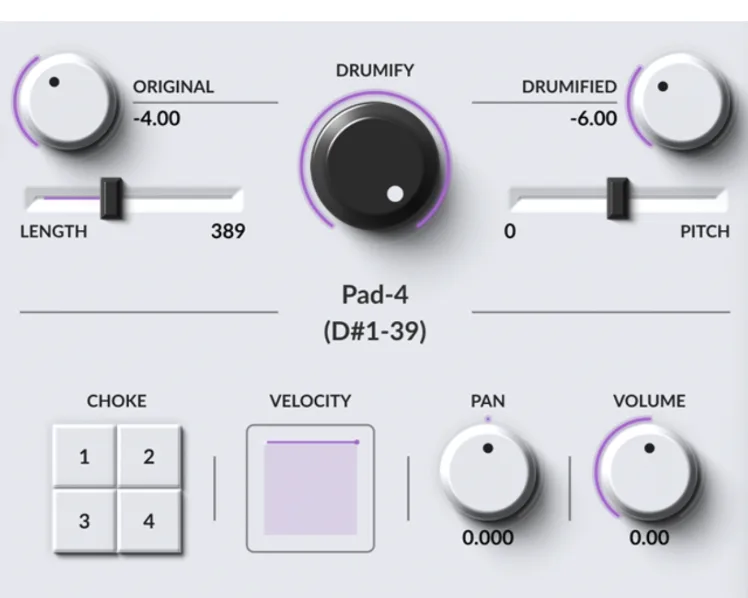
Otros ajustes del sonido
- Length
- Duración de reproducción.
- Pitch
- Tono del sample en semitonos, ajustado cambiando la velocidad de reproducción.
- Desplazar
- Posición estéreo del pad en la mezcla de salida.
- Volumen
- Nivel del pad en la mezcla de salida.
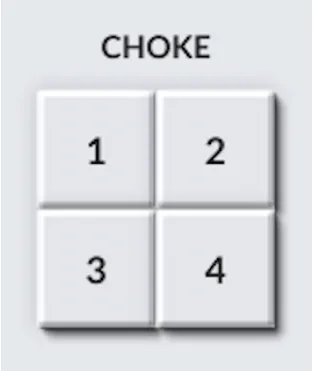
Grupos de choke
Los pads del mismo grupo se cortan entre sí con cada nuevo golpe.
En VRAC+, cada pad también tiene Warp, Impact, Instability, Tone Shift, Super y un EQ de 3 bandas, y la velocidad puede actuar sobre Volume, Length y Tone Shift. Más información en la guía de VRAC+
Usar VRAC
Duplicar y copiar ajustes
Reparte un ajuste entre varios pads o copia un pad completo a otro.
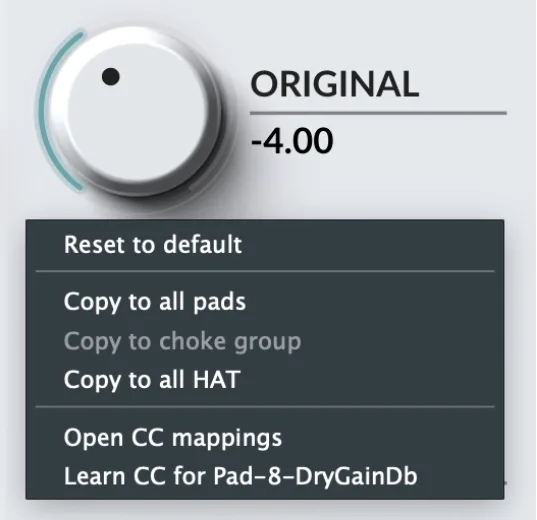
Duplicar un parámetro
Haz clic derecho en cualquier parámetro de pad para duplicar su valor en:
- los 8 pads;
- todos los pads del mismo grupo de choke;
- todos los pads con un modelo de drumificación similar.
Copiar un pad completo
- Haz clic derecho en el pad de origen para copiar todos sus valores.
- Haz clic derecho en el pad de destino para pegarlos.
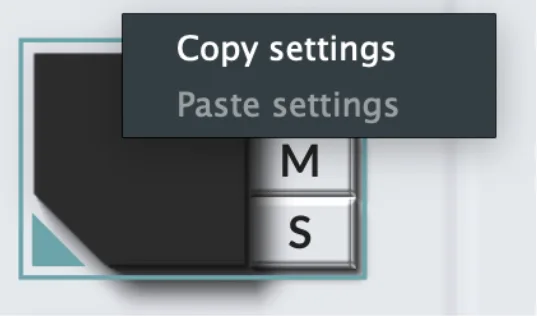
VRAC+ también te permite intercambiar dos pads con un simple arrastrar y soltar. Más información en la guía de VRAC+
Usar VRAC
Controles globales
Los controles globales actúan sobre todo el kit a la vez, por eso son los ideales para tocar en directo.
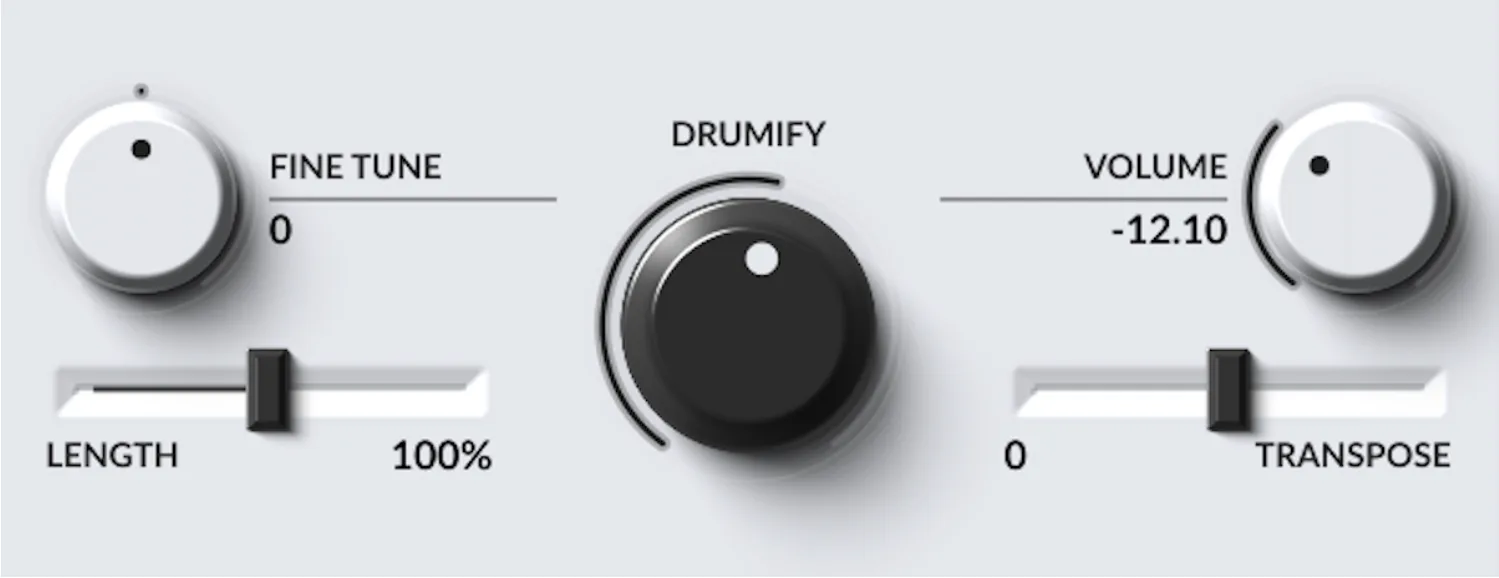
- Drumify
- Desplazamiento de la cantidad de Drumifier para todos los pads.
- Length
- Desplazamiento de la duración de reproducción para todos los pads.
- Transpose
- Desplazamiento de la velocidad de reproducción para todos los pads.
- Fine tune
- Ajuste fino del tono de los samples.
- Volumen
- Volumen principal de salida.
VRAC+ añade un Tone Shift global y un filtro global tipo DJ (paso bajo y paso alto). Más información en la guía de VRAC+
Usar VRAC
Asignación MIDI y automatización
La mayoría de los parámetros se editan en pantalla, se controlan por MIDI y se automatizan en tu DAW.
En pantalla
Arrastra un control para cambiarlo. Usa la rueda del ratón para el ajuste fino, o mantén pulsado ⌘ Cmd (Mac) o Ctrl (Windows) mientras editas.
MIDI
Haz clic derecho en cualquier parámetro para acceder a MIDI Learn y las opciones de asignación. Puedes revisar todas las asignaciones CC desde el menú Ajustes menu.
Automatización en el DAW
Los parámetros se exponen a tu DAW, así que puedes automatizarlos como los de cualquier otro plugin.
Usar VRAC
Exportar tu kit de batería
Arrastra los sonidos fuera de VRAC, directamente a tu DAW o a una carpeta.
Arrastra un pad, o el botón Drag to export a una pista de tu DAW o a una carpeta (Finder en Mac, Explorador de archivos en Windows) para exportarlo como archivo de audio.
VRAC+ tiene 8 salidas estéreo en lugar de 1, y exporta todo el kit de un solo arrastre con Drag to export all. Más información en la guía de VRAC+
Usar VRAC
Presets
Los presets y las sesiones de DAW guardan todos los ajustes y las rutas de los archivos de samples.

Los samples procesados no se guardan dentro del preset. Deja tus samples originales donde están para que el preset los encuentre.
Usar VRAC
Ajustes
Abre el menú con el botón de arriba a la izquierda de la ventana principal.
Opciones del menú
- Manage your license
- Desactiva tu licencia si lo necesitas (consulta Activar y desactivar la licencia).
- Actualizaciones
- Descarga actualizaciones y consulta el registro de cambios.
- CC mappings
- Configura asignaciones CC para cualquier parámetro.
- Guía del usuario
- Abre esta guía de usuario.
- Onboarding
- Reinicia el recorrido guiado.
OpenGL
Si tienes problemas gráficos o cierres inesperados, o quieres reducir un poco la carga de CPU (por ejemplo si no tienes GPU), puedes desactivar OpenGL, la biblioteca gráfica que dibuja el mapa. Al desactivarlo verás versiones más simples de esos elementos.
Rango MIDI
Cuando VRAC recibe notas MIDI fuera del rango aceptado, una notificación muestra el rango esperado. Puedes desactivar esta notificación aquí.
La nota más baja por defecto es C1 (36). Puedes elegir otra nota base aquí.
Ayuda
Soporte
¿No encuentras la respuesta en esta guía? Todo lo demás está en el Centro de ayuda de BEATSURFING.
Contáctanos
Gracias por tu apoyo. No dudes en escribirnos con cualquier pregunta o idea: envíanos un mensaje desde el Centro de ayuda.
El equipo de BEATSURFING
 Continuar con Google