ヘルプセンター/VRAC
ユーザーガイド
VRAC
VRACのインストールから、あらゆる音を8ピースのドラムキットに変えてDAWへ書き出すまで。
ようこそ
製品紹介:VRAC
VRACは、あらゆる音をドラムキットに変えるサンプルベースのドラムマシン。サンプルをドロップしてスタート位置を決め、キック、スネア、ハット、クラップのモデル間をモーフィングして一打ごとに音を作ります。
VRACは素材のオーディオを、ステージにもスタジオにも映えるパンチのあるオリジナルビートに変えます。どんな音もドラミファイ。1つの音から1つのドラムキットへ。
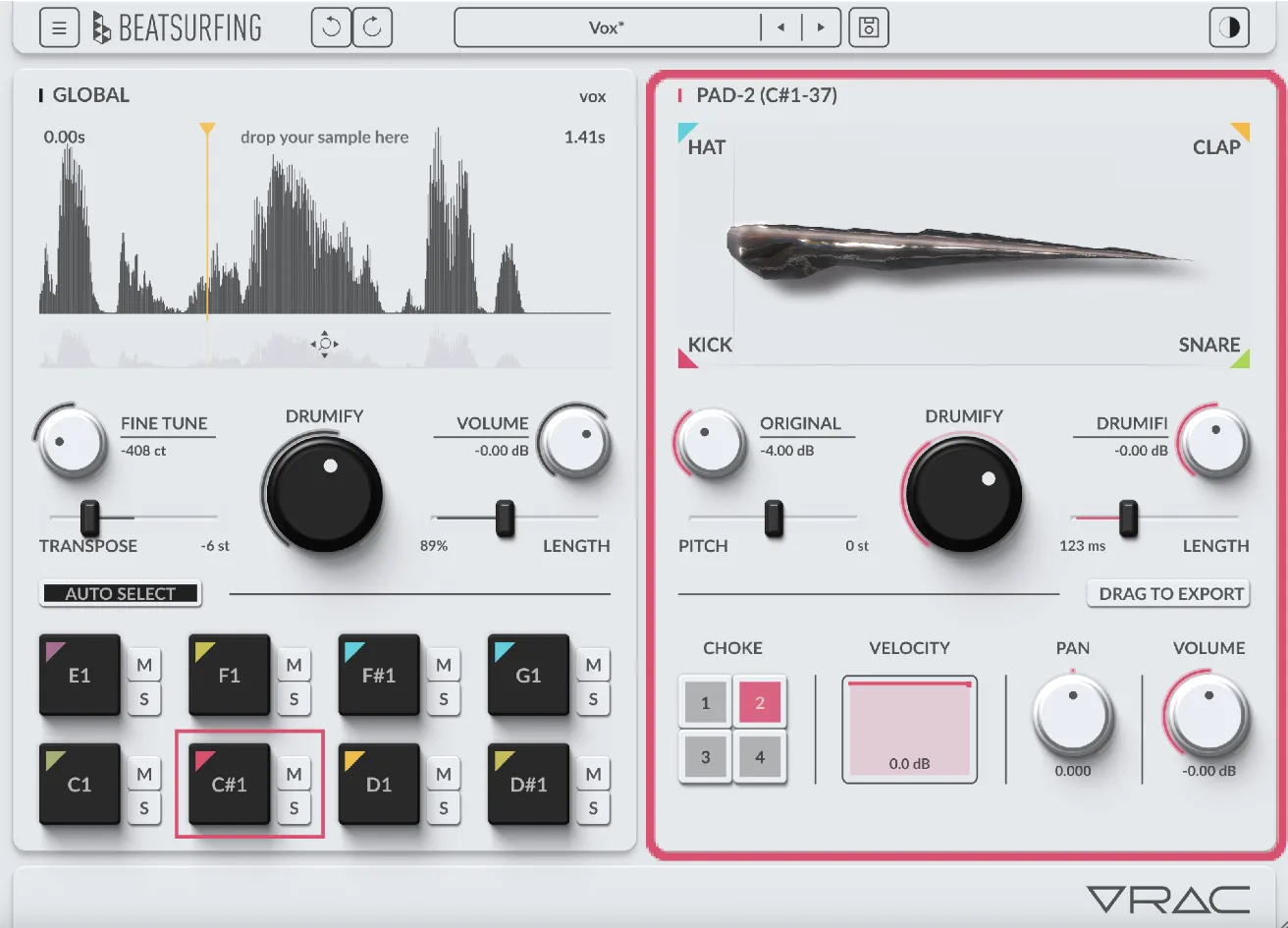
主な特長
- サンプルスタートを設定
- パーカッシブな瞬間を選んで、演奏可能なスライスに変えよう。
- ドラミフィケーションモデル
- キック、スネア、ハット、クラップのプロファイルをモーフィングして、すべてのヒットを彫刻しよう。
- グローバルシェイピング
- グローバルコントロールでキット全体を成形しよう。
VRACを選ぶ理由
- インスタントキット: 延々とサンプルを探さずに、数分でオリジナルのドラムキット。
- 素材からドラムへ: 素材のオーディオを、演奏できる表現豊かなドラム素材に。
- モーフィングするモデル: キック、スネア、ハット、クラップのモデル間をモーフィングして一打ごとに音を作ります。
はじめに
さらに先へ進みたいなら、VRAC+。16パッド、パッドごとに異なるサンプルスタート、DAWからの録音、オートスライス、本格的なサウンドデザイン機能を備えています。 VRACとVRAC+を比較
クイックスタート
動作環境
VRACはWindowsとmacOSのDAWでプラグインとして動作します。
Windows
- Windows 10以降
- 2GHz Pentium IVプロセッサ以上
- 32ビットまたは64ビットVST対応のホスト
- フォーマット:VST、VST3、AAX
macOS
- macOS 10.13 High Sierra以降
- IntelまたはApple Siliconプロセッサ
- 64ビットVSTまたはAudioUnit対応のホストアプリケーション
- フォーマット:AU、VST、VST3、AAX
クイックスタート
インストール
お使いのシステム用のインストーラーをダウンロードして実行し、VRACの初回起動時にライセンスコードを入力します。
Windows
- 次の VRAC_vX.X.X.exe インストーラーファイルをダウンロードします。
- お好みのプラグインフォルダにインストールします。
- 初回起動時にライセンスコードを入力します。
macOS
- 次の VRAC_vX.X.X.pkg インストーラーファイルをダウンロードします。
- 手順に従ってインストールします。プラグインはデフォルトの場所にインストールされます: /Library/Audio/PlugIns.
- 初回起動時にライセンスコードを入力します。
VRACを購入すると、ライセンスキーがライセンスページに表示されます: beatsurfing.com/my-account/license-keys.
クイックスタート
ライセンスの認証と解除
ライセンス1つにつき、同時に3台のコンピューターでプラグインを認証できます。
4台目で使うには、まずいずれかのコンピューターでプラグインのライセンスを解除してください。設定メニューの次の項目から行います: Manage your license (参照: 設定).
ライセンスを解除すると
プラグインは引き続き使えますが、固定された状態になります。既存のセッションでは最後に保存した状態でプラグインとパラメーターが読み込まれますが、インターフェースを開いて調整することはできません。
VRACの使い方
サウンドから始める
VRACに素材となるオーディオを追加する方法はいくつかあります。ファイルのドロップ、またはプリセットライブラリからの選択です。
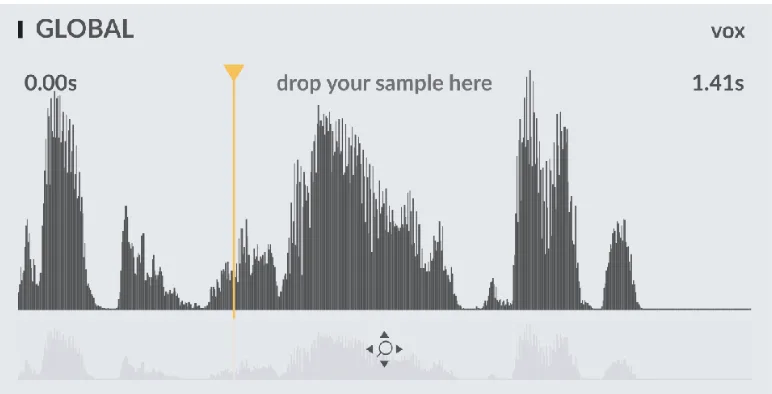
オーディオファイルをドロップ
タイムラインにオーディオファイルをドロップします。対応形式:WAV、AIF/AIFF、MP3、FLAC、OGG。
処理用の短いワンショットサンプル、または最大30秒に切り詰められる長いファイルを読み込めます。
プリセットライブラリを見る

すぐに使える、Beatsurfing厳選のオーディオソース集で始められます。自分のものも保存できます(参照: プリセット).
VRAC+では、DAWからあらゆる音を録音したり、ブックマーク付きのサンプルライブラリ(現在のフォルダ、インポート、録音)を使ったり、最長1時間のファイルを読み込んだりできます。 詳しくはVRAC+ガイドへ
VRACの使い方
サンプルスタートを設定
ドラムキットになるオーディオの位置を正確に選びます。
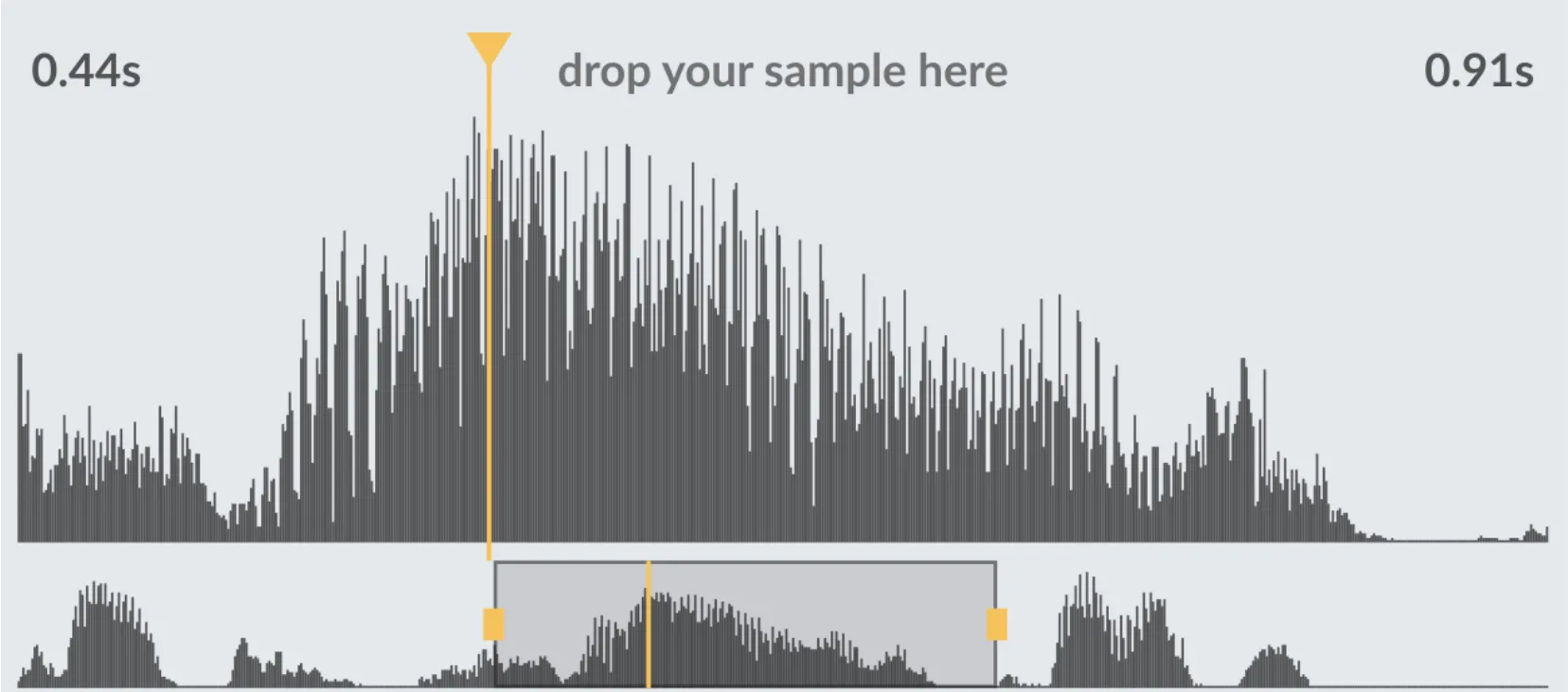
- ラインをドラッグして、ドラムキットにしたい音の開始位置を設定します。
- ズーム枠をつかんでズーム表示を調整します。
- ズーム表示上でマウスホイールを回すとズームレベルが変わります。
VRAC+では16パッドそれぞれに個別のサンプルスタートを設定でき、1つのファイルから16の異なる音源が得られます。オートスライサーがサンプル内のヒットをすべて検出。前・次・ランダムなスライスへジャンプしたり、スライスを追加・移動・削除したりできます。 詳しくはVRAC+ガイドへ
VRACの使い方
ドラムキットを演奏
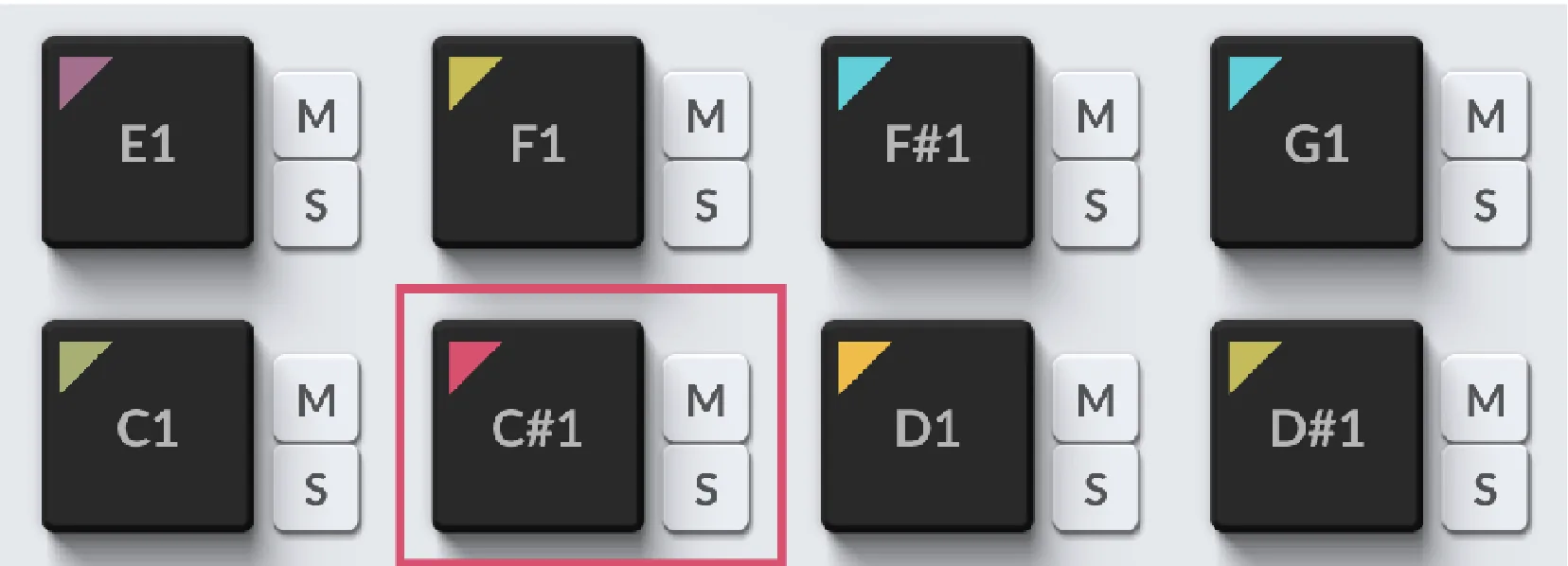
選択したスライスは8ピースのドラムキットに変換され、パッドに読み込んで演奏できます。
画面上のパッド
パッドをクリックすると、サウンドが鳴り、設定が表示されます。
MIDI
8個のパッドはそれぞれMIDIノートを受け取るとトリガーされます。デフォルトの最低ノートは C1 (36)です。変更は 設定 メニュー。
VRACが対応範囲外のMIDIノートを受け取ると、正しい範囲を示す通知が表示されます。この通知は設定メニューでオフにできます。
Follow: オンにして Auto Select をオンにすると、MIDIコントローラーで演奏したパッドの設定が表示されます。
ソロとミュート
次のボタンを使います: M と S でパッドの音をミュート/ソロにします。
Shift + クリックで複数のパッドをソロにできます。
VRAC+なら8パッドではなく16パッド。 詳しくはVRAC+ガイドへ
VRACの使い方
サウンドを微調整
パッドを選択するとパラメーターが表示されます。
パッドの設定は処理中のスライスとは独立しており、スライスや音源を変えても保持されます。
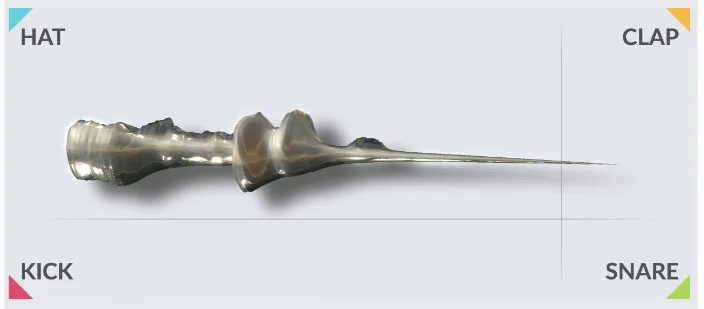
Drumification Modelsマップ
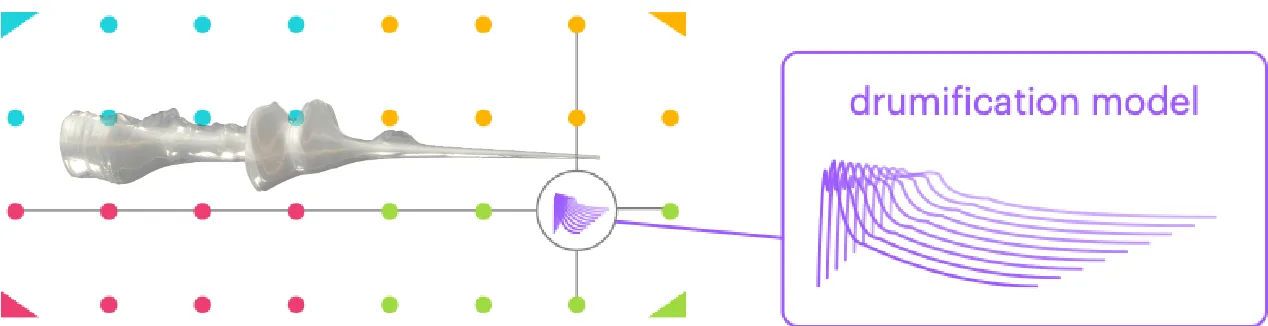
複数のDrumification ModelがX-Yマップ上に配置され、キック、スネア、ハット、クラップの4極で構成されています。
ドラミフィケーションとは
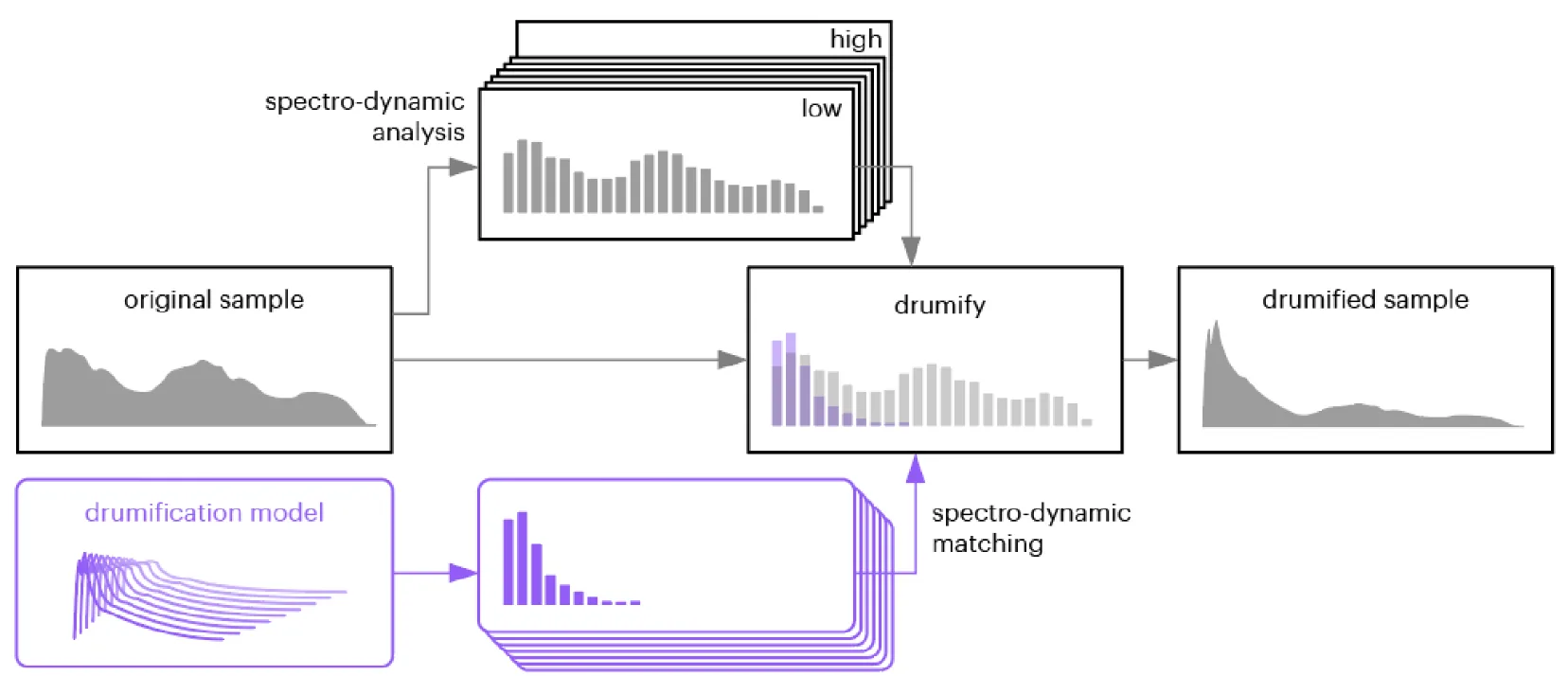
ドラミフィケーションは独自のサンプル加工です。Drumifierは入力サンプルのダイナミクスをスペクトル全体で解析し、VRACのために開発された多数のキック、スネア、ハット、クラップのモデルのいずれかに合うよう、スペクトルとダイナミクスを形作ります。
画面上の形は、再生中の音の現在のダイナミクスをスペクトルを軸に表しています。マップ上でカーソルを動かすとこれらのモデル間をモーフィングします。
Drumifyセクション
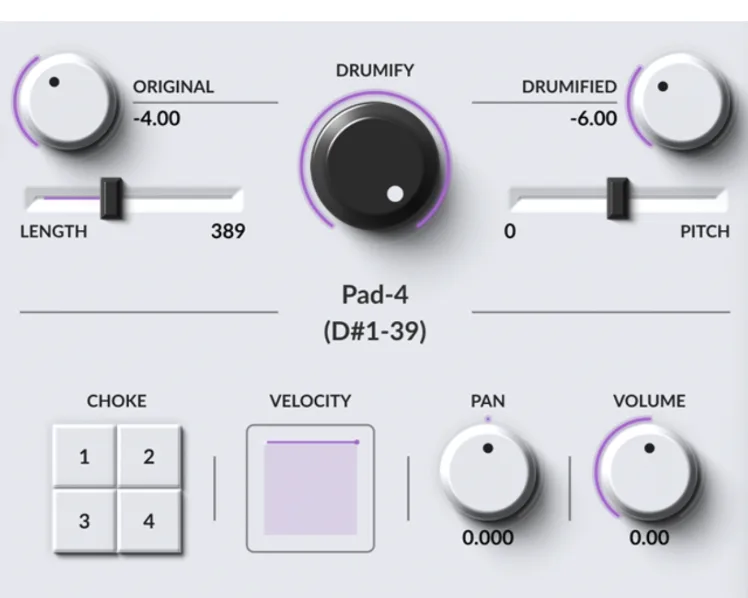
ドラミフィケーションモデルを編集し、元のサンプルとのブレンドを調整します。
- Drumify
- 元のサンプルとドラミフィケーションモデルのブレンド。
- Original Gain
- 元の音のレベル。
- Drumified Gain
- ドラミファイされた音のゲイン。
- ベロシティ
- ベロシティが低いと音量を下げます。
その他のサウンド設定
- Length
- 再生の長さ。
- Pitch
- サンプルのピッチ(半音単位)。再生速度を変えて調整します。
- パン
- 出力ミックスにおけるパッドのステレオ位置。
- 音量
- 出力ミックスにおけるパッドのレベル。
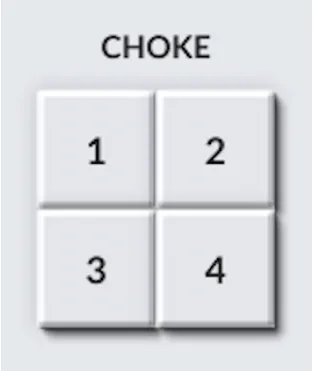
チョークグループ
同じグループのパッドは、新しいヒットのたびに互いの音を止めます。
VRAC+では各パッドにWarp、Impact、Instability、Tone Shift、Super、3バンドEQも備わり、ベロシティをVolume、Length、Tone Shiftに効かせられます。 詳しくはVRAC+ガイドへ
VRACの使い方
設定の複製とコピー
設定を複数のパッドに広げたり、パッド全体を別のパッドにコピーできます。
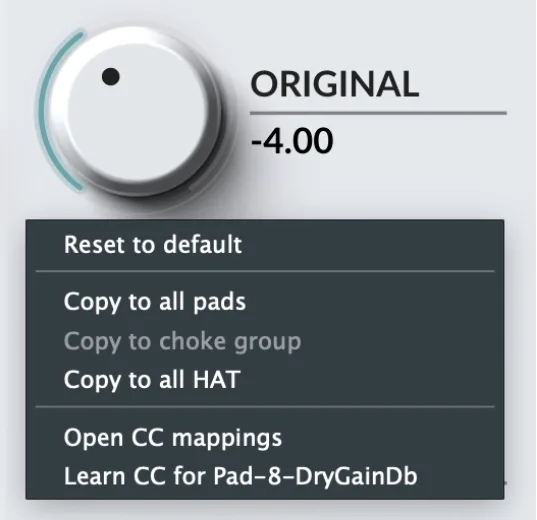
パラメーターを複製
パッドのパラメーターを右クリックすると、値を次へ複製できます:
- 8個すべてのパッド、
- 同じチョークグループのすべてのパッド、
- 似たドラミフィケーションモデルを持つすべてのパッド。
パッド全体をコピー
- コピー元のパッドを右クリックして、すべての値をコピーします。
- コピー先のパッドを右クリックして貼り付けます。
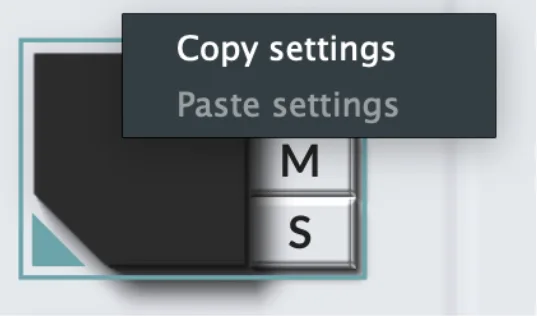
VRAC+ではドラッグ&ドロップだけで2つのパッドを入れ替えることもできます。 詳しくはVRAC+ガイドへ
VRACの使い方
グローバルコントロール
グローバルコントロールはキット全体に一度に作用するため、パフォーマンス中に最も頼りになります。
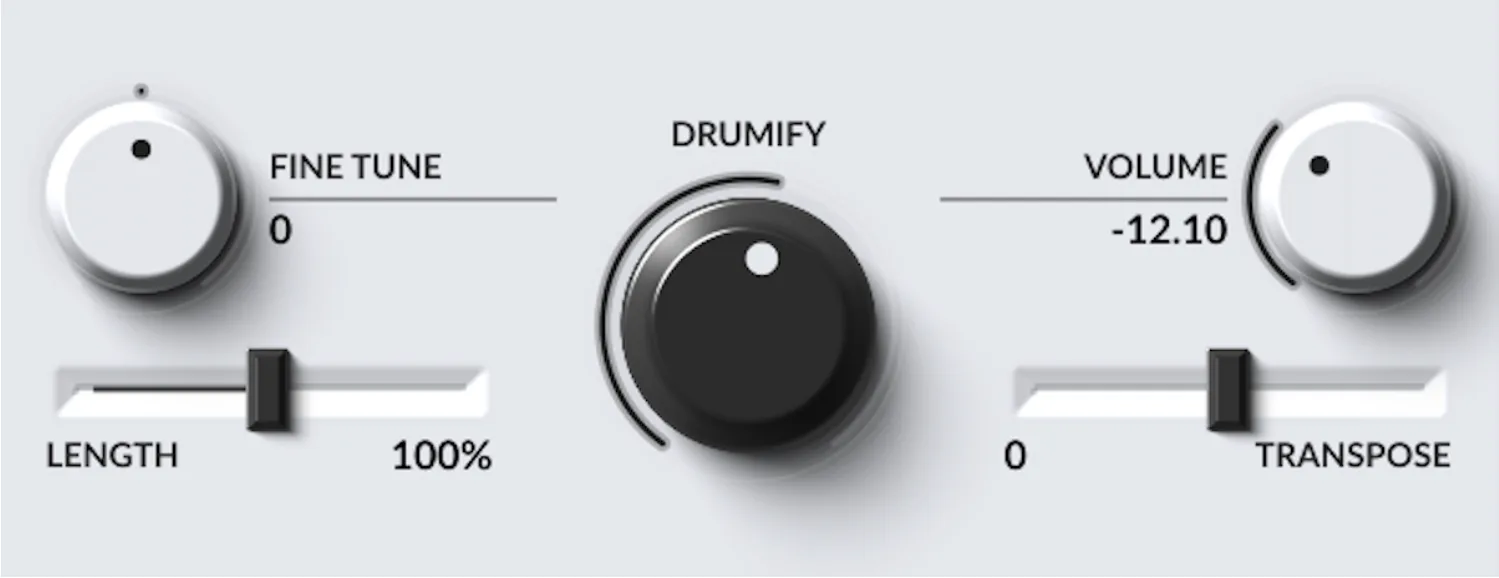
- Drumify
- 全パッドのDrumifier量のオフセット。
- Length
- 全パッドのサンプル再生長のオフセット。
- Transpose
- 全パッドのサンプル再生速度のオフセット。
- Fine tune
- サンプルピッチの微調整。
- 音量
- メイン出力の音量。
VRAC+にはグローバルTone ShiftとDJスタイルのグローバルフィルター(ローパスとハイパス)が加わります。 詳しくはVRAC+ガイドへ
VRACの使い方
MIDIマッピングとオートメーション
ほとんどのパラメーターは画面上で編集でき、MIDIで操作し、DAWでオートメーションできます。
画面上で
コントロールをドラッグして変更します。微調整はマウスホイールで、または次のキーを押しながら操作します: ⌘ Cmd (Mac) または Ctrl (Windows) を押したまま操作します。
MIDI
パラメーターを右クリックするとMIDI Learnとマッピングのオプションが表示されます。CCマッピングの一覧は次のメニューで確認できます: 設定 メニュー。
DAWオートメーション
パラメーターはDAWに公開されているので、他のプラグインと同様にオートメーションできます。
VRACの使い方
ドラムキットを書き出す
VRACからサウンドを直接DAWやフォルダへドラッグします。
パッド、または次のボタンを Drag to export をDAWのトラックやフォルダ(MacのFinder、Windowsのエクスプローラー)へドラッグすると、オーディオファイルとして書き出せます。
VRAC+はステレオ出力が1系統ではなく8系統。Drag to export allでキット全体をワンドラッグで書き出せます。 詳しくはVRAC+ガイドへ
VRACの使い方
プリセット
プリセットとDAWセッションには、すべての設定とサンプルファイルのパスが保存されます。

処理済みサンプルはプリセット内に保存されません。プリセットが見つけられるよう、元のサンプルは移動しないでください。
VRACの使い方
設定
メイン画面左上のボタンでメニューを開きます。
メニュー項目
- Manage your license
- 必要に応じてライセンスを解除します(参照: ライセンスの認証と解除).
- アップデート
- アップデートのダウンロードと変更履歴の確認。
- CC mappings
- 任意のパラメーターにCCマッピングを設定します。
- ユーザーガイド
- このユーザーガイドを開きます。
- Onboarding
- オンボーディングツアーを再開します。
OpenGL
表示の不具合やクラッシュが起きる場合、またはCPU負荷を少し下げたい場合(GPUがないときなど)は、マップ表示に使われるグラフィックライブラリOpenGLを無効にできます。無効にすると、これらの要素は簡易表示になります。
MIDI範囲
VRACが対応範囲外のMIDIノートを受け取ると、正しい範囲を示す通知が表示されます。この通知はここでオフにできます。
この デフォルトの最低ノート は C1 (36)です。ここで別のベースノートを設定できます。
ヘルプ
サポート
このガイドで答えが見つかりませんか?その他の情報はBEATSURFINGヘルプセンターにあります。
お問い合わせ
いつもご支援ありがとうございます。ご質問やアイデアはお気軽にどうぞ: メッセージを送る (ヘルプセンターから)。
BEATSURFINGチーム
 Googleでログイン