Centre d’aide/VRAC
Guide d'utilisation
VRAC
Tout ce qu'il faut pour installer VRAC, transformer n'importe quel son en kit de batterie de 8 pièces et l'exporter dans votre DAW.
Bienvenue
Découvrez VRAC
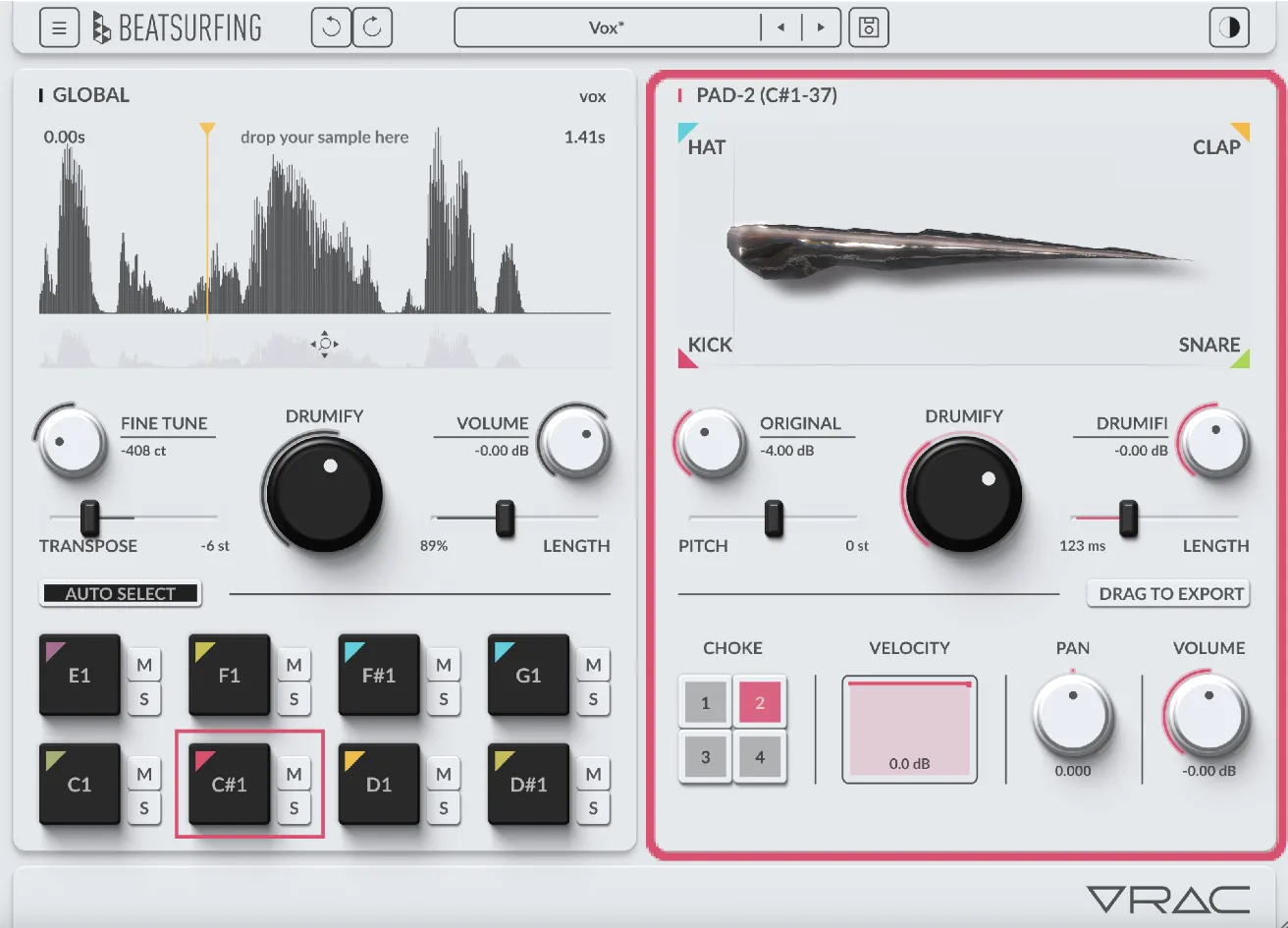
VRAC est une boîte à rythmes à base de samples conçue pour transformer n'importe quel son en kit de batterie. Déposez un sample, fixez son point de départ et façonnez chaque coup en passant d'un modèle kick, caisse claire, hi-hat ou clap à l'autre.
VRAC transforme l'audio brut en beats percutants et originaux, faits pour la scène, le studio, ou les deux. Drumifiez n'importe quel son : un son, un kit de batterie.
Fonctionnalités clés
- Fixer le début du sample
- Choisissez votre moment percussif et transformez-le en slice jouable.
- Modèles de drumification
- Morphez entre les profils kick, snare, hat et clap pour sculpter chaque coup.
- Façonnage global
- Façonnez l'intégralité du kit avec les contrôles globaux.
Pourquoi VRAC
- Kits instantanés : des kits de batterie originaux en quelques minutes, pas des heures à fouiller des samples.
- Du son brut aux drums : transformez l'audio brut en matière de batterie jouable et expressive.
- Des modèles qui se transforment : passez d'un modèle kick, caisse claire, hi-hat ou clap à l'autre pour façonner chaque coup.
Par où commencer
Envie d'aller plus loin ? VRAC+ vous donne 16 pads, un début de sample différent pour chaque pad, l'enregistrement depuis votre DAW, le découpage automatique et une suite complète de sound design. Comparer VRAC et VRAC+
Prise en main
Configuration requise
VRAC fonctionne comme plugin dans votre DAW, sous Windows et macOS.
Windows
- Windows 10 ou plus récent
- Processeur Pentium IV 2 GHz ou équivalent
- Un hôte compatible VST 32 ou 64 bits
- Formats : VST, VST3, AAX
macOS
- macOS 10.13 High Sierra ou plus récent
- Processeur Intel ou Apple Silicon
- Une application hôte compatible VST ou AudioUnit 64 bits
- Formats : AU, VST, VST3, AAX
Prise en main
Installation
Téléchargez l'installeur de votre système, lancez-le, puis saisissez votre code de licence au premier lancement de VRAC.
Windows
- Téléchargez le fichier d'installation VRAC_vX.X.X.exe .
- Installez dans le dossier de plugins de votre choix.
- Au premier lancement, saisissez votre code de licence.
macOS
- Téléchargez le fichier d'installation VRAC_vX.X.X.pkg .
- Suivez les étapes d'installation. Les plugins sont installés à l'emplacement par défaut : /Library/Audio/PlugIns.
- Au premier lancement, saisissez votre code de licence.
Après l'achat de VRAC, votre clé de licence apparaît sur votre page Licences : beatsurfing.com/my-account/license-keys.
Prise en main
Activer et désactiver la licence
Chaque licence achetée vous permet d'activer le plugin sur 3 ordinateurs à la fois.
Pour l'utiliser sur un 4e ordinateur, désactivez d'abord la licence du plugin sur l'un de vos ordinateurs. Cela se fait dans le menu Réglages, sous Manage your license (voir Réglages).
Quand une licence est désactivée
Votre plugin reste utilisable, mais figé : vos sessions existantes chargent le plugin et ses paramètres dans leur dernier état enregistré. En revanche, vous ne pouvez plus accéder à l'interface pour modifier ses paramètres.
Utiliser VRAC
Commencer avec un son
Il y a plusieurs façons d'ajouter de l'audio brut dans VRAC : déposer un fichier, ou choisir une source dans la bibliothèque de presets.
Déposer un fichier audio
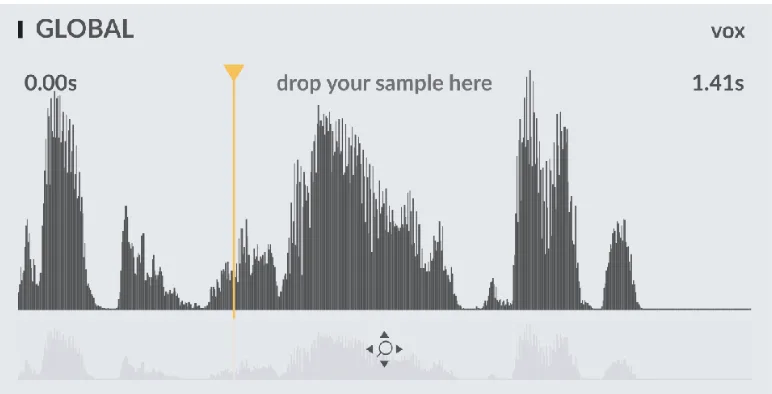
Déposez un fichier audio dans la zone de la timeline. Formats acceptés : WAV, AIF/AIFF, MP3, FLAC, OGG.
Vous pouvez importer un sample one-shot court prêt à être traité, ou un fichier plus long qui sera coupé à 30 secondes maximum.
Parcourir la bibliothèque de presets

Trouvez une collection de sources audio prêtes à l'emploi, sélectionnées par Beatsurfing pour bien démarrer, et enregistrez les vôtres (voir Presets).
Dans VRAC+, vous pouvez aussi enregistrer n'importe quel audio depuis votre DAW, parcourir une bibliothèque de samples (dossier actuel, importés, enregistrés) avec des favoris, et importer des fichiers jusqu'à 1 heure. En savoir plus dans le guide VRAC+
Utiliser VRAC
Fixer le début du sample
Choisissez le point exact de votre audio qui devient le kit de batterie.
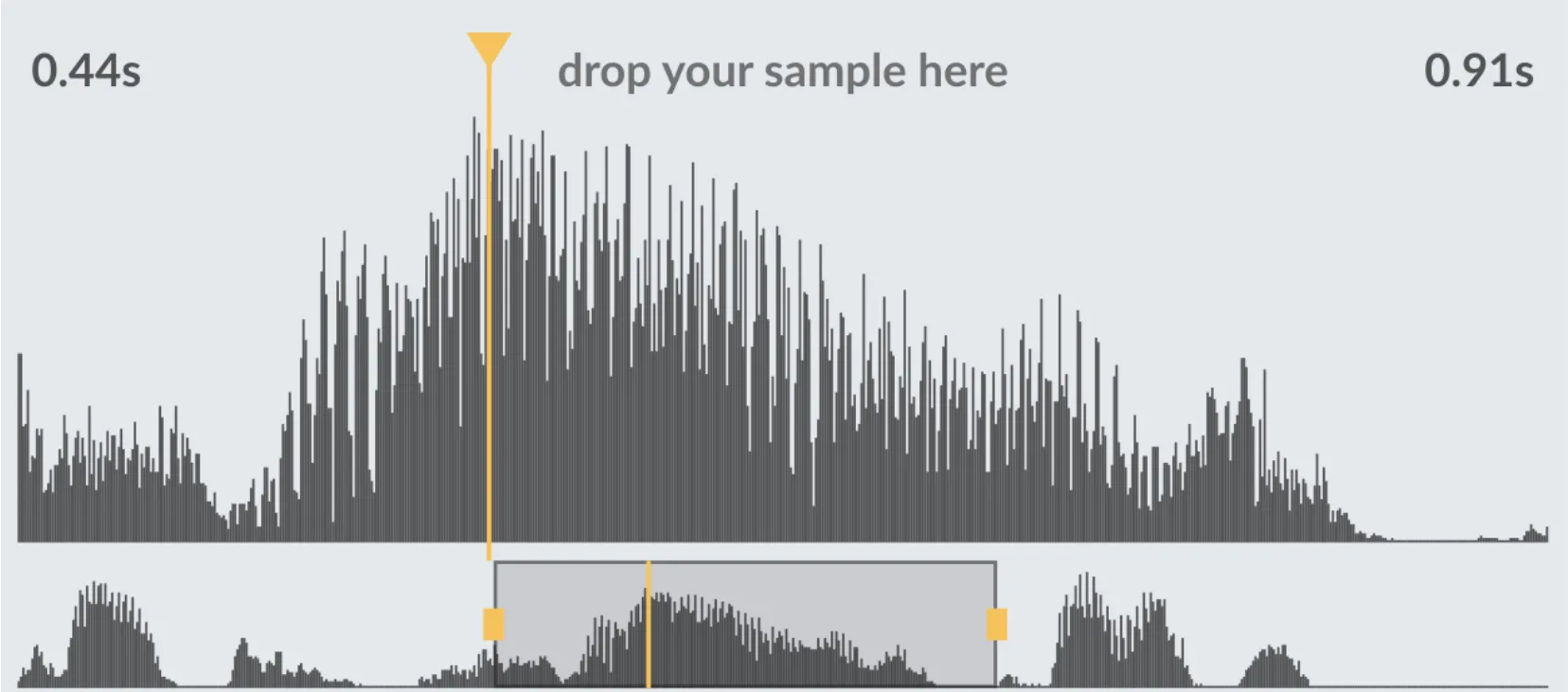
- Faites glisser la ligne pour fixer le début du son à transformer en kit de batterie.
- Attrapez le rectangle de zoom pour ajuster la vue zoomée.
- Utilisez la molette sur la vue zoomée pour changer le niveau de zoom.
Dans VRAC+, chacun des 16 pads peut avoir son propre début de sample : un seul fichier vous donne 16 sources différentes. L'Auto Slicer trouve chaque coup de votre sample : passez à la slice précédente, suivante ou aléatoire, et ajoutez, déplacez ou supprimez des slices. En savoir plus dans le guide VRAC+
Utiliser VRAC
Jouez votre kit de batterie
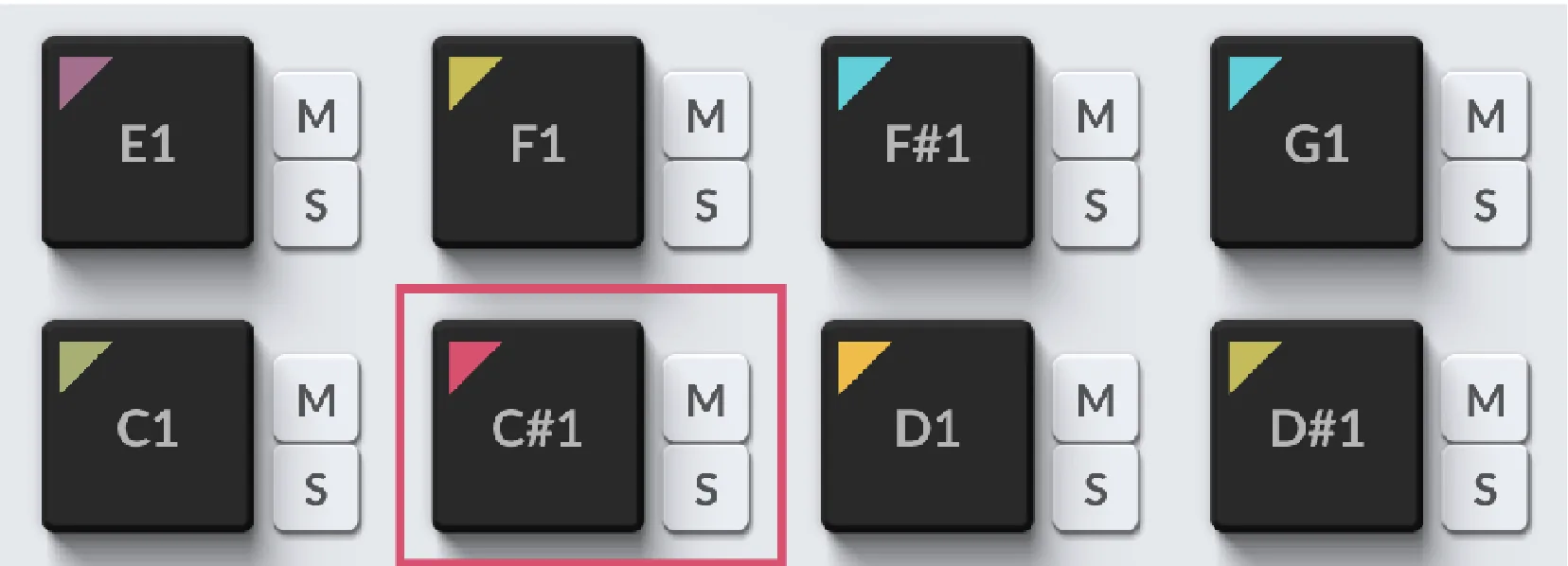
La slice sélectionnée devient un kit de batterie de 8 pièces, prêt à être chargé dans les pads et joué.
Les pads à l'écran
Cliquez sur un pad pour jouer son son et afficher ses réglages.
MIDI
Chacun des 8 pads se déclenche quand il reçoit une note MIDI. La note la plus basse par défaut est C1 (36); vous pouvez la changer dans le menu Réglages menu.
Quand VRAC reçoit des notes MIDI hors de la plage acceptée, une notification indique la plage attendue. Vous pouvez désactiver cette notification dans le menu Réglages.
Follow : activez Auto Select pour afficher les réglages du pad que vous jouez depuis votre contrôleur MIDI.
Solo et mute
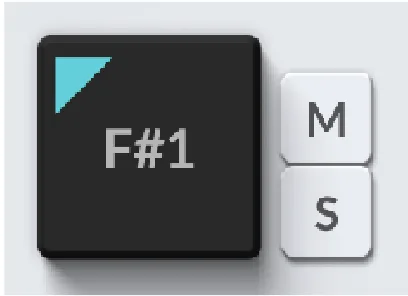
Utilisez les boutons M et S pour couper ou mettre en solo les sons des pads.
Maj + clic pour mettre plusieurs pads en solo.
VRAC+ vous donne 16 pads au lieu de 8. En savoir plus dans le guide VRAC+
Utiliser VRAC
Affinez votre son
Sélectionnez un pad pour afficher ses paramètres.
Les réglages des pads sont indépendants de la slice traitée et sont conservés quand vous changez de slice ou de source audio.
Carte des Drumification Models
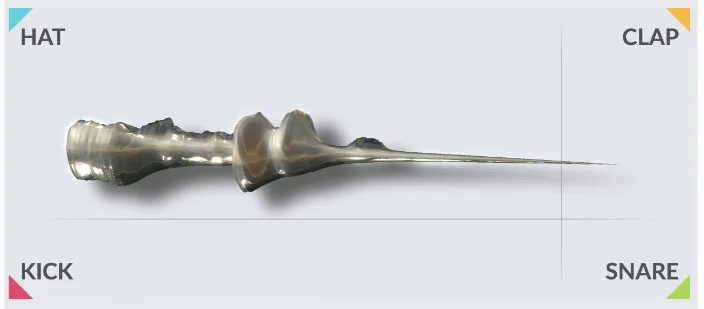
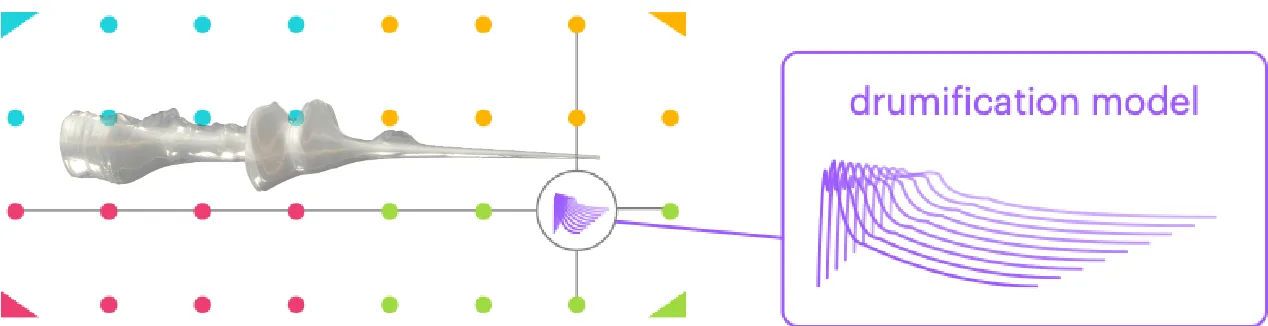
Plusieurs Drumification Models sont répartis sur une carte X-Y, organisée en 4 pôles : kick, caisse claire, hi-hat, clap.
Ce que fait la drumification
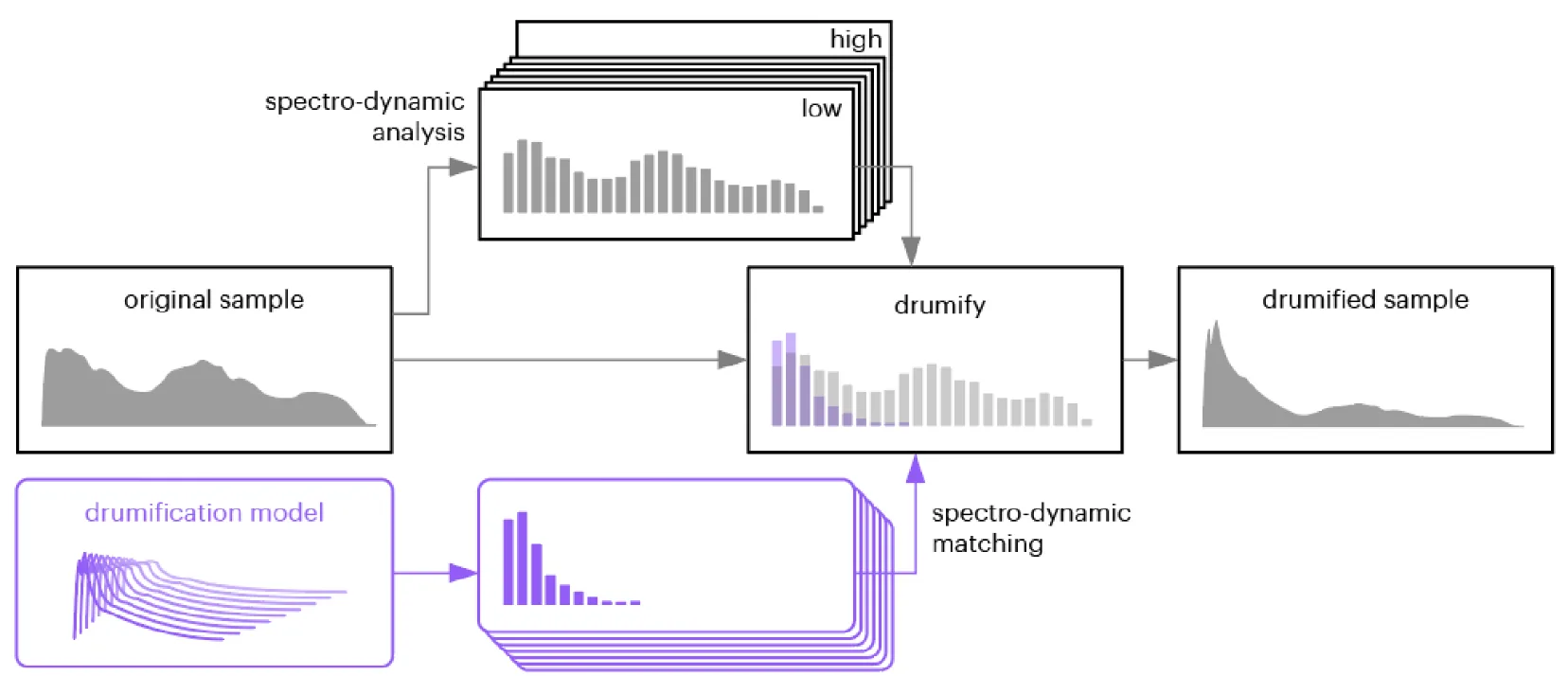
La drumification est un traitement unique du sample. Le Drumifier analyse la dynamique du sample entrant sur tout le spectre, puis sculpte son contenu spectral et dynamique pour le faire correspondre à l'un des nombreux modèles de kick, caisse claire, hi-hat et clap développés spécialement pour VRAC.
La forme à l'écran représente le contenu dynamique actuel du son joué, autour de son spectre. Déplacez le curseur sur la carte pour passer d'un de ces modèles à l'autre.
Section Drumify
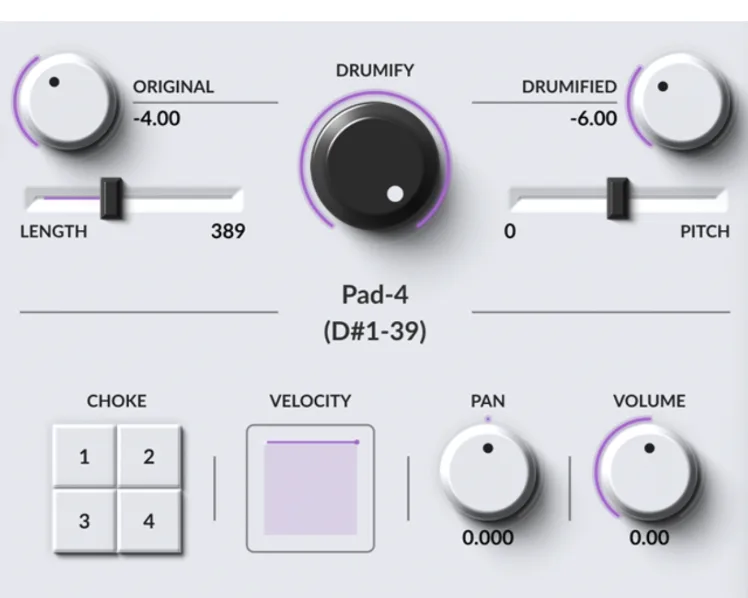
Modifiez le modèle de drumification et réglez le mélange avec le sample original.
- Drumify
- Mélange entre le sample original et le modèle de drumification.
- Original Gain
- Niveau de l'audio original.
- Drumified Gain
- Gain de l'audio drumifié.
- Vélocité
- Baisse le volume quand la vélocité reçue est plus faible.
Autres réglages du son
- Length
- Durée de lecture.
- Pitch
- Hauteur du sample en demi-tons, réglée en changeant la vitesse de lecture du sample.
- Défiler
- Position stéréo du pad dans le mix de sortie.
- Volume
- Niveau du pad dans le mix de sortie.
Groupes de choke
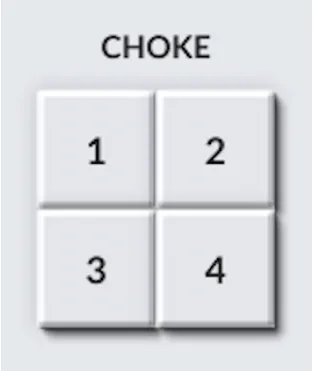
Les pads d'un même groupe se coupent mutuellement à chaque nouveau coup.
Dans VRAC+, chaque pad dispose aussi de Warp, Impact, Instability, Tone Shift, Super et d'une EQ 3 bandes, et la vélocité peut agir sur Volume, Length et Tone Shift. En savoir plus dans le guide VRAC+
Utiliser VRAC
Dupliquer et copier les réglages
Répartissez un réglage sur plusieurs pads, ou copiez un pad entier sur un autre.
Dupliquer un paramètre
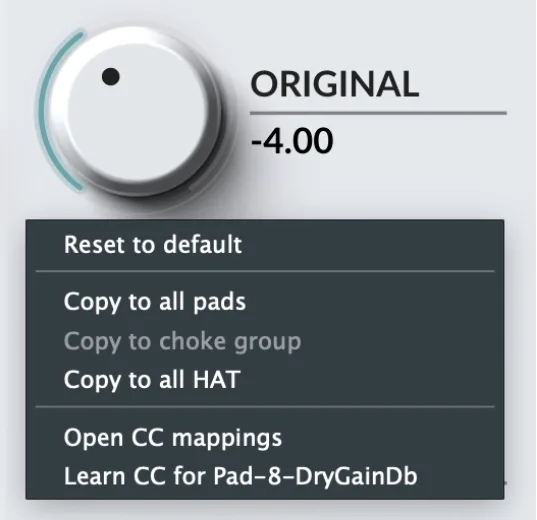
Clic droit sur n'importe quel paramètre de pad pour dupliquer sa valeur vers :
- les 8 pads ;
- tous les pads du même groupe de choke ;
- tous les pads ayant un modèle de drumification proche.
Copier un pad entier
- Clic droit sur le pad source pour copier toutes ses valeurs.
- Clic droit sur le pad de destination pour les coller.
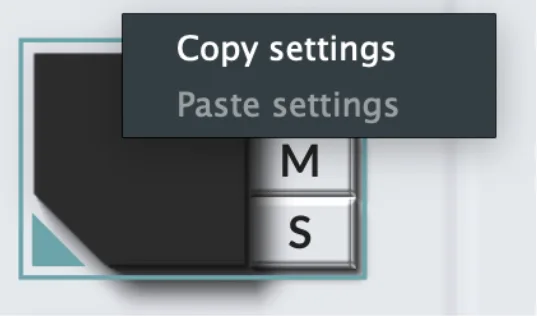
VRAC+ permet aussi d'échanger deux pads par simple glisser-déposer. En savoir plus dans le guide VRAC+
Utiliser VRAC
Réglages globaux
Les réglages globaux agissent sur tout le kit à la fois : ce sont ceux à utiliser en live.
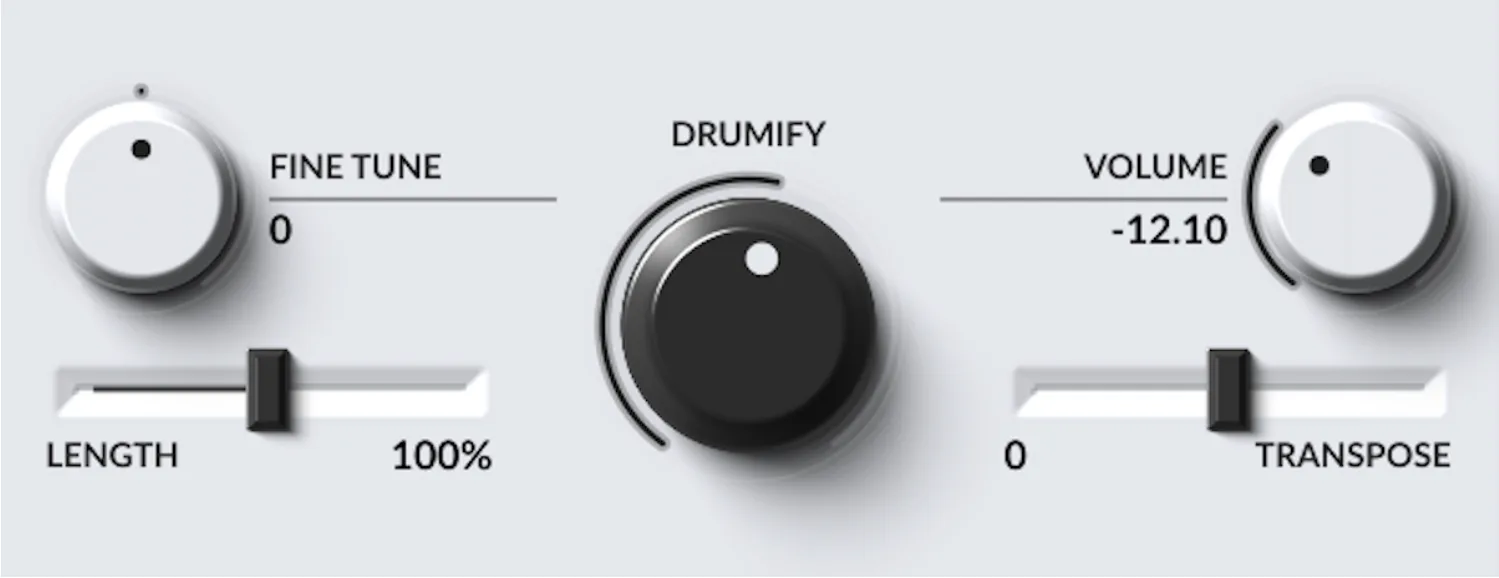
- Drumify
- Décalage de la quantité de Drumifier pour tous les pads.
- Length
- Décalage de la durée de lecture des samples pour tous les pads.
- Transpose
- Décalage de la vitesse de lecture des samples pour tous les pads.
- Fine tune
- Réglage fin de la hauteur des samples.
- Volume
- Volume de sortie principal.
VRAC+ ajoute un Tone Shift global et un filtre global façon DJ (passe-bas et passe-haut). En savoir plus dans le guide VRAC+
Utiliser VRAC
Assignation MIDI et automatisation
La plupart des paramètres se règlent à l'écran, se pilotent en MIDI et s'automatisent dans votre DAW.
À l'écran
Faites glisser une commande pour la modifier. Utilisez la molette pour un réglage fin, ou maintenez ⌘ Cmd (Mac) ou Ctrl (Windows) pendant le réglage.
MIDI
Clic droit sur n'importe quel paramètre pour accéder au MIDI Learn et aux options d'assignation. Vous retrouvez toutes les assignations CC dans le menu Réglages menu.
Automatisation dans le DAW
Les paramètres sont exposés à votre DAW : vous pouvez les automatiser comme ceux de n'importe quel plugin.
Utiliser VRAC
Exporter votre kit de batterie
Faites glisser les sons hors de VRAC, directement dans votre DAW ou dans un dossier.
Faites glisser un pad, ou le bouton Drag to export vers une piste de votre DAW ou un dossier (Finder sur Mac, Explorateur de fichiers sur Windows) pour l'exporter en fichier audio.
VRAC+ a 8 sorties stéréo au lieu d'une, et exporte tout le kit d'un seul glisser avec Drag to export all. En savoir plus dans le guide VRAC+
Utiliser VRAC
Presets
Les presets et les sessions de DAW enregistrent tous les réglages et les chemins des fichiers samples.

Les samples traités ne sont pas enregistrés dans le preset. Laissez vos samples sources où ils sont, pour que le preset les retrouve.
Utiliser VRAC
Réglages
Ouvrez le menu avec le bouton en haut à gauche de la fenêtre principale.
Entrées du menu
- Manage your license
- Désactivez votre licence si besoin (voir Activer et désactiver la licence).
- Mises à jour
- Téléchargez les mises à jour et consultez l'historique des versions.
- CC mappings
- Configurez des assignations CC pour n'importe quel paramètre.
- Guide de l'utilisateur
- Ouvre ce guide d'utilisation.
- Onboarding
- Relance la visite guidée.
OpenGL
Si vous rencontrez des problèmes graphiques ou des plantages, ou si vous voulez alléger un peu le processeur (par exemple sans carte graphique), vous pouvez désactiver OpenGL, la bibliothèque graphique qui affiche la carte. Une fois désactivé, ces éléments s'affichent en version simplifiée.
Plage MIDI
Quand VRAC reçoit des notes MIDI hors de la plage acceptée, une notification indique la plage attendue. Vous pouvez désactiver cette notification ici.
La note la plus basse par défaut est C1 (36). Vous pouvez choisir une autre note de base ici.
Aide
Support
Vous ne trouvez pas votre réponse dans ce guide ? Tout le reste se trouve dans le Centre d'aide BEATSURFING.
Nous contacter
Merci pour votre soutien. N'hésitez pas à nous écrire pour toute question ou idée : envoyez-nous un message depuis le Centre d'aide.
L'équipe BEATSURFING
 Continuer avec Google