APP IPAD
BEATSURFING2.
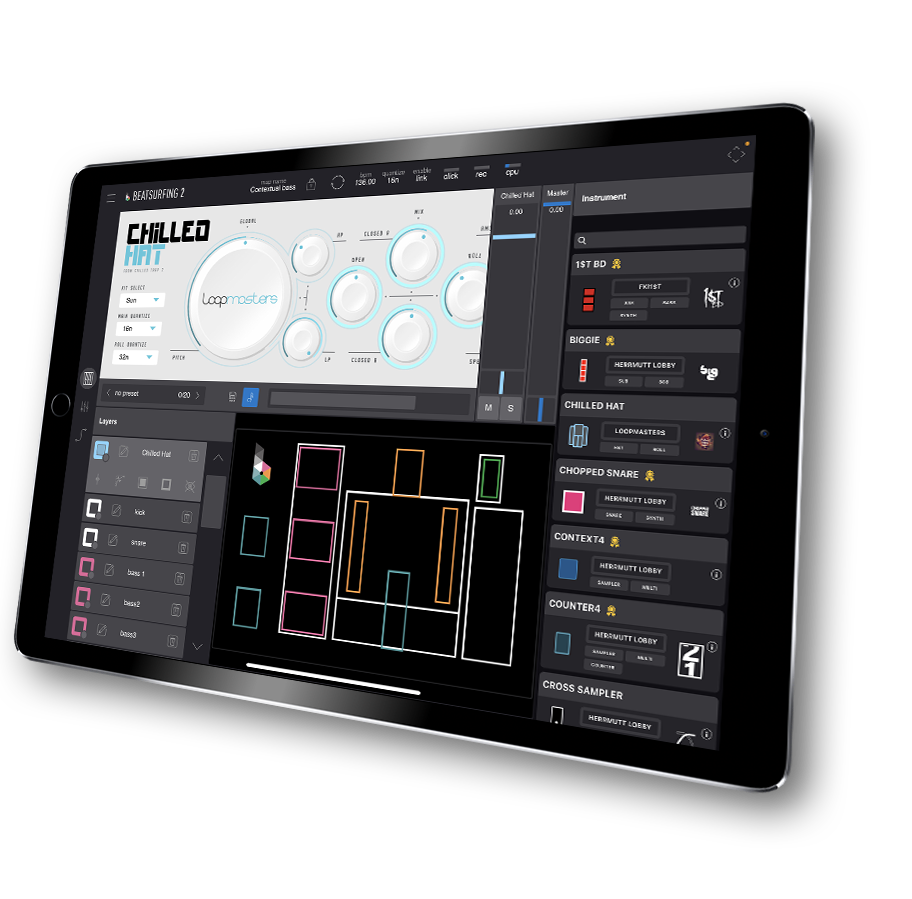
L’expression immédiate au cœur de la production musicale. Transformez votre iPad en instrument jouable : créez votre layout, superposez les instruments, puis jouez et enregistrez.
Créez votre layout · Superposez les instruments · Jouez et enregistrez
L’APP
VOTRE IPAD DEVIENT UN INSTRUMENT.

Qu’est-ce que BEATSURFING2 ?
Notre application transforme votre iPad en un instrument dynamique, vous aidant à renouer avec la pure joie de la création. L'expérience intuitive et ludique stimule la créativité, facilitant l'exploration de nouvelles idées qui peuvent se traduire de manière transparente en performances live. Laissez votre imagination vous ouvrir la voie vers de nouveaux horizons musicaux.
Laisse toi inspirer et personnalise le.
Assemble des instruments de batterie sélectionnés et joue, modifie les effets, échange des samples de notre bibliothèque ou ajoute les tiens pour donner vie à ta prod musicale et à ta diffusion en direct. Avec son approche basée sur le mouvement, esquisse rapidement des idées, intégre-les dans ta musique et utilise tes créations pour une performance live captivante.
Tu recherches la caisse claire parfaite ou tu as samplé un kick parfait ? Parcoure les instruments ou les configurations d'autres producteurs, puis modifie ou remplace les samples par les tiens pour obtenir le son que tu recherches.
DANS L’APP
COMMENT ÇA MARCHE.
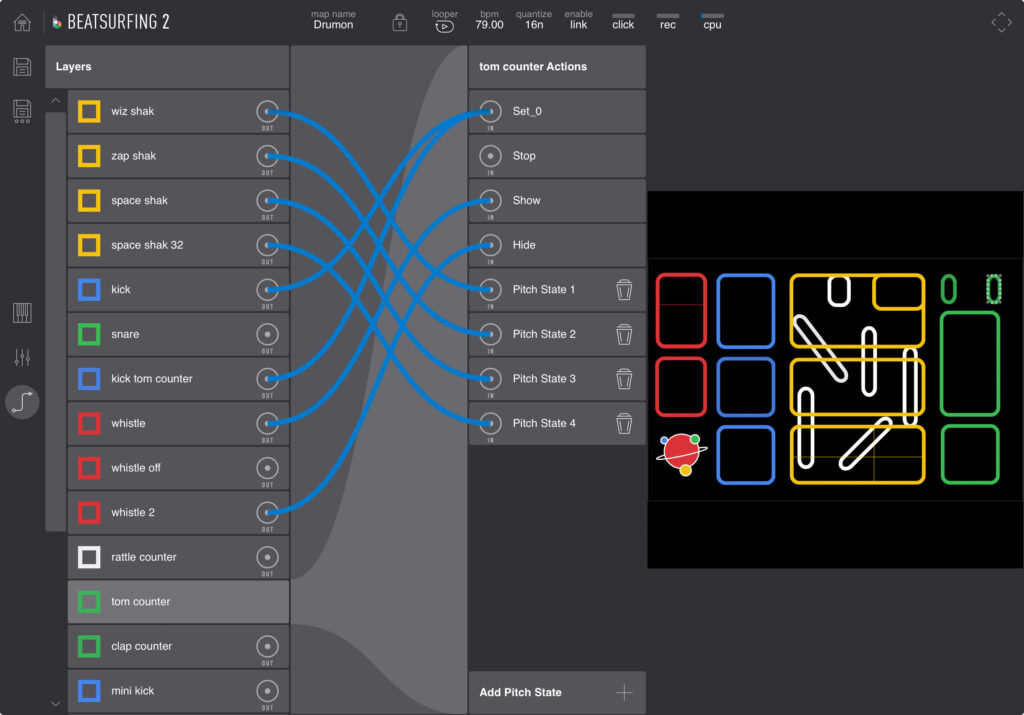
L'Éditeur: Place, redimensionne et colore les instruments
Le Navigateur: Glisse-dépose des instruments/samples et joue-les
Connecte: Crée des connexions entre les instruments
Le Mixer: Mixe les instruments ensemble
Le Catalogue d'Instruments Certains instruments sont gratuits et peuvent être modifiés. Les instruments Paymium peuvent être utilisés tels quels et joués. Les utilisateurs déverrouillés ont accès à tous les paramètres de l'instrument.
FONCTIONNALITÉS
TOUT CE QU’IL FAUT POUR JOUER.
ABLETON LINK
Connecte toi et synchronise toi avec ton DAW ou tes appareils préférés
SORTIE MIDI
Contrôle tes synthés et boîtes à rythmes préférés avec des instruments midi
IMPORT DE SAMPLES
Importe tes propres samples
DÉCOUPE DES SAMPLES
Garde la partie du sample que tu veux
PRESETS D’INSTRUMENTS
Utilise les pré-réglages existants et crée les tiens
LOOPER DE PERFORMANCE
Enregistrez des boucles sur plusieurs couches pendant que vous jouez.
IMAGES DE PADS PERSONNALISÉES
Appliquez vos propres images à chaque pad.
AUV3 ET MIDI
Jouez avec BEATSURFING dans votre hôte AUv3 et envoyez du MIDI à vos apps iOS préférées.
FONDS DYNAMIQUES
Changez le fond d’écran grâce aux actions de vos instruments.
PRISE EN MAIN
MAÎTRISEZ-LA EN 6 MINUTES.
Apprends le Beatsurf rapidement ! Ce didacticiel vidéo de 6 minutes couvre tous les éléments essentiels pour commencer. De l’importation ou du découpage de samples à l’utilisation de l'instrument Counter et à la personnalisation de tes mises en page, tout est couvert. (vidéo en anglais)
VIDÉOS
DÉCOUVREZ-LA EN ACTION.
BEATSURFING2 EST DISPONIBLE
LE LOOPER INTÉGRÉ
LANCEZ VOTRE MORCEAU
INSTALLATION ET FAQ
QUESTIONS ET RÉPONSES.
CONFIGURATION REQUISE
Uniquement disponible pour iPads
Nécessite iPad OS 12.00 ou version ultérieure
Pour le moment, BEATSURFING fonctionne uniquement sur iPad. L’app a vocation à devenir multiplateforme : les versions pour d’autres appareils suivront. L’iPad doit être sous iOS 12 ou plus récent.
BEATSURFING supporte :
- aiff
- aif
- bwf
- flac
- ogg
- mp3
- wav
OUI
- Appuyez sur le bouton rond en haut à droite de votre écran.
- Choisissez entre un enregistrement stéréo ou multipiste.
- Pour arrêter l'enregistrement, appuyez à nouveau sur le bouton. Le bouton passera d’un bouton d’arrêt à un bouton d’enregistrement.
Toutes les performances enregistrées sont sauvegardées sur votre iPad.
Pour y accéder, suivez ce chemin : À l'aide du navigateur de fichiers, accédez à
“Files” > “Beatsurfing2” > “Performance” > “Name of your map”
Pour exporter les MAPs BEATSURFING sur votre iPad :
- Accédez à l'écran principal
- Appuyez sur le bouton « exporter » situé sur le côté droit de la MAP que vous désirez exporter.
Pour retrouver vos MAPs exportées sur votre iPad, accédez à :
> Fichiers
> Sur mon iPad
> Beatsurfing 2
> BeatSurfing2
> Maps
Pour importer votre propre fond dans la Playzone BEATSURFING, vous pouvez importer ces différents formats d'images : .png, .jpeg, .svg.
L'image importée doit être carrée en prenant la largeur de votre écran comme référence.
Notez qu’environ ¼ de l’espace au-dessus et en dessous ne sera pas visible.
1. Connectez vos ordinateurs/appareils au même réseau. S'il n'y a pas de connexion Internet disponible, vous pouvez utiliser l'une de ces méthodes hors ligne..
Remarque : Si vous utilisez un connexion par câble Lightning comme méthode hors ligne, activer iOS dans « Configuration audio et MIDI » change le mode de connexion d’iOS et désactive Link. Nous recommandons une connexion réseau si vous devez envoyer ou recevoir de l’audio via iOS.
2. Dans Live, ouvrez Préférences -> Link MIDI et vérifiez que « Show Link Toggle » est activé.
3. Activez ensuite Link en cliquant sur son bouton, tout à gauche de la barre de contrôle de Live. Si d’autres appareils compatibles Link sont sur le même réseau, leur nombre s’affiche ici.
Indicateur de Link si au moins une autre application ou instance de Live compatible Link est connectée, l'affichage de la position de l'arrangement affichera une « barre de progression » mobile chaque fois que le transport de Live n'est pas en cours d'exécution. Cette barre est une représentation de la quantification globale de lancement du Live Set par rapport à celle des autres participants à la session Link. Après avoir déclenché la lecture, Live attendra que cette barre soit remplie avant de démarrer.
OUI
- Accédez à Configuration Audio MIDI > Activez votre iPad.
- Accédez ensuite à vos préférences DAW et sélectionnez votre iPad comme périphérique d'entrée audio.
Vous devriez être prêt.
Vous pouvez créer un enregistrement d'écran et capturer du son sur votre iPad.
- Accédez à Configuration Audio MIDI > Activez votre iPad.
- Accédez ensuite à vos préférences DAW et sélectionnez votre iPad comme périphérique d'entrée audio.
Pour importer vos MAPs BEATSURFING enregistrées depuis votre iPad :
- Accédez à l'écran principal
- Appuyez sur « Import MAP » situé sur le côté gauche de l'écran.
- Accédez au dossier où les MAPs sont enregistrées
- Appuyez sur le fichier de MAP que vous souhaitez importer
Notez que pour cela, vous devrez avoir exporté les MAPs précédentes (voir : Comment exporter mes MAPs ?)
Si vous vous êtes abonné avant de changer le plan tarifaire de l'abonnement au déverrouillage, vous avez probablement remarqué que vous n'avez accès qu'à l'utilisation gratuite de celui-ci et nous nous excusons de la situation.
Il n’y a qu’une seule façon de se remettre sur les rails. VOUS DEVEZ DEMANDER UN REMBOURSEMENT sur l'Appstore, télécharger la dernière application sur la boutique et recommencer le processus d'achat.
Voici la procédure Apple pour demander un remboursement : https://support.apple.com/en-gb/HT204084
COMMUNAUTÉ
PARTAGEZ VOS MAPS.
Parcourez les layouts créés par d’autres joueurs BEATSURFING2, téléchargez-les et partagez les vôtres dans le MAP Sharing Center.
CONTINUEZ L’EXPLORATION
ENCORE PLUS DE BEATSURFING.
PACKS DE SAMPLES
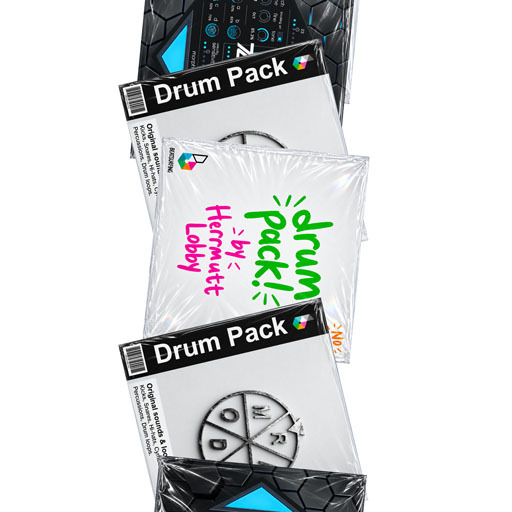
Des drum kits et one-shots créés avec nos plugins.
FICHIERS DAW
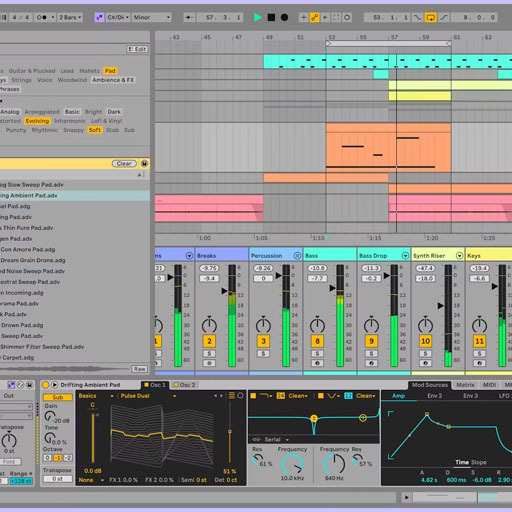
Des projets Ableton Live gratuits à décortiquer.
L.A. SESSIONS

Un EP de scratch gratuit enregistré en live à Los Angeles.
VRAC
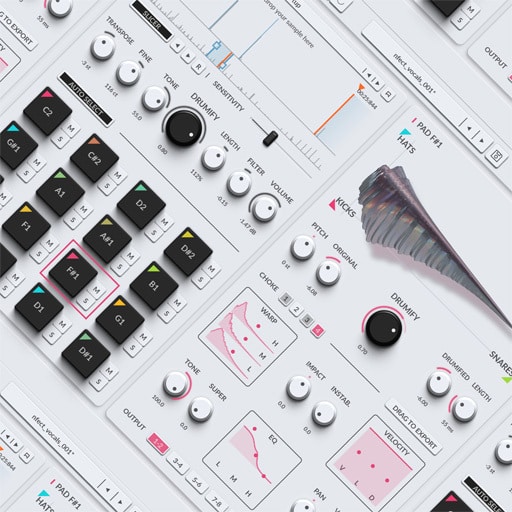
Notre plugin gratuit. Transformez n’importe quel son en kit de batterie.
 Login with Google