ヘルプセンター/VRAC+
ユーザーガイド
VRAC+
VRAC+のインストールから、あらゆる音をドラムキットに変えてDAWへ書き出すまで。
ようこそ
VRAC+の紹介
VRAC+は、あらゆる音を本格的なドラムキットに変えるサンプルベースのドラムマシン。サンプルをドロップしてスタート位置を決め、キック、スネア、ハット、クラップのモデル間をモーフィングして一打ごとに音を作ります。
VRAC+は素材のオーディオを、ステージにもスタジオにも映えるパンチのあるオリジナルビートに変えます。どんな音もドラミファイ。1つの音から1つのドラムキットへ。
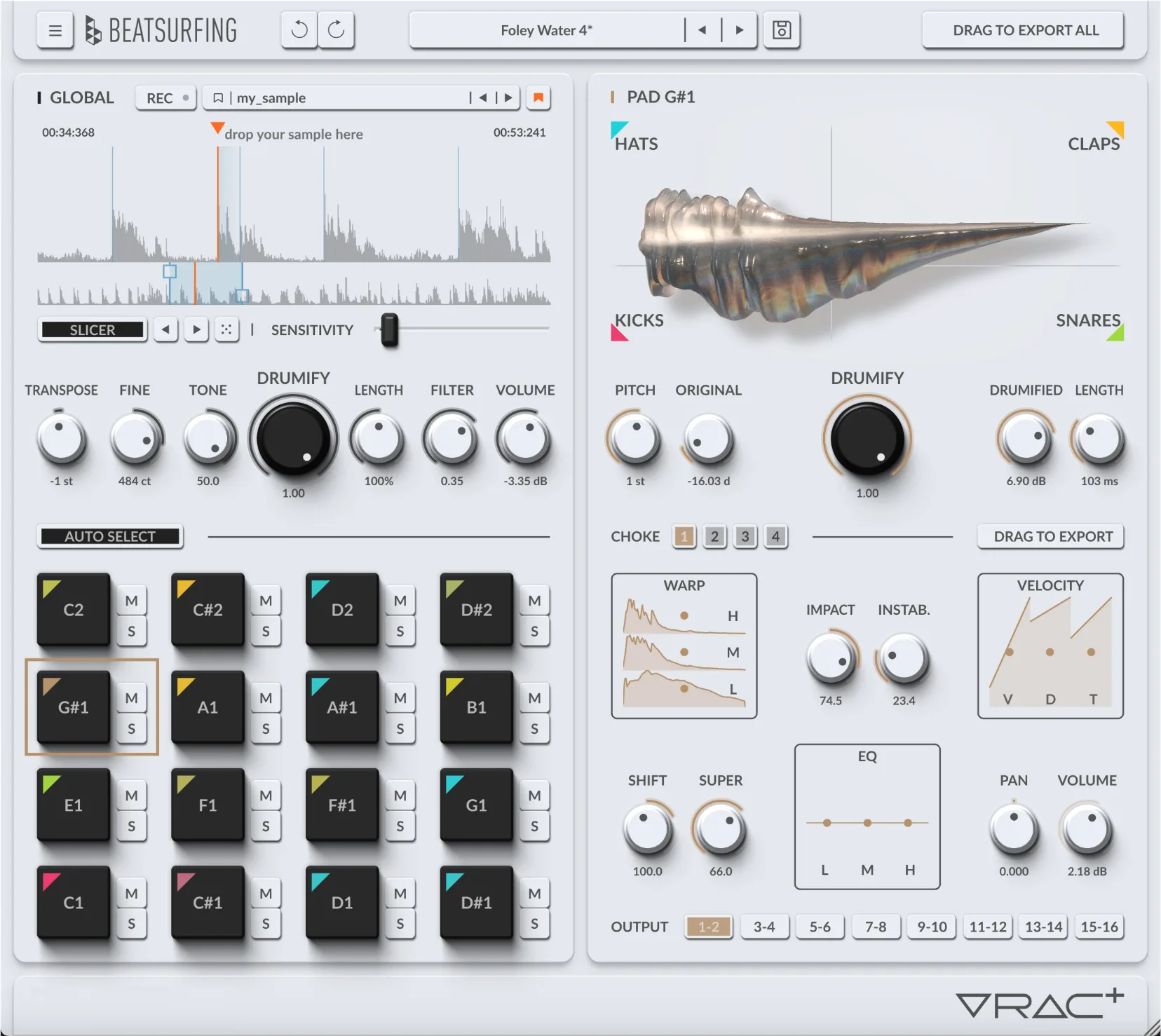
主な特長
- どんなサンプルもドラミファイ
- 自分のサウンドをドロップ、DAWから録音、またはVRAC+専用に録音されたサンプル(マシンのASMRからスタジオで録った日常の音まで)を探せます。
- オートスライス
- スライサーがサンプル内のヒットをすべて検出。その場でジャンプして、毎回新しいパーカッシブな瞬間に出会えます。
- ドラミフィケーションモデル
- キック、スネア、ハット、クラップの豊富なモデル間をモーフィングして、一打ごとに音を作ります。
- サウンドデザイン
- 内部に踏み込み、各モデルの形とレスポンスを編集して、自分だけのドラムを作れます。
- グローバルシェイピング
- グローバルコントロールでキット全体を成形しよう。
VRAC+を選ぶ理由
- インスタントキット: 延々とサンプルを探さずに、数分でオリジナルのドラムキット。
- 素材からドラムへ: 素材のオーディオを、演奏できる表現豊かなドラム素材に。
- モーフィングするモデル: 豊富なキック、スネア、ハット、クラップの間をモーフィングして一打ごとに音を作ります。
- 自分だけのサウンドを作る トーン、質感、ダイナミクスを調整して。
はじめに
ようこそ
VRAC と VRAC+
VRACは、どんなサンプルからでも手早くドラムキットを作れる無料で簡単なツールです。VRAC+では演奏とサウンドデザインの両面をより深く操れます。
下の表に2つのバージョンの違いをまとめています。
| 機能 | VRAC | VRAC+ |
|---|---|---|
| サウンドソース | ||
| DAWから録音 | – | ✓ |
| サンプルライブラリー:現在のフォルダー、インポート済み、録音済み | – | ✓ |
| サンプルをブックマーク | – | ✓ |
| サンプルスタート | ||
| 感度調整付きオートスライサー | – | ✓ |
| 前・次・ランダムのスライスへジャンプ | – | ✓ |
| スライスの追加・移動・削除 | – | ✓ |
| パッド | ||
| パッド | 8 | 16 |
| Warp:3バンドのダイナミクス・リシェイピング | – | ✓ |
| Impact:トランジェント・シェイピング | – | ✓ |
| Instability:ヒットごとのランダム性 | – | ✓ |
| Tone Shift:スペクトル・シフティング | – | ✓ |
| Super:サチュレーションとステレオ幅 | – | ✓ |
| 3バンドEQ | – | ✓ |
| ベロシティ感度 | 音量 | 音量、長さ、Tone Shift |
| グローバルコントロール | ||
| グローバル Tone Shift | – | ✓ |
| グローバルフィルター:DJスタイルのローパス/ハイパス | – | ✓ |
| ミックスとエクスポート | ||
| オーディオ出力 | ステレオ1系統 | ステレオペア×8 |
| ドラッグして一括エクスポート:キット全体を一度に | – | ✓ |
VRACで始めたプロジェクトはVRAC+に移せます。参照: 設定.
クイックスタート
動作環境
VRAC+はWindowsとmacOSのDAWでプラグインとして動作します。
Windows
- Windows 10以降
- 2GHz Pentium IVプロセッサ以上
- 32ビットまたは64ビットVST対応のホスト
- フォーマット:VST、VST3、AAX
macOS
- macOS 10.13 High Sierra以降
- IntelまたはApple Siliconプロセッサ
- 64ビットVSTまたはAudioUnit対応のホストアプリケーション
- フォーマット:AU、VST、VST3、AAX
クイックスタート
インストール
お使いのシステム用のインストーラーをダウンロードして実行し、VRAC+の初回起動時にライセンスコードを入力します。
Windows
- 次の VRAC+_vX.X.X.exe インストーラーファイルをダウンロードします。
- お好みのプラグインフォルダにインストールします。
- 初回起動時にライセンスコードを入力します。
macOS
- 次の VRAC+_vX.X.X.pkg インストーラーファイルをダウンロードします。
- 手順に従ってインストールします。プラグインはデフォルトの場所にインストールされます: /Library/Audio/PlugIns.
- 初回起動時にライセンスコードを入力します。
VRAC+を購入すると、ライセンスキーがライセンスページに表示されます: beatsurfing.com/my-account/license-keys.
クイックスタート
ライセンスの認証と解除
ライセンス1つにつき、同時に3台のコンピューターでプラグインを認証できます。
4台目で使うには、まずいずれかのコンピューターでプラグインのライセンスを解除してください。設定メニューの次の項目から行います: Manage your license (参照: 設定).
ライセンスを解除すると
プラグインは引き続き使えますが、固定された状態になります。既存のセッションでは最後に保存した状態でプラグインとパラメーターが読み込まれますが、インターフェースを開いて調整することはできません。
VRAC+の使い方
サウンドから始める
VRAC+に素材となるオーディオを追加する方法はいくつかあります。ファイルのドロップ、DAWからの録音、ライブラリからの選択です。
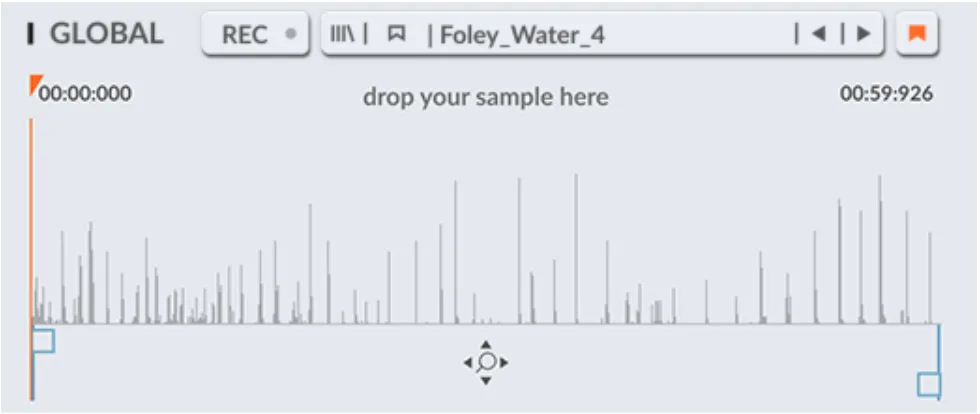
オーディオファイルをドロップ
タイムラインにオーディオファイルをドロップします。対応形式:WAV、AIF/AIFF、MP3、FLAC、OGG。
処理用の短いワンショットサンプル、または最大1時間に切り詰められる長いファイルを読み込めます。
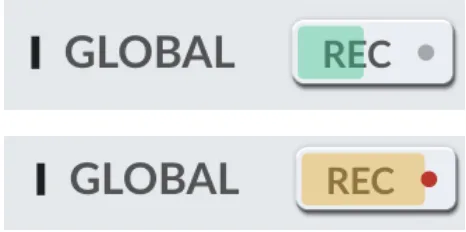
DAWから録音
トラックをVRAC+のサイドチェインまたはオーディオ入力にルーティングすれば、DAWのトラックやライブ入力の音を録音できます。ルーティング方法はDAWのマニュアルを参照してください。役立つ情報は次にもあります: ヘルプセンター.
ルーティングを設定したら、 REC を押して録音開始、もう一度押すと停止します。
録音はユーザーフォルダに保存されます。保存先は次のメニューで変更できます: 設定 メニュー。
サウンドを整理

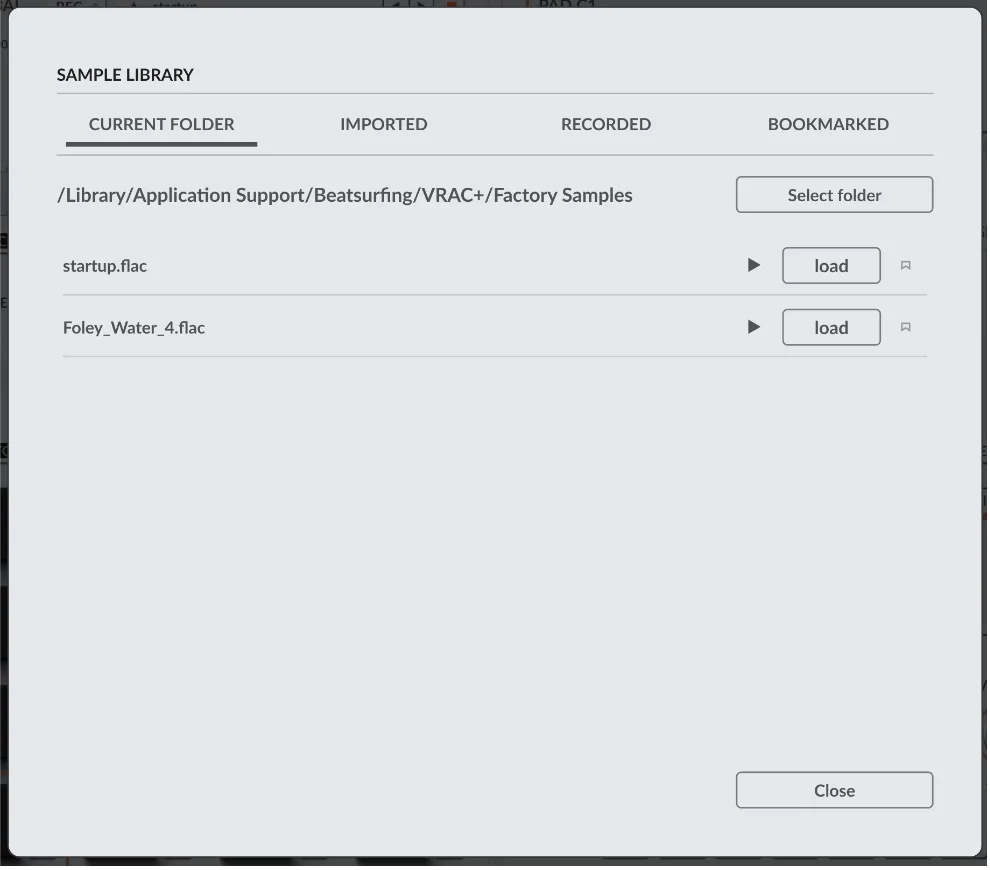
メイン画面からリスト内の他のサンプルへ移動できます。ブックマークアイコンで簡単に見つけられます。サンプル名をクリックするとライブラリが開き、次のリストから選べます:
- 現在のフォルダ: 読み込み中のサンプルと同じフォルダにある他のサンプル。リスト内の各サンプルはブックマークに追加したり、インポート用フォルダへコピーしたりできます。次のボタンで Select folder 別のフォルダにアクセスできます。
- Imported: 主にファクトリープリセットや読み込んだプリセットパックに関連するサンプル。VRAC+専用に録音された厳選サンプルと、プリセットパックから読み込んだすべてのサンプルがあります。自分のサンプルは次のボタンで追加できます: 追加 ボタンで追加すると、インポート用フォルダにコピーされます。フォルダの場所は設定メニューで変更できます。
- Recorded: VRAC+の録音入力で録音したすべてのサンプル。このフォルダの場所は設定メニューで変更できます。
- ブックマーク: 上記のリストやメイン画面でブックマークアイコンをクリックすると、サンプルがここに追加され、後で見つけられます。
プリセットライブラリを見る

すぐに使える、Beatsurfing厳選のオーディオソース集で始められます。自分のものも保存できます(参照: プリセット).
VRAC+の使い方
オートスライスとサンプルスタート
ドラムキットになるオーディオの位置を、手動またはスライサーで正確に選びます。
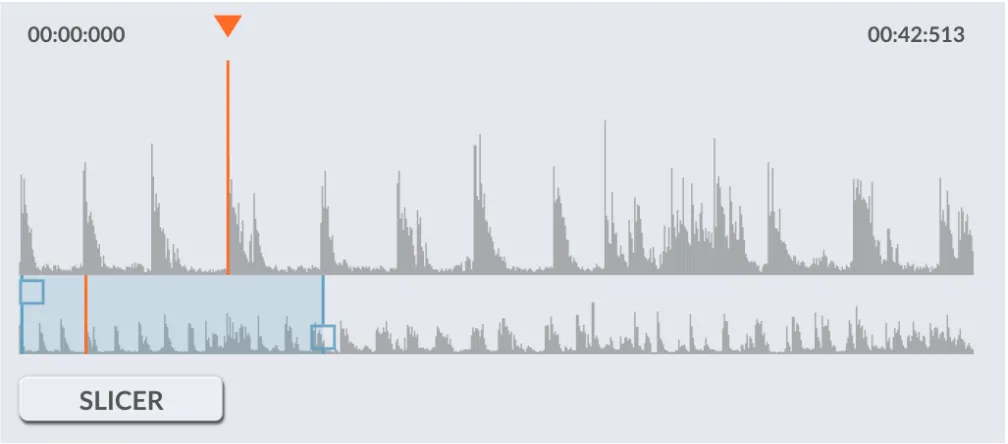
サンプルスタートを手動で設定
ラインをドラッグして、ドラムキットにしたい音の開始位置を設定します。
ズーム枠をつかんでズーム表示を調整します。
ズーム表示上でマウスホイールを回すとズームレベルが変わります。
オートスライス
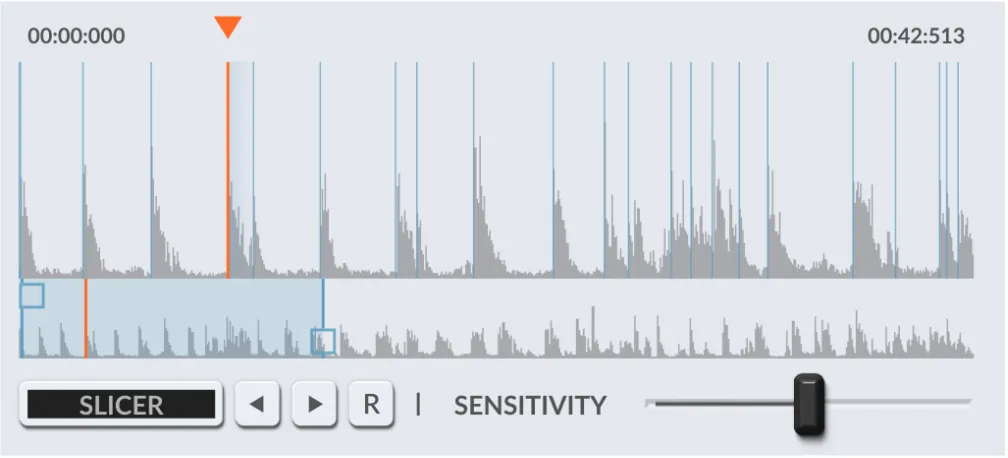
次のボタンをオンにします: Slicer をオンにすると、サンプルスタートがスライスに吸着します。スライスは自動検出され、密度は次のフェーダーで設定します: 感度 fader.
矢印で前後のスライスへジャンプ、または R でランダムなスライスへジャンプします。
スライスの編集
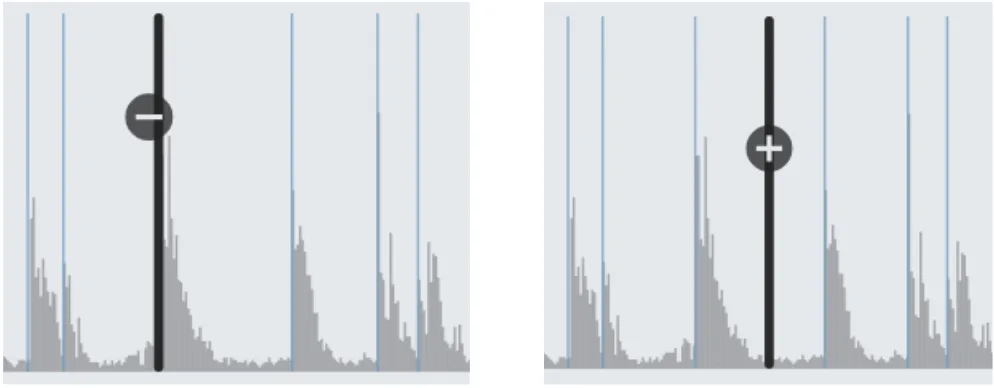
スライスラインをつかんで移動します。
⌘ Cmd (Mac) または Ctrl (Windows) + クリックでラインを削除します。それ以外の場所で同じショートカットを使うと新しいスライスを追加します。
VRAC+の使い方
ドラムキットを演奏
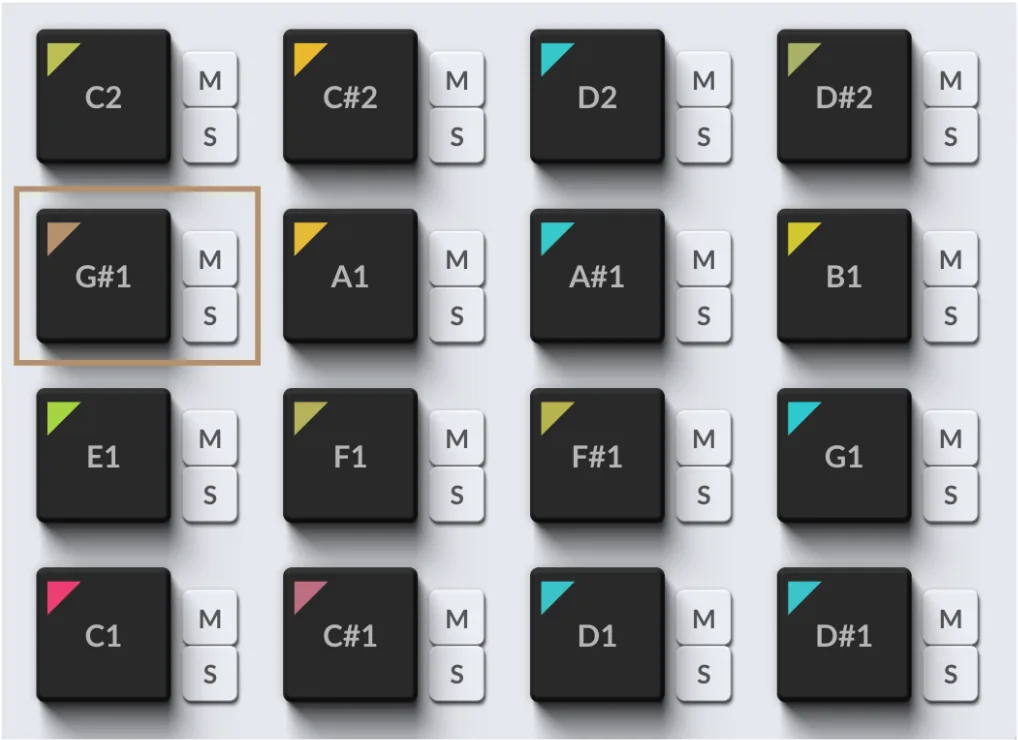
選択したスライスは16ピースのドラムキットに変換され、パッドに読み込んで演奏できます。
画面上のパッド
パッドをクリックすると、サウンドが鳴り、設定が表示されます。
MIDI
16個のパッドはそれぞれMIDIノートを受け取るとトリガーされます。デフォルトの最低ノートは C1 (36)です。変更は 設定 メニュー。
VRAC+が対応範囲外のMIDIノートを受け取ると、正しい範囲を示す通知が表示されます。この通知は設定メニューでオフにできます。
Follow: オンにして Auto Select をオンにすると、MIDIコントローラーで演奏したパッドの設定が表示されます。
ソロとミュート
次のボタンを使います: M と S でパッドの音をミュート/ソロにします。
Shift + クリックで複数のパッドをソロにできます。
VRAC+の使い方
サウンドを微調整
VRAC+にはパッドごとの設定とグローバル設定があります。このページではパッドごとの設定を扱います。グローバル設定は次を参照: グローバルコントロール.
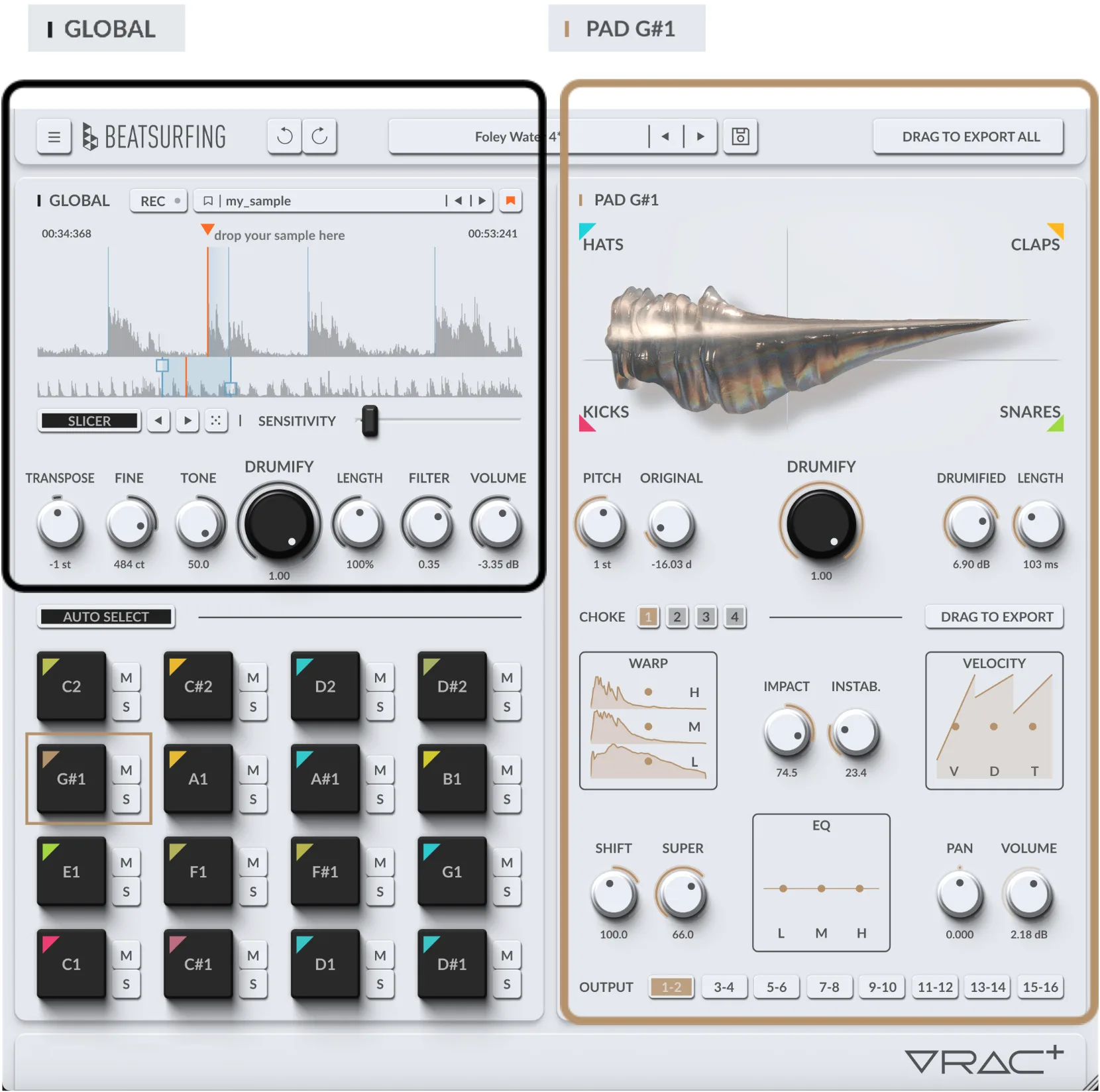
パッドを選択するとパラメーターが表示されます。パッドの設定は処理中のスライスとは独立しており、スライスや音源を変えても保持されます。
Drumification Modelsマップ
複数のDrumification ModelがX-Yマップ上に配置され、キック、スネア、ハット、クラップの4極で構成されています。
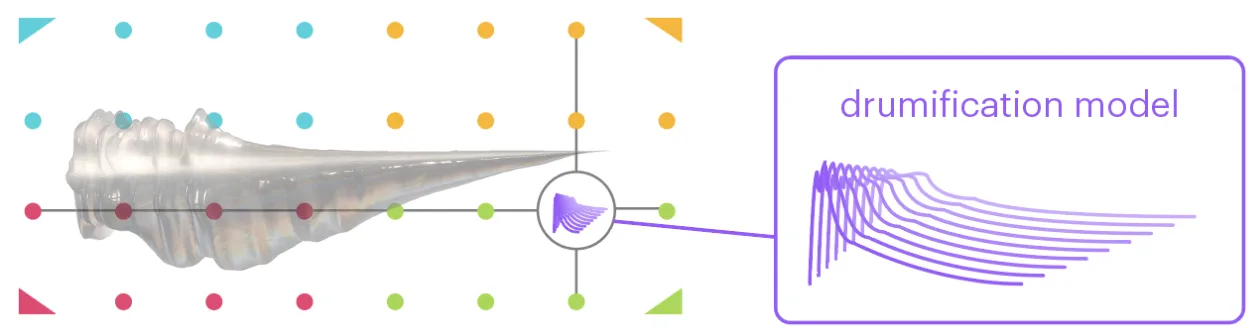
Drumification は独自のサンプル加工です。Drumifierは入力サンプルのダイナミクスをスペクトル全体で解析し、VRAC+のために開発された多数のキック、スネア、ハット、クラップのモデルのいずれかに合うよう形作ります。さらにモデル同士をモーフィングし、高度なコントロールで作り変えられます。
画面上の形は、再生中の音の現在のダイナミクスをスペクトルを軸に表しています。マップ上でカーソルを動かすとモデル間をモーフィングします。
パッドコントロール
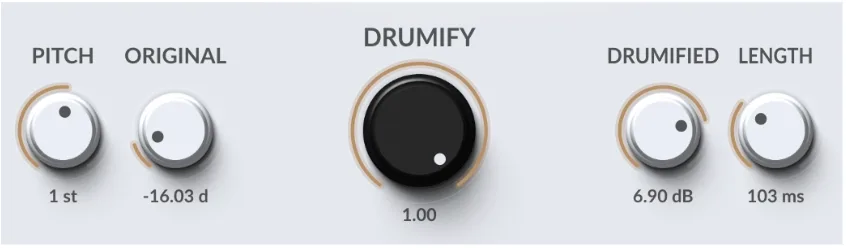
- Drumify
- 元のサンプルとドラミフィケーションモデルのブレンド。
- Original Gain
- 元の音のレベル。
- Drumified Gain
- ドラミファイされた音のゲイン。
- Pitch
- サンプルのピッチ(半音単位)。再生速度を変えて調整します。
- Length
- 再生の長さ。
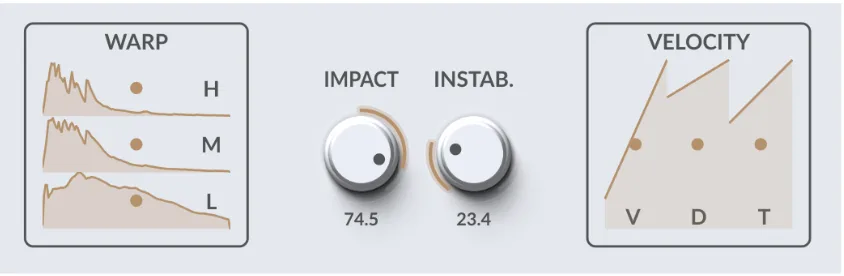
- Warp
- モデルのダイナミクスを3バンドで再形成します。低い設定では指数的に読み込み、音量のピークを冒頭に集中させます。高い設定では対数的に読み込み、冒頭を引き伸ばしてピークを後ろへ移します。
- Impact
- サウンドのトランジェント・シェイピング。
- Instability
- 新しいヒットごとに各種パラメーターをランダム化。
- ベロシティ
- 低いベロシティを受けると設定値を下げます。Volume(V)、Length(D)、Tone Shift(T)に個別に作用します。
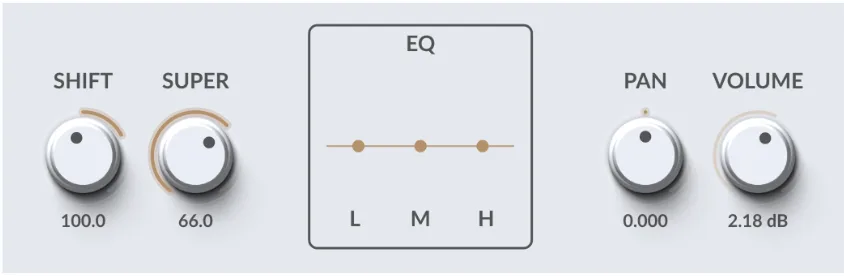
- Tone Shift
- Drumifierモデルのスペクトルシフト。
- Super
- サチュレーションとステレオ幅。
- EQ
- 低域・中域・高域のゲイン。元の音とDrumifierモデルの両方に作用します。
- パン
- 出力ミックスにおけるパッドのステレオ位置。
- 音量
- 出力ミックスにおけるパッドのレベル。
チョークグループ
同じグループのパッドは、新しいヒットのたびに互いの音を止めます。ボタンにカーソルを合わせると、グループに属するパッドがわかります。
出力
パッドはDAW内で8系統のオーディオ出力にルーティングしてミックスできます。

VRAC+の使い方
パッドの複製・コピー・入れ替え
パッド間で設定を共有し、キットを並べ替えて、サウンドデザインを効率化。
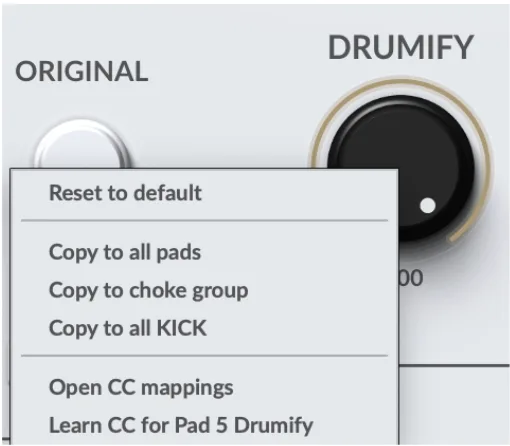
設定を複製
パッドのパラメーターを右クリックすると、値を次へ複製できます:
- 16個すべてのパッド、
- 同じチョークグループのすべてのパッド、
- 似たドラミフィケーションモデルを持つすべてのパッド。
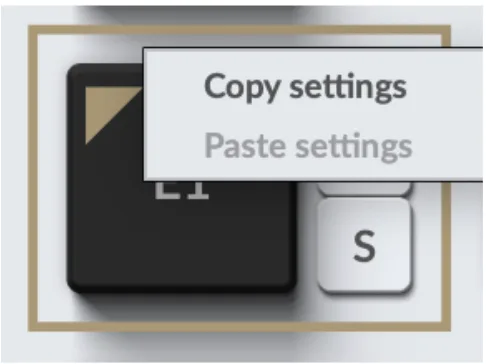
すべての設定を別のパッドにコピー
- コピー元のパッドを右クリックして選択: Copy settings.
- コピー先のパッドを右クリックして選択: Paste settings.
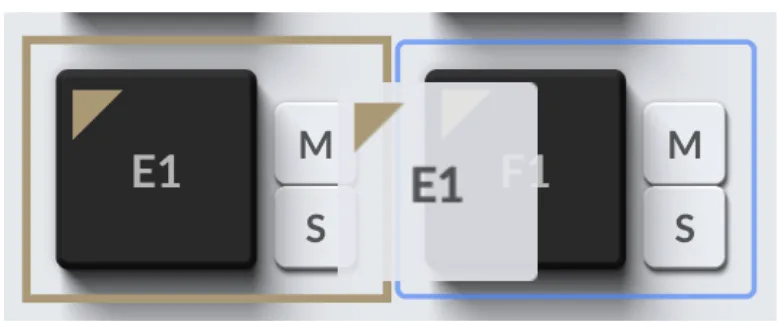
パッドの入れ替え
パッドを自由に並べ替えられます。パッドをつかんで別のパッドにドロップすると位置が入れ替わります。
VRAC+の使い方
グローバルコントロール
グローバルコントロールはキット全体に一度に作用するため、パフォーマンス中に最も頼りになります。
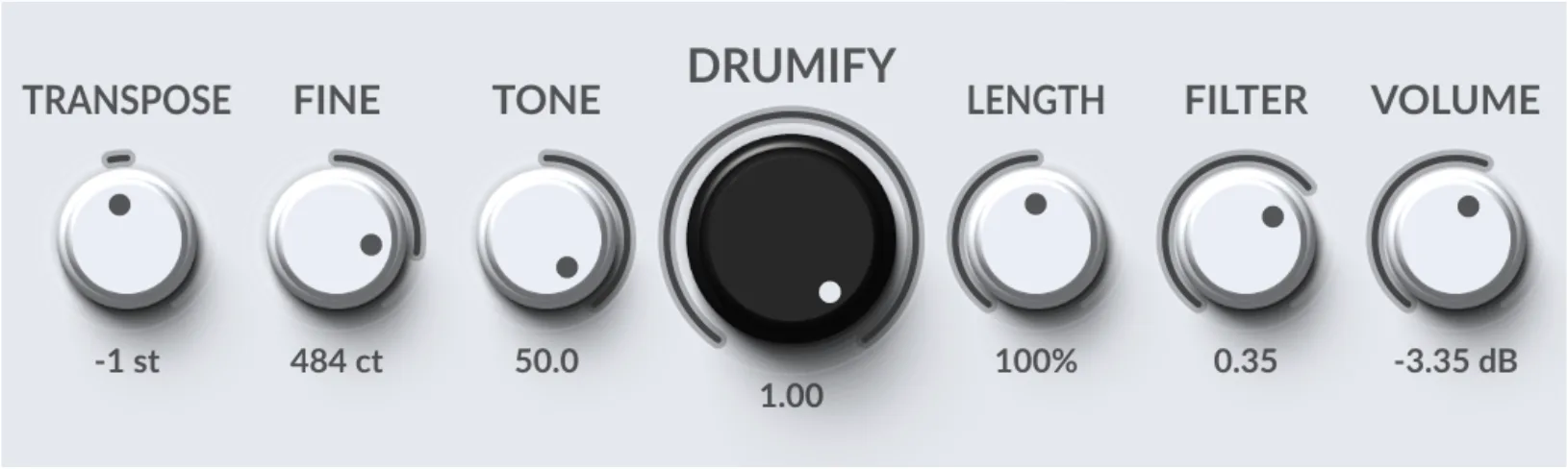
- Transpose
- 全パッドのサンプル再生速度のオフセット。
- Fine
- サンプルピッチの微調整。
- Tone
- 全パッドのTone Shiftのオフセット。
- Drumify
- 全パッドのDrumifier量のオフセット。
- Length
- 全パッドのサンプル再生長のオフセット。
- フィルター
- 各パッドのDrumifierモデルに作用するDJスタイルのフィルター。中央では音は変化しません。左に回すと高域をカット(ローパス)、右に回すと低域をカット(ハイパス)します。
- 音量
- メイン出力の音量。
VRAC+の使い方
MIDIマッピングとオートメーション
ほとんどのパラメーターは画面上で編集でき、MIDIで操作し、DAWでオートメーションできます。
画面上で
コントロールをドラッグして変更します。微調整はマウスホイールで、または次のキーを押しながら操作します: ⌘ Cmd (Mac) または Ctrl (Windows) を押したまま操作します。
MIDI
パラメーターを右クリックするとMIDI Learnとマッピングのオプションが表示されます。CCマッピングの一覧は次のメニューで確認できます: 設定 メニュー。
DAWオートメーション
パラメーターはDAWに公開されているので、他のプラグインと同様にオートメーションできます。
VRAC+の使い方
ドラムキットを書き出す
VRAC+からサウンドを直接DAWやフォルダへドラッグします。
パッドを1つ書き出す
パッド、または次のボタンを Drag to export をDAWのトラックやフォルダ(MacのFinder、Windowsのエクスプローラー)へドラッグすると、オーディオファイルとして書き出せます。
すべてのパッドを書き出す
次のボタンで、ドラムキット全体を16個の個別オーディオファイルとして書き出せます: Drag to export all (メイン画面右上)。
VRAC+の使い方
プリセット
プリセットとDAWセッションには、すべての設定とサンプルファイルのパスが保存されます。
プリセットを保存

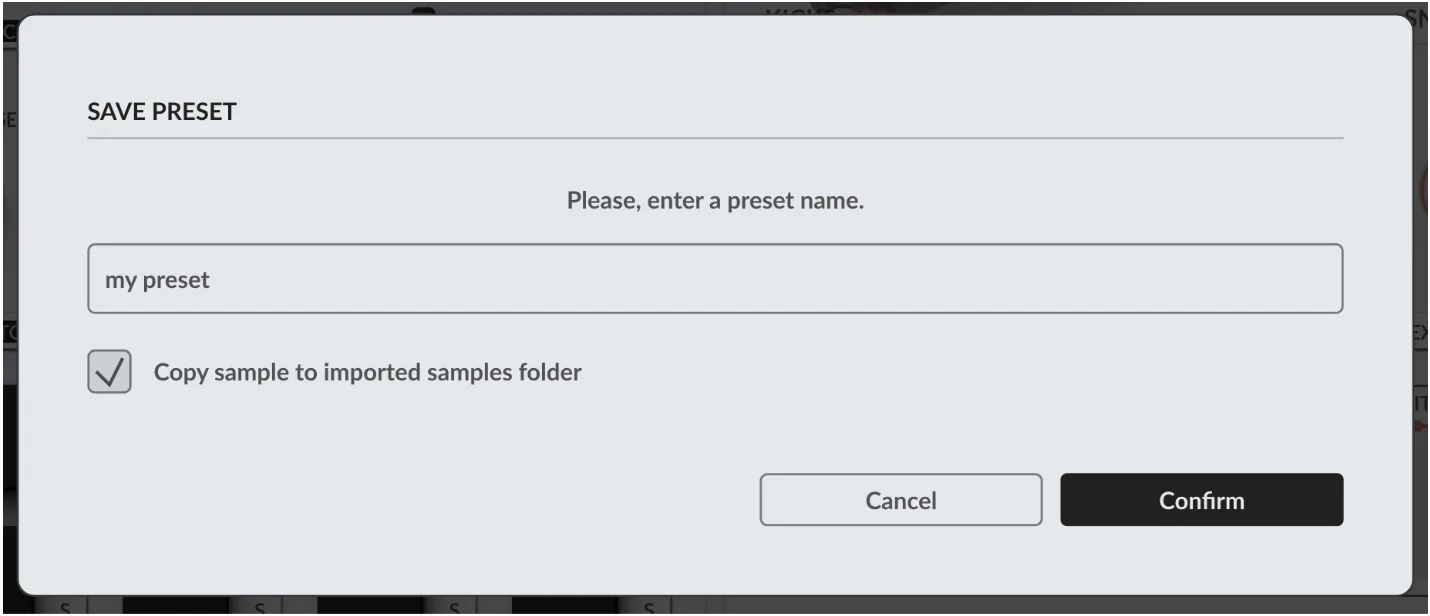
処理済みサンプルはプリセット内に保存されません。保存ダイアログで次にチェックを入れてください: Copy sample to imported samples folder これで元のサンプルを確実に残せます。
プリセットパック
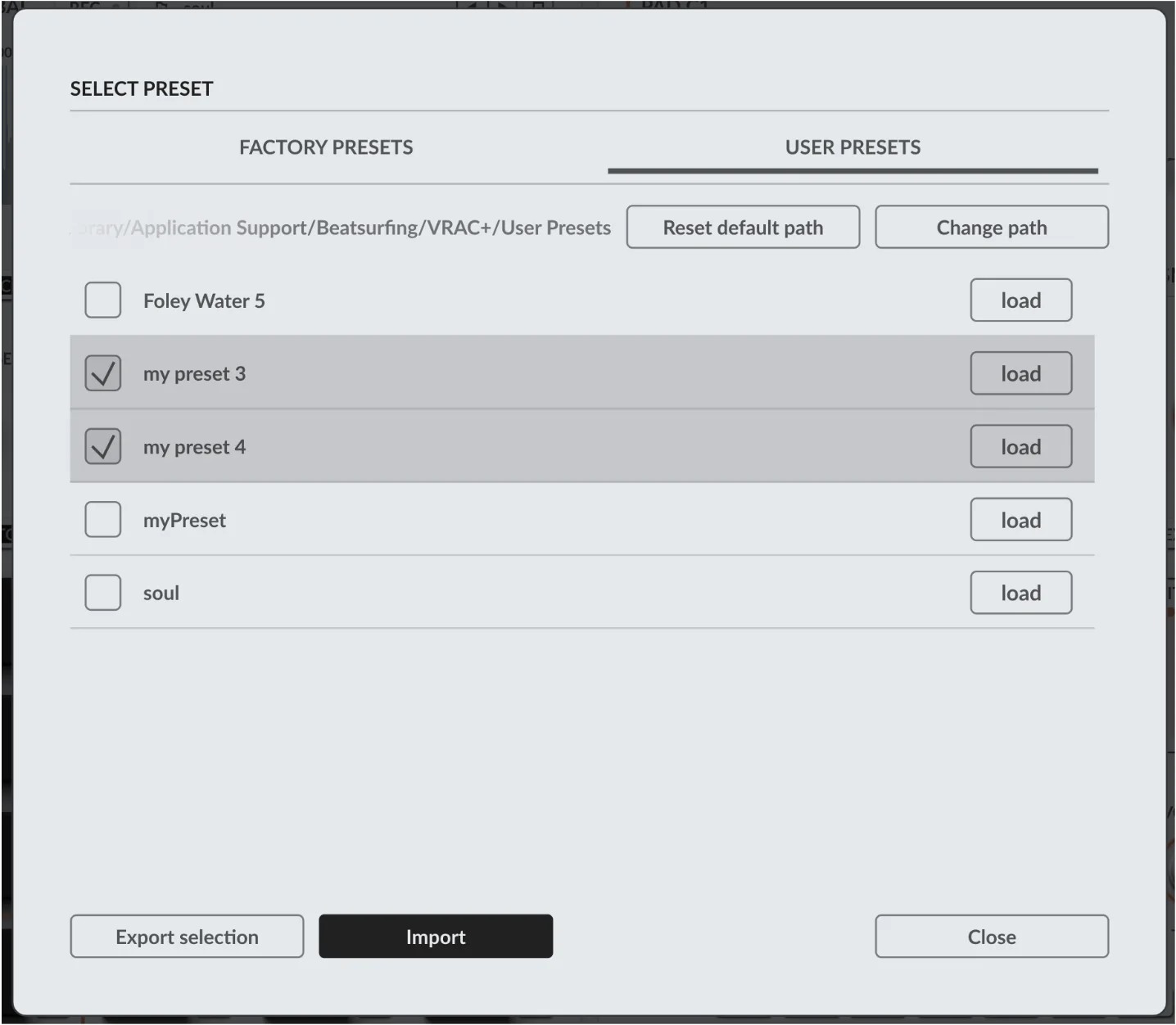
プリセットブラウザではプリセットパック(プリセットと使用サンプルのまとまり)を扱えます。互換性が保たれ、共有も簡単です。
Export: プリセットを選択して次をクリック: Export selectionをクリックします。使用しているサンプルがディスクからコピーされ、一緒にパッケージされます。
Import: プリセットがユーザープリセットに追加され、サンプルはインポート用フォルダにコピーされます。フォルダの場所は次のメニューで変更できます: 設定 メニュー。
VRAC+の使い方
設定
メイン画面左上のボタンでメニューを開きます。
メニュー項目
- Manage your license
- 必要に応じてライセンスを解除します(参照: ライセンスの認証と解除).
- アップデート
- アップデートのダウンロードと変更履歴の確認。
- CC mappings
- 任意のパラメーターにCCマッピングを設定します。
- ユーザーガイド
- このユーザーガイドを開きます。
- Onboarding
- オンボーディングツアーを再開します。
OpenGL
表示の不具合やクラッシュが起きる場合、またはCPU負荷を少し下げたい場合(GPUがないときなど)は、マップ表示に使われるグラフィックライブラリOpenGLを無効にできます。無効にすると、これらの要素は簡易表示になります。
MIDI範囲
VRAC+が対応範囲外のMIDIノートを受け取ると、正しい範囲を示す通知が表示されます。この通知はここでオフにできます。
この デフォルトの最低ノート は C1 (36)です。ここで別のベースノートを設定できます。
ユーザーフォルダ
VRAC+のユーザーフォルダ(インポートしたサンプル、録音、プリセット)の場所を変更できます。いつでもデフォルトの場所に戻せます。
VRACからのアップグレード
VRACで始めたプロジェクトをVRAC+に移すには、VRACのユーザーフォルダを読み込みます。VRACで作ったプリセットとプリセットパックはVRAC+と100%互換です。VRACでもVRAC+のプリセットを読み込めますが、高度な設定は無視されます。
ヘルプ
サポート
このガイドで答えが見つかりませんか?その他の情報はBEATSURFINGヘルプセンターにあります。
お問い合わせ
いつもご支援ありがとうございます。ご質問やアイデアはお気軽にどうぞ: メッセージを送る (ヘルプセンターから)。
BEATSURFINGチーム
 Googleでログイン