ユーザーガイド
すぐに演奏できる。
DRUWは、自分の手で演奏するドラム楽器です。DAW内でインストゥルメントプラグインとして動作し、無料アプリBEATSURFING Performerを使えば、お持ちのスマートフォンやタブレットがその演奏面になります。表現力豊かなパッドをタップし、スライドし、シェイクして、その演奏をMIDIとしてプロジェクトに直接録音できます。
DRUWがビートを代わりに作るわけではありません。動き、反応し、演奏したくなる、演奏可能な可能性を生み出します。
主な特徴
- ロール
- ワンクリックで演奏可能なプレイグラウンドを丸ごと生成し、しっくりくるまで振り直したり、1つのインストゥルメントだけを振り直したりできます。
- カスタマイズ
- パッドを手に合わせて並べ替え、付属のインストゥルメントやキットから選んだり、自分のサンプルを読み込んだりできます。
- 演奏する
- スマートフォンやタブレットから、Wi-FiまたはUSBケーブルでリアルタイムに演奏できます。
- 表現力豊かなパッド
- 各パッドはタッチ、縁をまたぐスライド、シェイクに反応し、演奏中の指の位置でサウンドを変化させることもできます。
- サウンドデザイン
- 各サンプルの開始点と終了点、アンプ・ピッチ・フィルターのエンベロープ、チョーク、インストゥルメントごとの8つのマクロで音を作り込めます。
- タイミングは自由自在
- DAWのグリッドに合わせて、通常・3連符・5連符の分割でクオンタイズできます。オフにすれば、ゆるく人間的なノリになります。
- 録音
- 演奏をMIDIとしてDAWに記録できます。
DRUWを選ぶ理由
- プログラムするのではなく、演奏する楽器
- どのテイクもパフォーマンスであり、ライブテイクのフィーリングがあります。
- スムーズ
- インストールから最初のグルーヴまで数分です。
- スタジオにもステージにも
- DAWで曲を作るのにも、ライブ演奏にも使えます。
はじめに
クイックスタート
インストールから最初のグルーヴまで5分。
- DRUWをインストールします。 インストーラーを実行します。DRUWプラグインと、MIDI録音のためにバックグラウンドで動作するBEATSURFING bridgeがインストールされます。
- DAWでDRUWを開きます。 インストゥルメント(MIDI)トラックに読み込み、ウィンドウを開きます。初回はライセンスコードを入力してください。
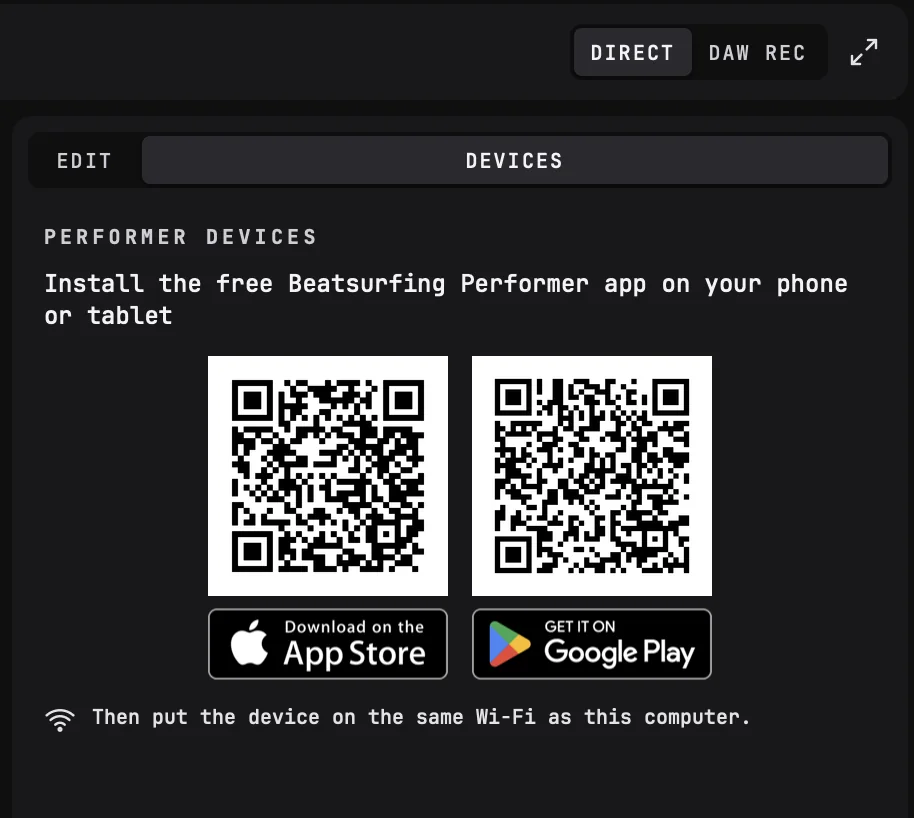
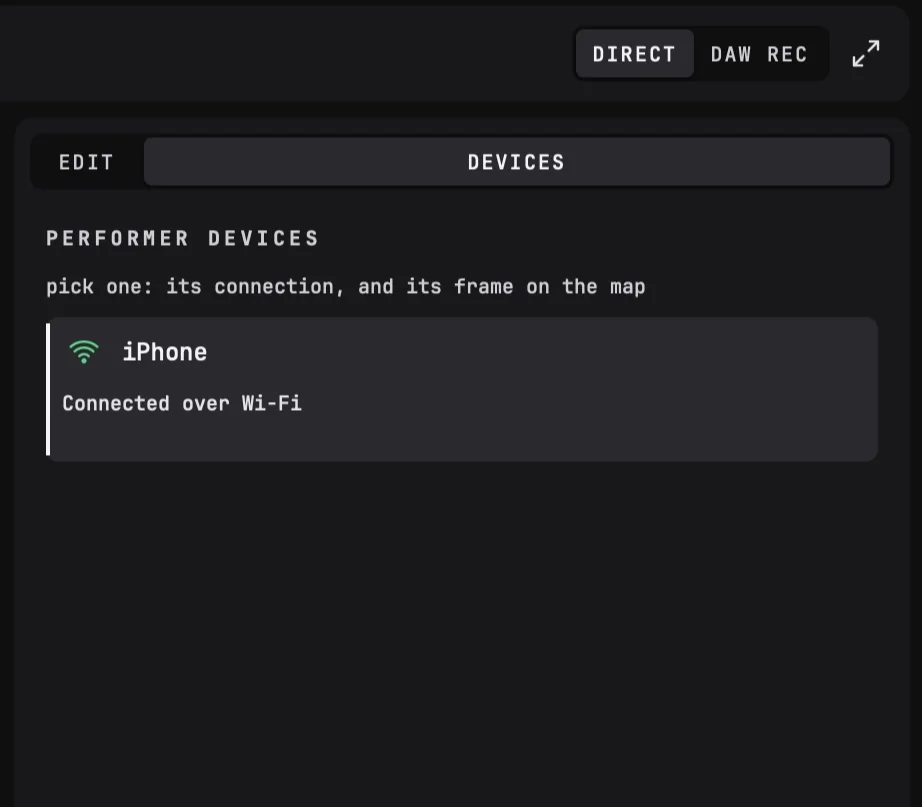
- スマートフォンやタブレットを接続します。 次をクリックします: DEVICES (右カラム上部のタブ)。お使いのデバイス用のQRコードをスキャンして、無料アプリ BEATSURFING Performer をインストールします。デバイスをコンピューターと同じWi-Fiネットワークに接続してアプリを開くと、自動的にDRUWに参加し、一覧に表示されます。
4. プレイグラウンドをロールします。 新しいDRUWは ようこそ プリセットで開き、すぐに演奏できます。次をクリックします: サイコロ ( INSTRUMENTSの横、プレイグラウンドの下)。すべてのインストゥルメントが、同じタイプの別のインストゥルメントに新しいサウンドで置き換わります。サイコロ横のドロップダウンで、サウンドだけを振り直すこともできます。新しいサウンドは、ブラウザーの サンプル タブで印を付けたサンプルフォルダーから選ばれます。もう一度サイコロをクリックすると、別のプレイグラウンドになります。


6. DAWに録音します。 この DIRECT | DAW REC スイッチ(ヘッダー内)で、パッドの送り先を選びます。 DIRECT はDRUW内で直接鳴らします。 DAW REC はBEATSURFING bridgeを通じてMIDIとしてDAWに送ります。トラックの MIDI入力 へ BEATSURFINGに設定し、録音待機にして演奏します。DAWがノートを録音してDRUWに送り返し、DRUWがそれを鳴らします。
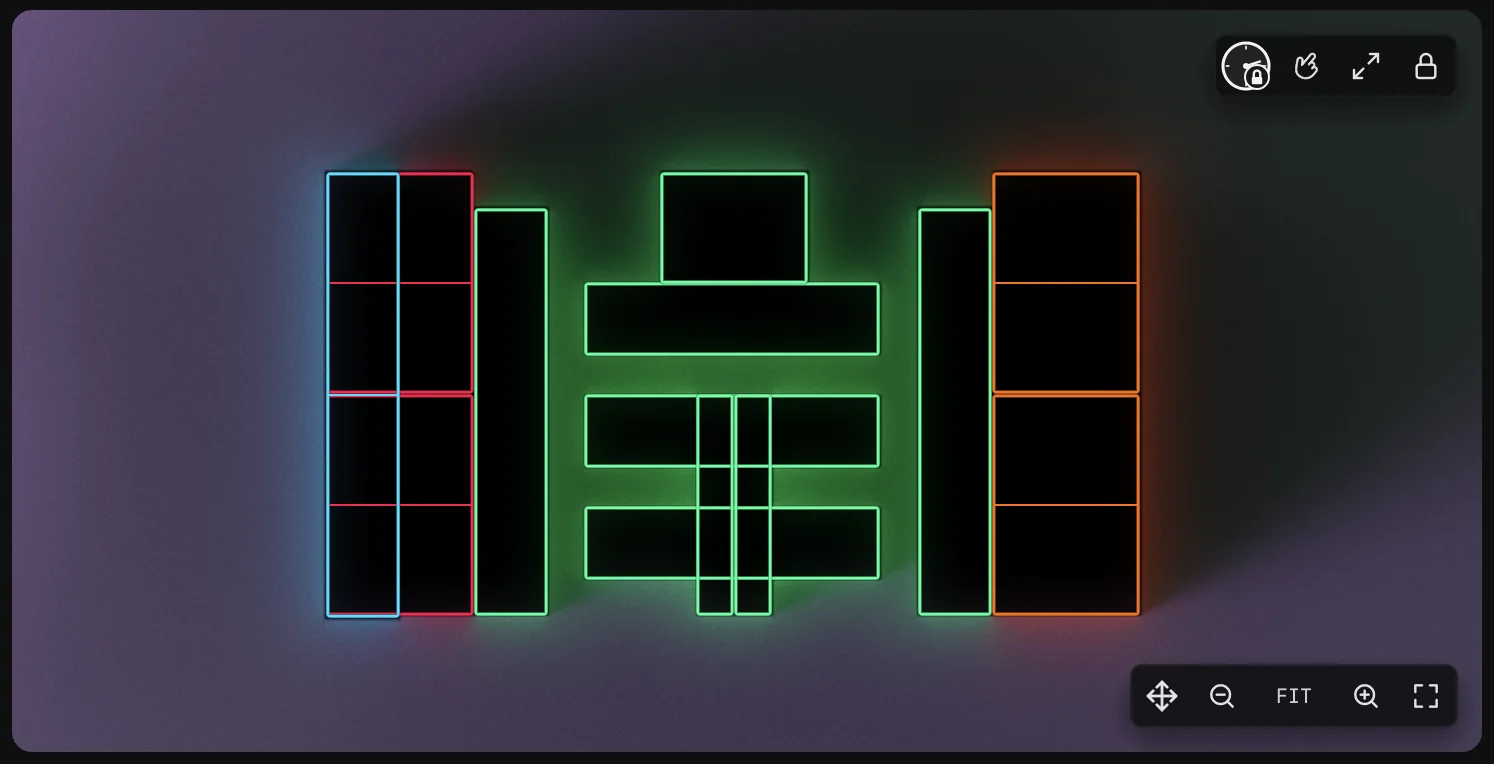
5. 演奏します。 デバイス上のパッドを指でなぞります。手元にデバイスがない場合は、プレイグラウンド右上の南京錠が閉じていることを確認し、マウスでパッドをクリックまたはドラッグしてください。
7. タイミングを合わせます。 クオンタイズ(INSTRUMENTSヘッダーの右側)は、打鍵をDAWのビートに合わせます。グリッドを選んでください: 1/4 へ 1/32 (Tは3連符、Qは5連符)、または Off で自由に演奏できます。この設定はプレイグラウンド全体に適用されます(1/16 がデフォルト)。個別に設定しない限り、すべてのインストゥルメントがこの値に従います。

DRUWを初めて開くと、 Quick tour で各部を案内します。ステップごとのヘルプは、 ? (ヘッダー内)をクリックしてください。HELPがDRUW上で各ステップを案内します。
01DRUWの紹介
DAWでDRUWを開く
DRUWはインストゥルメントプラグインです。ほかのバーチャルインストゥルメントと同様に、DAWのインストゥルメント(MIDI)トラックに読み込んでウィンドウを開きます。初回のみ、ライセンスの入力を求められます。
HELP
DRUWを初めて開くと、 Quick tour で各部を案内します。再表示するには HELP.
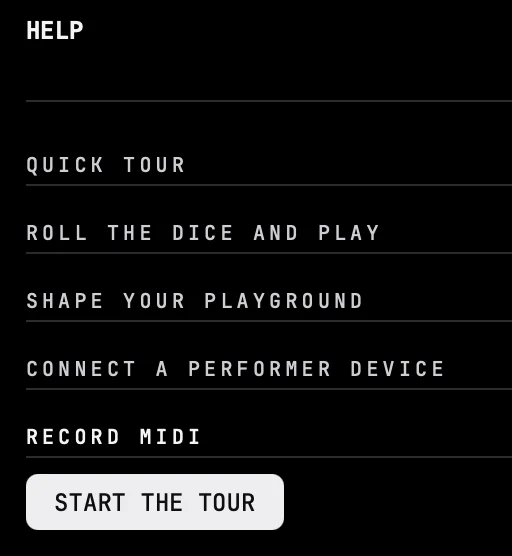
クリック: ? (ヘッダー内)でHELPが開きます。5つの短い章があります:
- Quick tour
- DRUWの全体像:プレイグラウンドとインストゥルメント、ブラウザー、各パネル、その他のヘルプの場所。
- サイコロを振って演奏
- サイコロを振ると、DRUWがすぐに演奏できる新しいプレイグラウンドを用意します。
- プレイグラウンドを作り込む
- プレイグラウンドのロックを解除して、パッド、インストゥルメント、サウンドを自分好みにします。
- Performerデバイスを接続
- 指でDRUWを演奏:無料アプリBEATSURFING Performerが、スマートフォンやタブレットを演奏面に変えます。
- MIDIを録音
- 演奏をMIDIとしてDAWに録音し、編集や再生ができます。
メインウィンドウ
ヘッダー(上部):

- 左側: 設定, 元に戻す と やり直す、そして ? (HELP)。
- 中央: プリセット (演奏中のもの)。名前をクリックするとプリセットを閲覧できます。 < と > で前後のプリセットを読み込み、保存アイコンで自分のプリセットを保存します。

- 中央: プリセット (演奏中のもの)。名前をクリックするとプリセットを閲覧できます。 < と > で前後のプリセットを読み込み、保存アイコンで自分のプリセットを保存します。
- 右側:
- DIRECT | DAW REC
- DRUWを直接鳴らすか、DAW経由でMIDIを録音します。
- 画面いっぱいに表示
- ウィンドウを画面いっぱいに広げます。 RESTORE で小さいサイズに戻します。
ブラウザー(左端): サンプル と INSTRUMENTS ライブラリー。タブのアイコンをクリックすると開き、シェブロンをクリックすると折りたたみます。
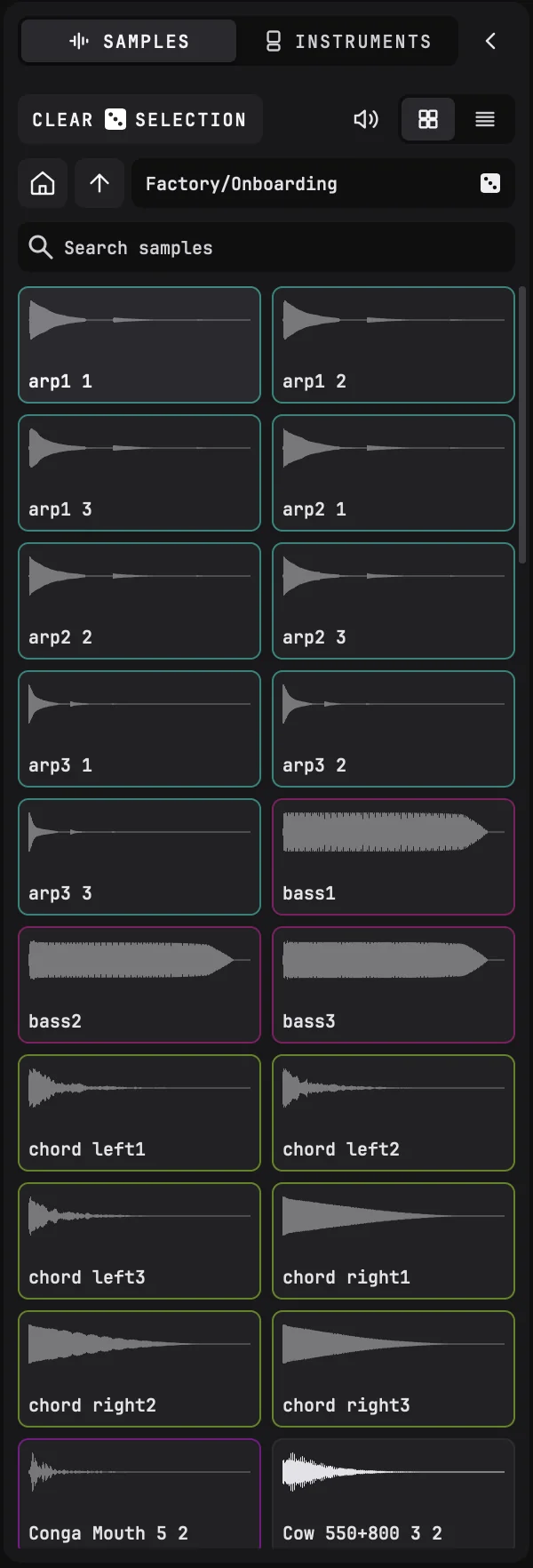
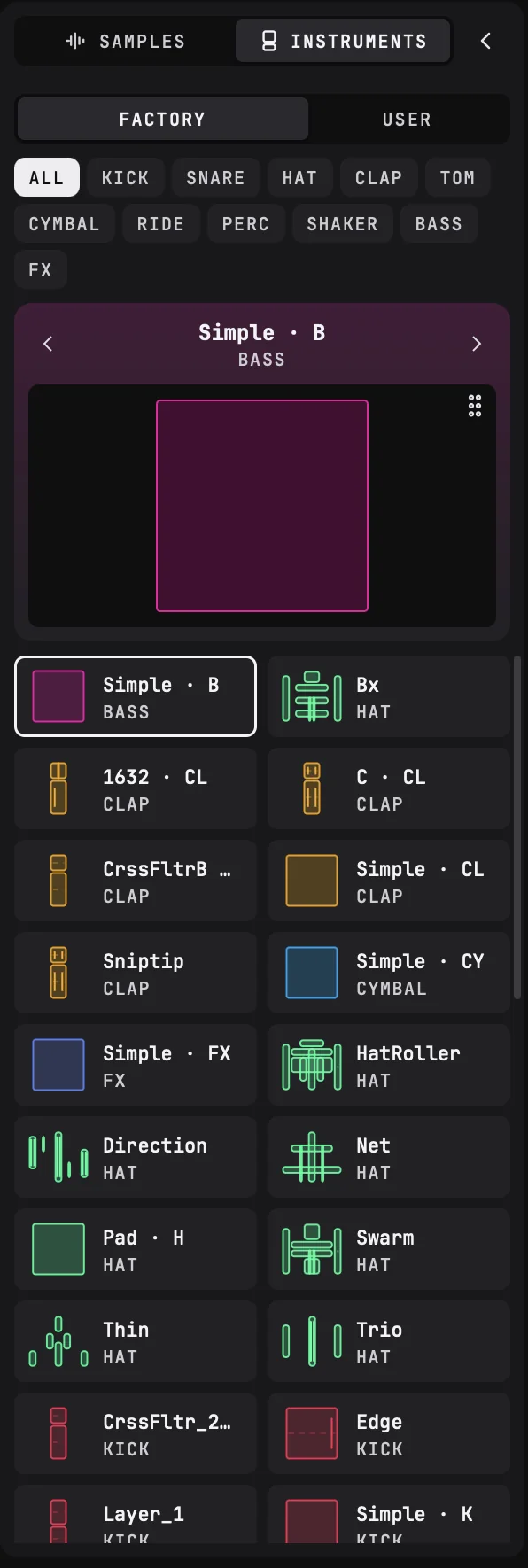
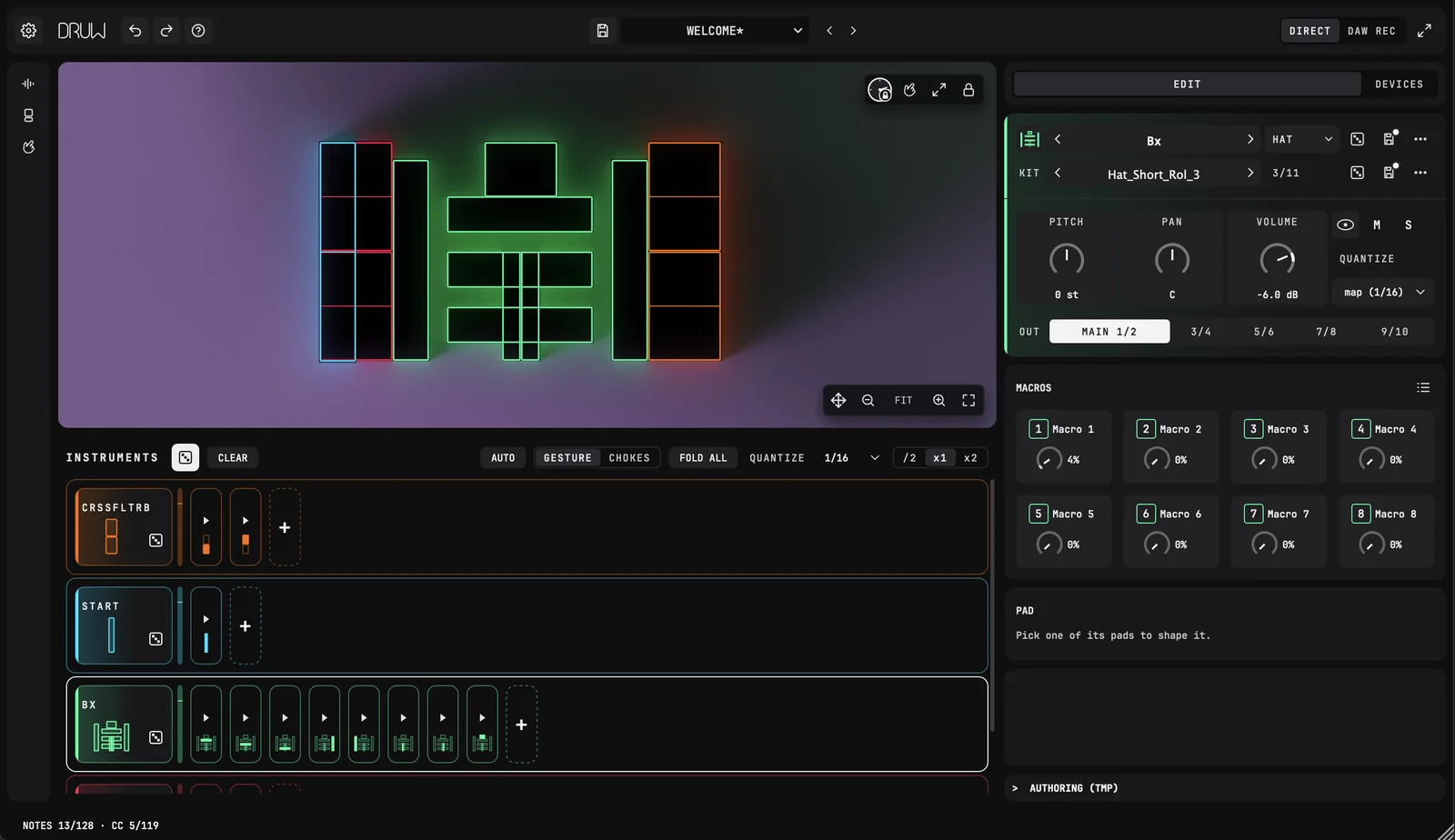
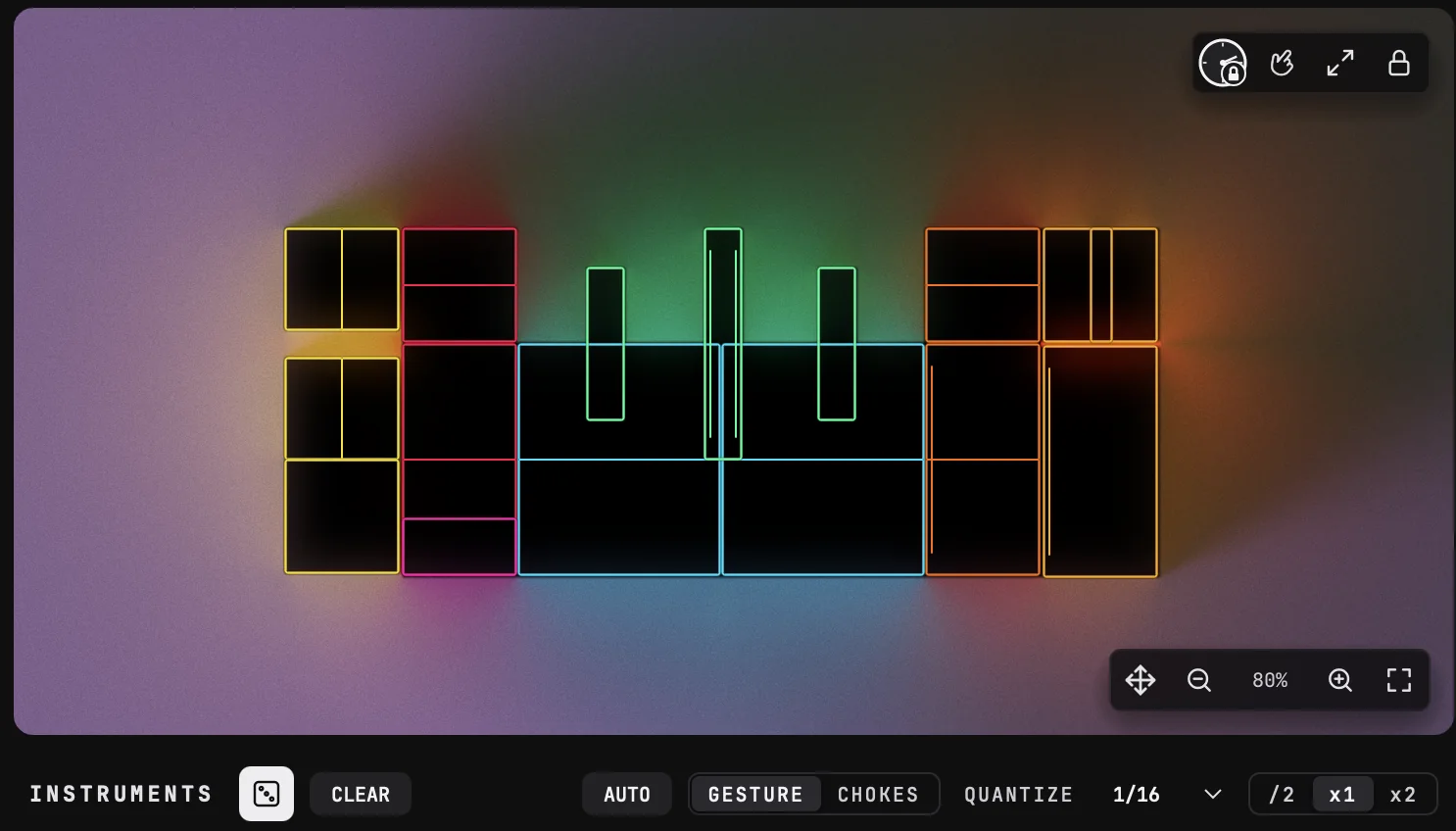
プレイグラウンド(中央):インストゥルメントのすべてのパッドが、デバイス上と同じ配置で並びます。
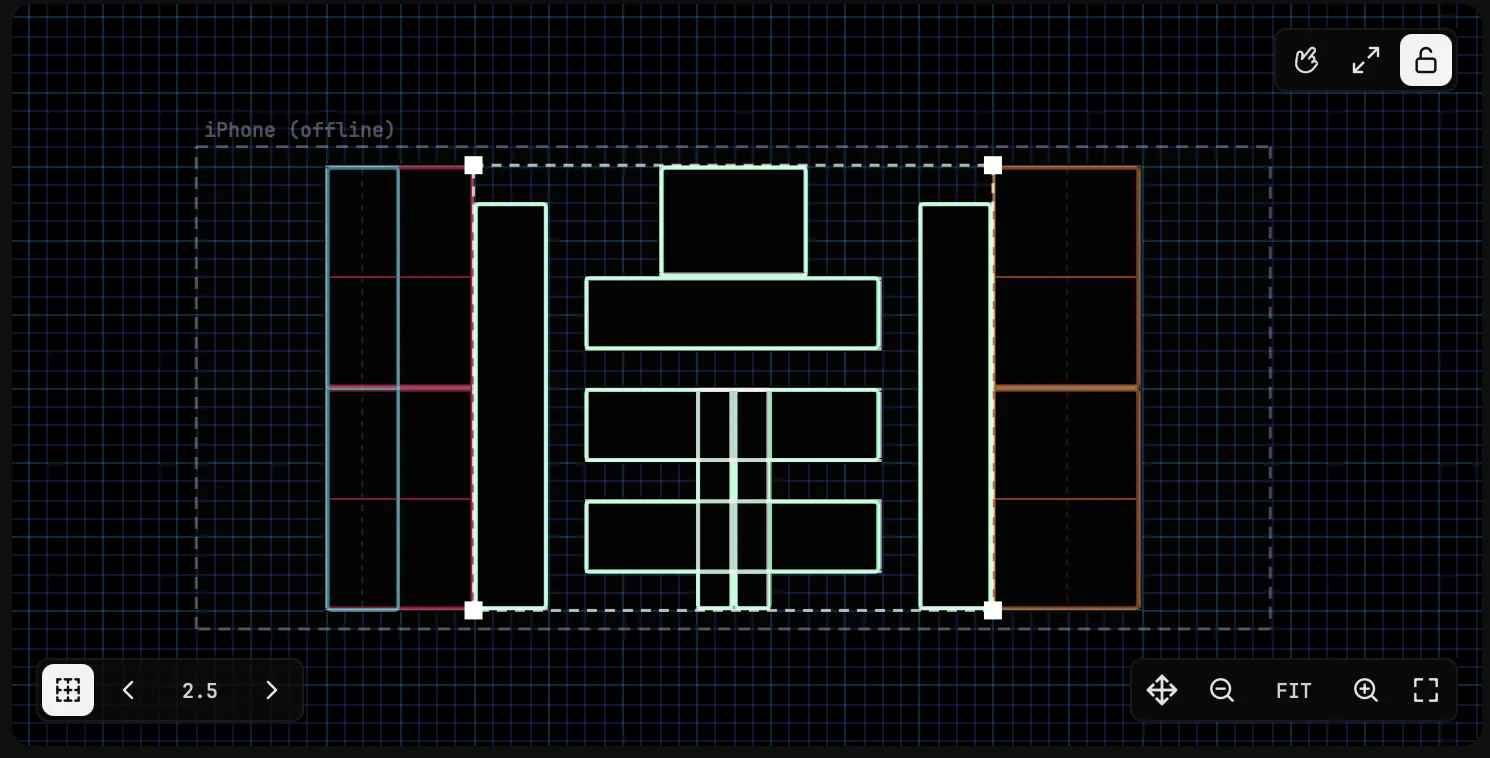
ツールは四隅にあります:
- 右上: 南京錠(プレイグラウンドをロックして演奏、またはロック解除して編集)、 フルサイズボタン(プレイグラウンド以外をすべて隠す)、 ジェスチャーマーカー(デバイス上のジェスチャーの印を表示/非表示)。
- 時計は現地時刻に連動し、プレイグラウンドの見た目を変化させます。スライダーのようにドラッグすると未来や過去へ移動できます(Shiftを押しながらドラッグすると高速タイムトラベル)。日ごとに少しずつ見た目が変わりますが、同じ日時ならすべてのDRUWユーザーで同じ見た目になります。
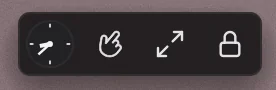
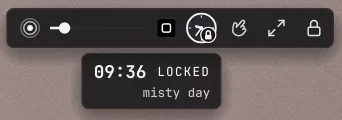
- 時刻を変更すると、時計に小さな南京錠が表示され、固定された状態になります。時計を1回クリックすると現在に戻り、固定が解除されます。南京錠がないときは時間が進み、プレイグラウンドの見た目が変わっていきます。タイムトラベルして気に入った見た目を見つけたら固定してください。プリセットに保存されます。
- 時計にカーソルを合わせると、プレイグラウンドの見た目に関するグラフィックオプションが表示されます。左のスライダーは光の届く範囲を変えます。待機中やトリガー時にパッドが発する光の量、マウスポインターの光の量に影響します。このスライダーの右には「Classic look」の切り替えがあります。装飾のないシンプルな黒いプレイグラウンドで、見やすさやパフォーマンスを重視するときに便利です。
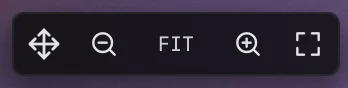
- 右下: ズーム.
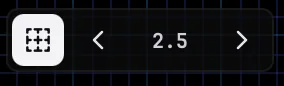
- 左下(ロック解除時): グリッド.
INSTRUMENTS(プレイグラウンドの下):インストゥルメントごとに1行で、パッドとそのジェスチャーが表示されます。
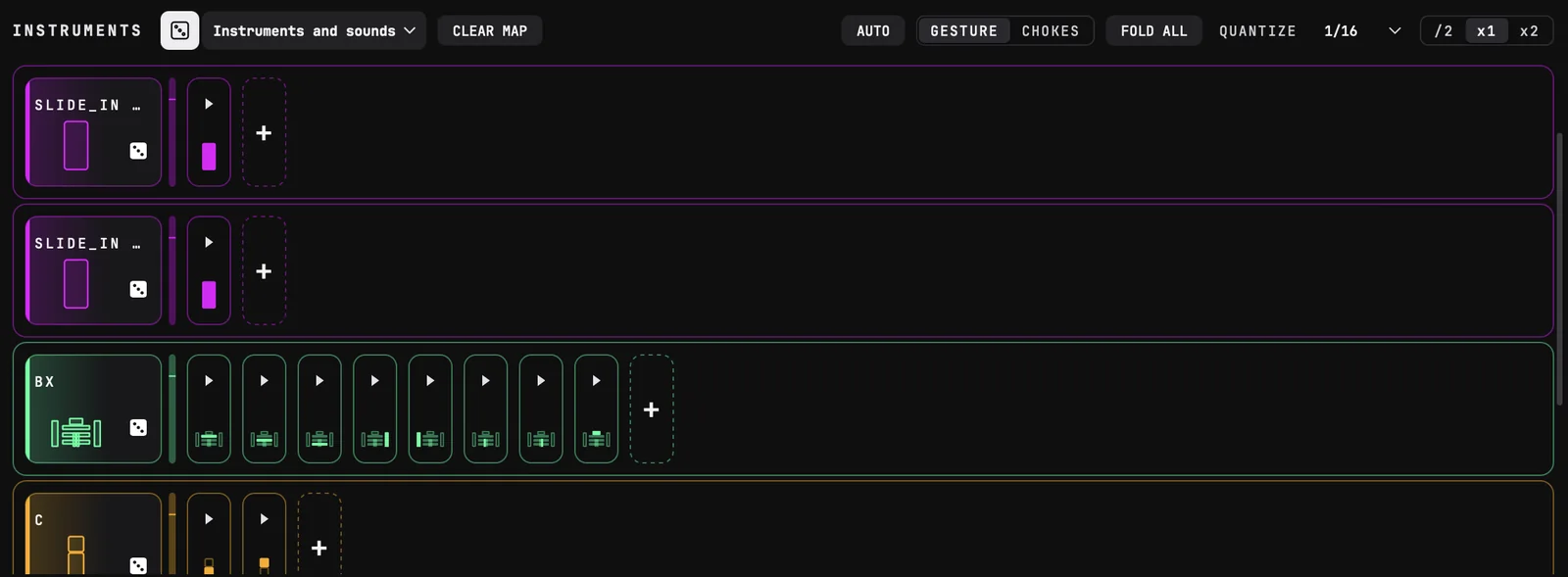
ヘッダーには サイコロ とそのドロップダウン、 AUTO、 GESTURE | CHOKES スイッチ、 FOLD ALL、プレイグラウンドの クオンタイズ と CLEAR MAPがあります。プレイグラウンドとINSTRUMENTSの間のバーをドラッグすると、どちらかを広くできます。

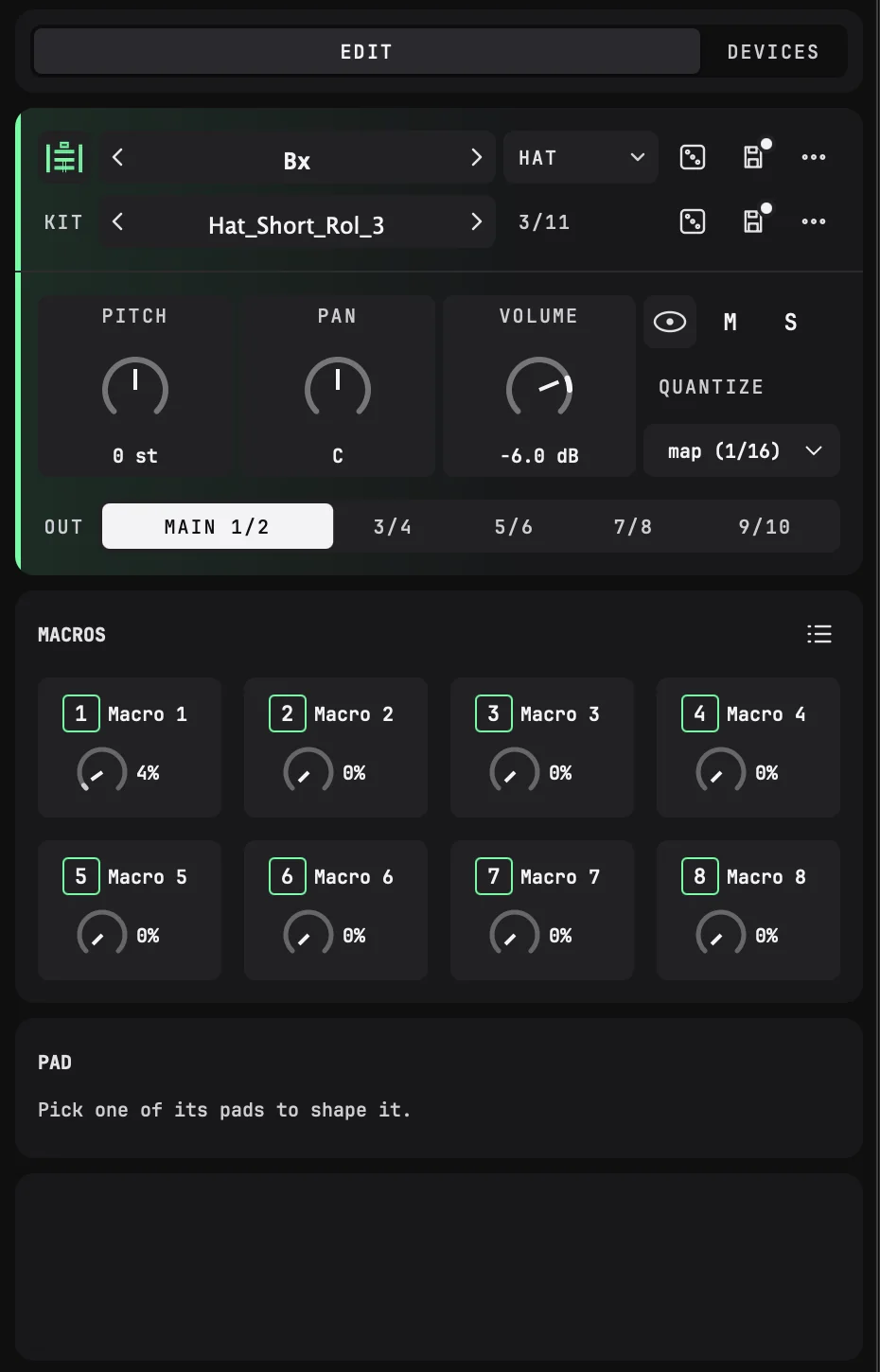
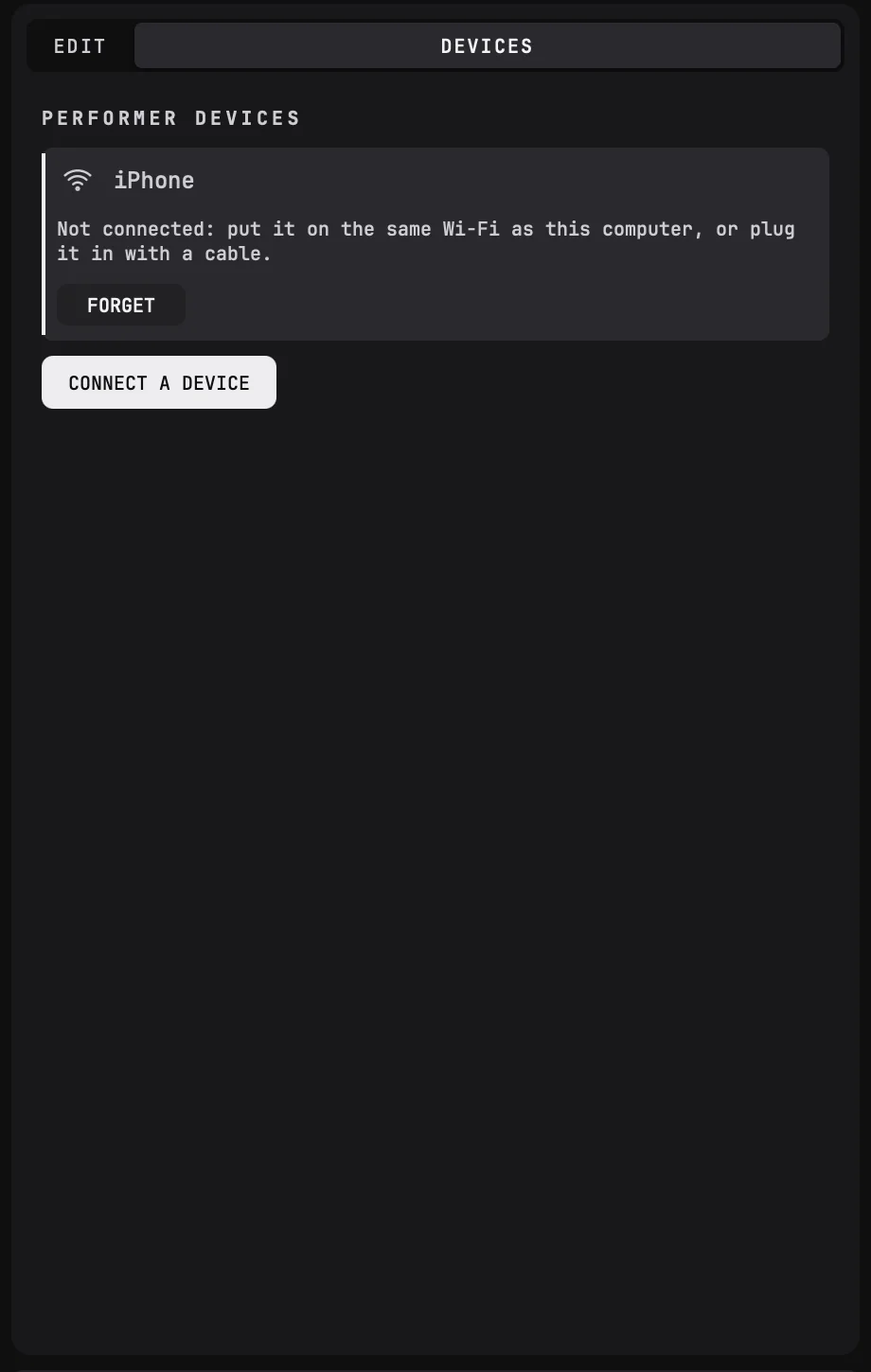
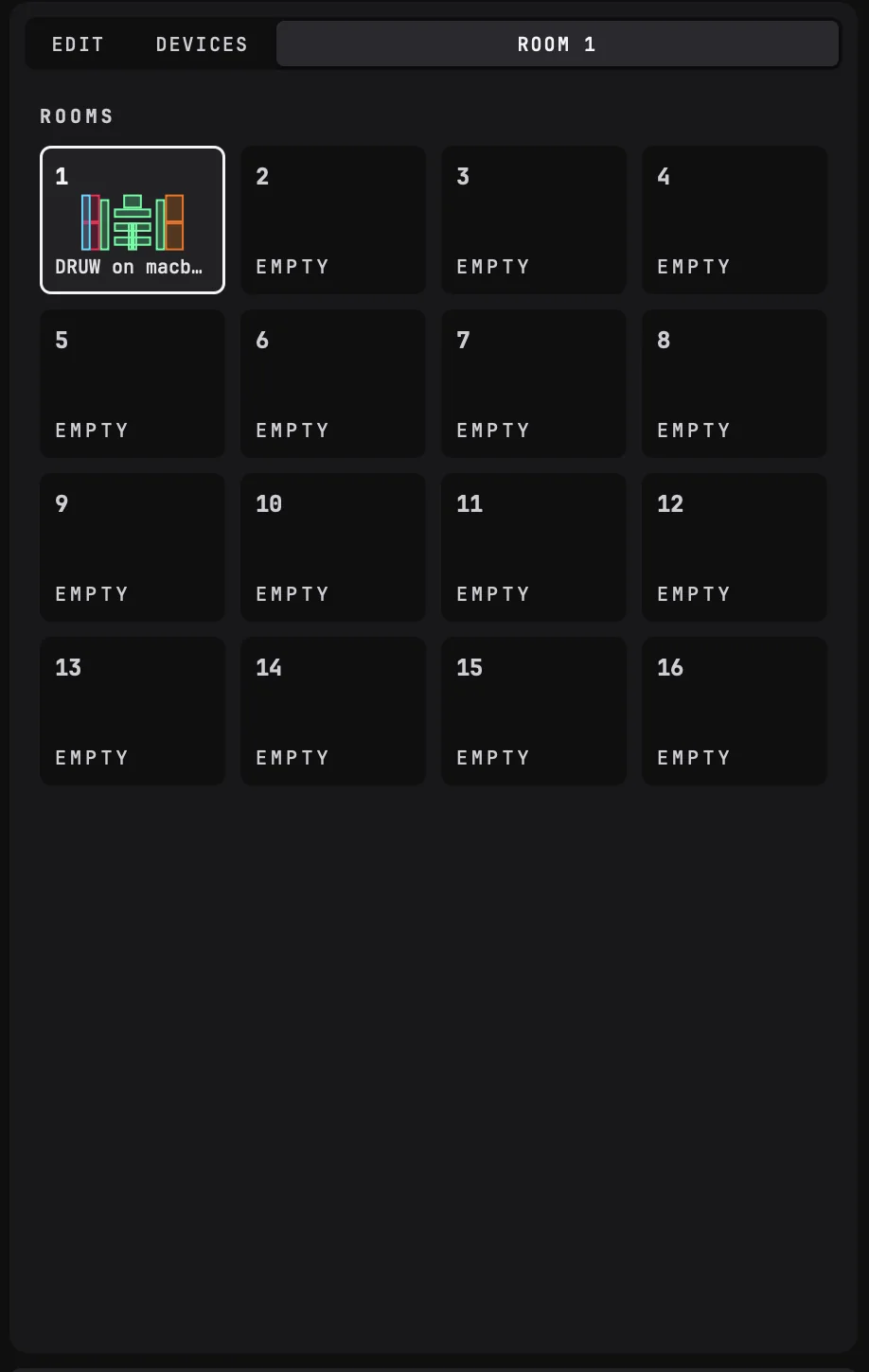
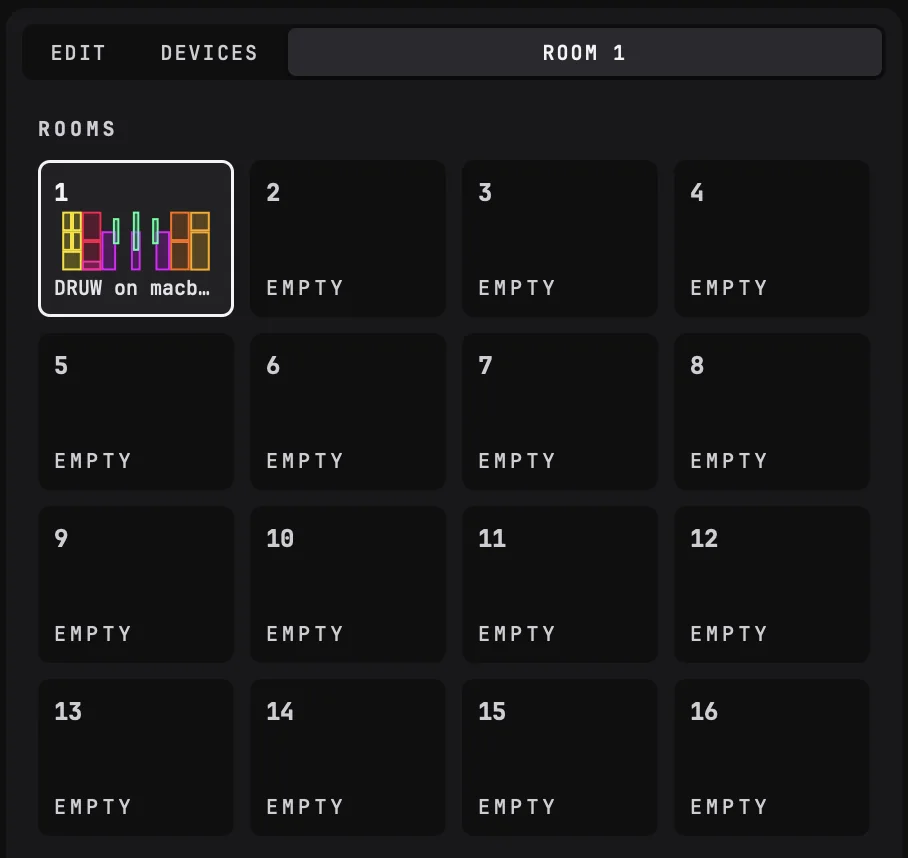
右カラム:上部に2つのタブ EDIT と DEVICESがあり、3つ目の ROOMSはセッションルームが有効なときに表示されます。
- EDIT
- 選択したインストゥルメントやパッドの設定。何も選択していないときは「Pick an instrument on the left to edit it.」と表示されます。
- DEVICES
- お使いのスマートフォンとタブレット。
- ROOMS
- このDRUWが演奏するルーム(タブに番号が表示されます)。セッションルームが有効なときのみ表示されます: SETTINGS › SESSION (第10章を参照).
フッター(下部):要素にカーソルを合わせると、その機能が表示されます。何もカーソルを合わせていないときは、プレイグラウンドが使っているMIDIノートとCCの数(「NOTES 24/128 · CC 6/119」)が表示されます。
基本概念
- プレイグラウンド
- すべてのインストゥルメントのパッドを、デバイス上と同じ配置でまとめたもの。DRUWの中央で表示・演奏・編集します。デバイス間や同じルームのすべてのDRUWで共有され、DAWプロジェクトと一緒に保存されます。
- インストゥルメント
- 一緒に鳴るパッドのグループ(キック、ハット、パーカッションなど)。各インストゥルメントには タイプ (KICK、SNARE、HAT…)があります。DRUWにはインストゥルメントのライブラリーが付属し、自分のインストゥルメントも保存できます。
- パッド
- プレイグラウンド上のタッチエリア。
- ジェスチャー
- パッドに対する操作:タッチする、縁をまたいでスライドで入る、指をシェイクする。ジェスチャーごとに別のサンプルが鳴ります。
- キット
- インストゥルメントのパッドが鳴らすサンプルのセット。1つのインストゥルメントに複数のキットを持たせられ、キットを切り替えると同じパッドで別のサンプルが鳴ります。
- マクロ
- インストゥルメントの複数のサウンド設定を同時に動かすコントロール。演奏中、パッド上の指の位置でマクロを動かせます。
- プリセット
- 1つのDRUWのすべてのインストゥルメントをまとめて保存したもの。
02スマートフォンやタブレットを接続
DRUWはタッチデバイスで演奏します。スマートフォンやタブレットは、無料の BEATSURFING Performer アプリを使って、Wi-FiネットワークまたはUSBケーブルでDRUWに接続します。
Performerアプリをインストール
次をクリックします: DEVICES (右カラム上部のタブ)。まだDRUWに参加したデバイスがない場合は、2つのQRコードが表示されます。お使いのデバイス用のコードをスキャンして、Performerアプリを App Store (iPhone、iPad)または Google Play (Android)からインストールします。
DRUWに参加する
- デバイスをコンピューターと 同じWi-Fiネットワーク に接続するか、USBケーブルでコンピューターにつなぎます。
- Performerアプリを開きます。
- デバイスが自動的にDRUWを見つけます。ペアリングコードも設定も不要です。次の場所に表示されます: PERFORMER DEVICES.
DRUWはUSBケーブルがあればそれを使い、なければWi-Fiを使います。一覧のデバイスをクリックすると接続方法を確認できます。使わなくなったデバイスを削除するには、デバイスをクリックしてから FORGET をクリックします(または右クリック)。
デバイスに表示されるもの
各デバイスは、プレイグラウンドの フレーム を表示します。DEVICESでデバイスを選ぶと、そのフレームがデバイス名付きでプレイグラウンド上に表示されます。
- ドラッグ :フレームをドラッグして、デバイスに表示するプレイグラウンドの範囲を選びます。
- 角をドラッグ すると大きさを変えられます。フレームは常にデバイス画面の形を保つため、パッドが引き伸ばされることはありません。
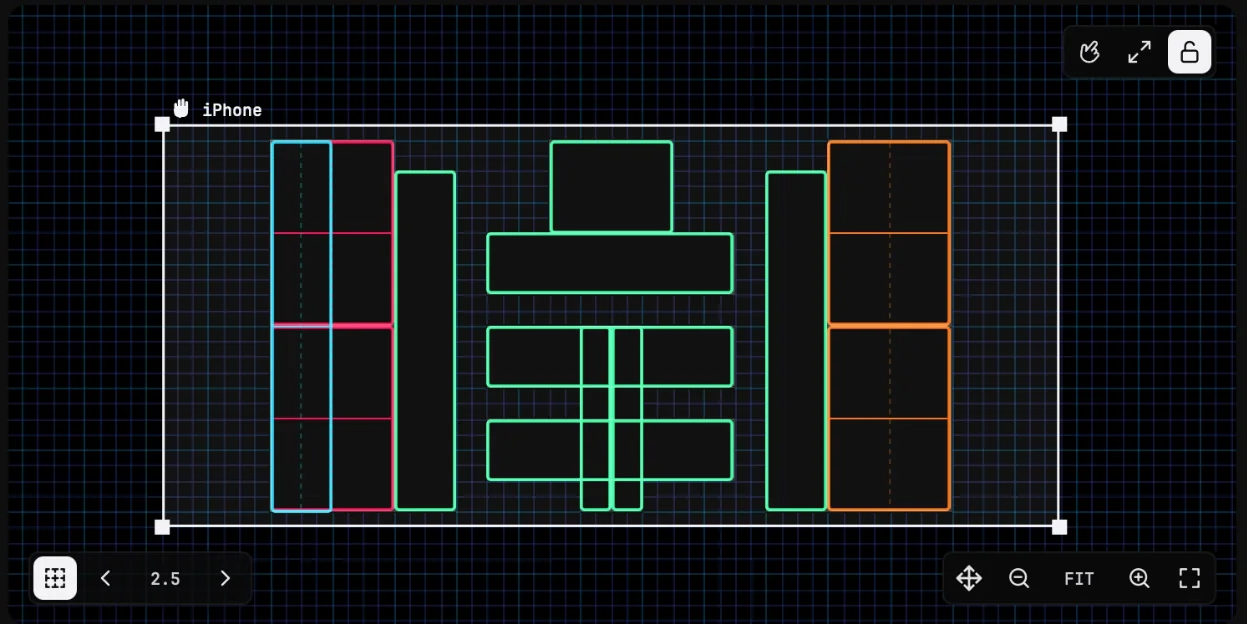
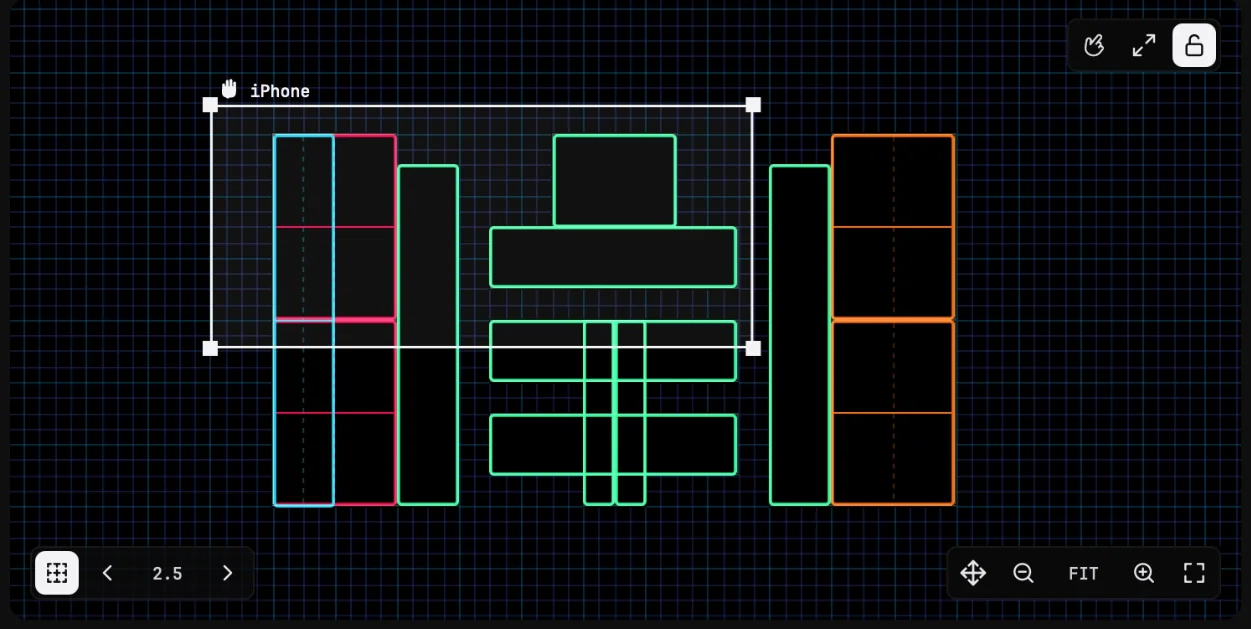
DEVICESを開いている間は、プレイグラウンドのロックが解除され、パッドはクリックできません。プレイグラウンドはフレームの操作専用になります。
セッションルームが有効な場合、デバイスは自分のルームのDRUWだけを見つけます(第10章を参照).
03演奏
デバイスがDRUWに参加すると、プレイグラウンド(すべてのインストゥルメントのパッドをそれぞれの色で)が表示されます。デバイスで演奏したものはすべて、DAW内のDRUWで鳴ります。
タップだけでなくスライドを
DRUWは動きで演奏します。 パッドの上で指をスライドさせます。指がパッドに入るたびに音が鳴ります。複数のパッドをひとなでするとフレーズ全体が鳴り、動きの速さがそのままリズムになります。
各パッドは複数のジェスチャーに反応でき、ジェスチャーごとに別のサンプルが鳴ります:
- タッチ:パッドに指を置きます。
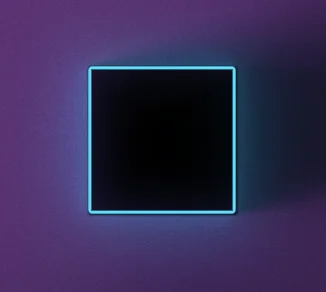
- スライドイン:パッドの左・右・上・下の縁をまたいで入ります。同じパッドでも、左から入るか右から入るかで別々のサンプルを鳴らせます。
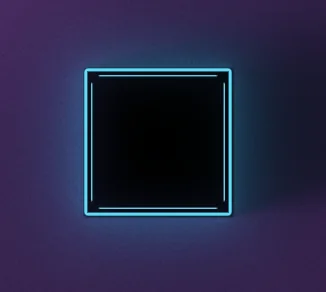
- シェイク:パッドに指を置いたまま、左右または上下に往復させます。方向が変わるたびに音が鳴ります。
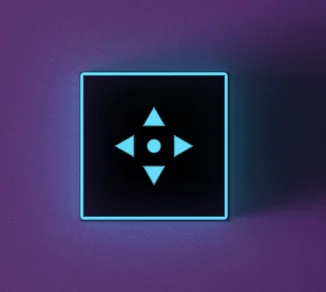
ライブラリーのインストゥルメントは、ジェスチャーが設定済みです。各パッドが何に反応し、何を鳴らすかは変更できます。
プレイグラウンドのロックとロック解除
この 南京錠 (プレイグラウンド右上)で、演奏と編集を切り替えます:
- ロック:プレイグラウンドで演奏できます。指と同じように、マウスでパッドをクリック&ドラッグして演奏します。
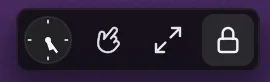
- ロック解除:プレイグラウンドを編集できます。クリックでパッドを選択・移動・サイズ変更します。
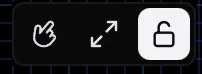
ショートカット: Caps Lock で南京錠を切り替えます。 Shift を押している間はプレイグラウンドがロックされるので、編集中でもパッドを鳴らせます。
クオンタイズ
Quantizeは、各打鍵をDAWのグリッドの最も近い分割位置に移動します。タイトな演奏にしたいときに使い、ゆるく人間的なノリにしたいときはオフにします。
Quantizeは3つのレベルで設定でき、変更しない限り各レベルは上位のレベルに従います:
- プレイグラウンド: クオンタイズ メニュー(INSTRUMENTSヘッダーの右側)。 1/16 がデフォルト。
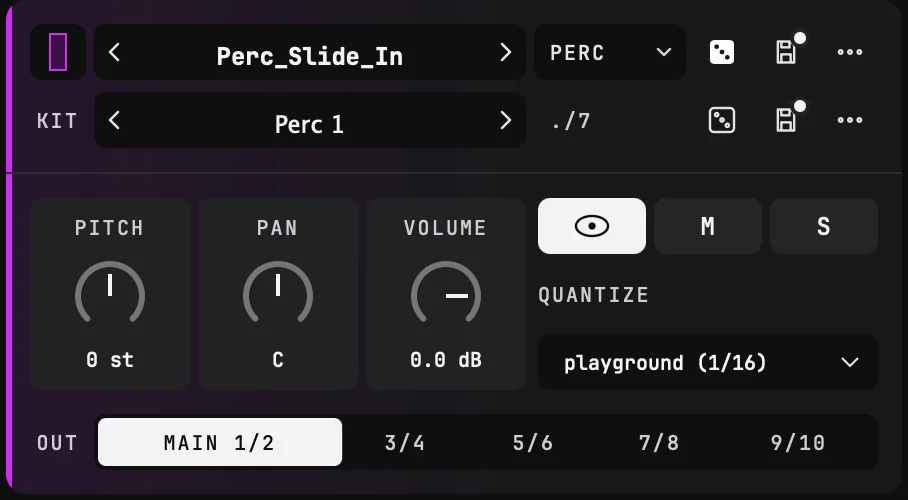
- インストゥルメント: QUANTIZE (EDITタブ内)。デフォルトでは「playground」とプレイグラウンドの値(例:「playground (1/16)」)が表示されます。
- パッド:パッドのクオンタイズメニュー(サンプルエディターの上部)。デフォルトでは「instrument」とインストゥルメントの値が表示されます。
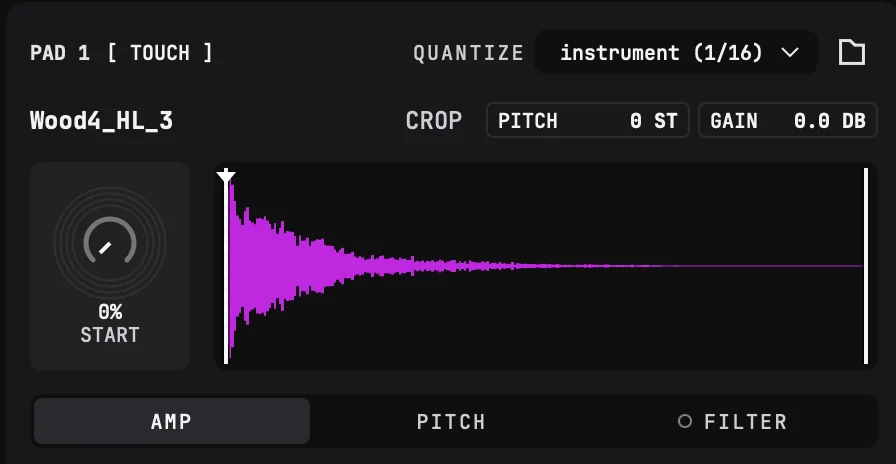
設定できる値: Off:通常 1/4, 1/8, 1/16, 1/32:3連符 1/4T へ 1/32T:5連符 1/8Q へ 1/32Q.
設定できる値: Off:通常 1/4, 1/8, 1/16, 1/32:3連符 1/4T へ 1/32T:5連符 1/8Q へ 1/32Q.
プレイグラウンドのQuantizeには、さらに2つのコントロールがあります:
- /2 | x1 | x2:すべてのインストゥルメントのグリッドを、半分の速さ・設定どおり・倍の速さで演奏します。/2では1/16が1/8に、x2では1/32になります。
- Force off(プレイグラウンドのメニュー内):インストゥルメントやパッドの設定に関係なく、すべてのクオンタイズをオフにします。値を選び直すと、各レベルが元の設定に戻ります。
AUTO
オンにする: AUTO (INSTRUMENTSヘッダー内)。どのデバイスから演奏しても、鳴らしたパッドが選択され、EDITタブにそのパッドと鳴ったサンプルが表示されます。変更したいパッドやサンプルを最も早く見つけられる方法です。EDITタブでノブを操作している間は、手を離すまで選択は切り替わりません。

演奏を録音する:DIRECT | DAW REC
この DIRECT | DAW REC スイッチ(ヘッダー内)で、パッドの信号の経路を決めます:
- DIRECT (デフォルト):パッドがDRUWを直接鳴らします。音は聞こえますが、DAWにはMIDIが送られません。
- DAW REC:パッドの演奏はBEATSURFING bridgeを通ってMIDIとしてDAWに送られます。DAWがそれを録音してDRUWに送り返し、DRUWが鳴らします。
録音するには:
- スイッチを次に設定: DAW REC.
- 次を開きます: DEVICES:パネル上部にこのDRUWのMIDIチャンネルが表示されます:「DAW REC: In your DAW, set this track's MIDI input to BEATSURFING, channel 1.」
- DAWで、 BEATSURFING MIDIポートを必要に応じて入力として有効にします(DAWのマニュアルを参照)。DRUWトラックの MIDI入力 へ BEATSURFING、 そのチャンネル.
- トラックを録音待機にするか入力モニタリングをオンにして、通常どおり録音します。クリップを再生すると、DRUWが録音されたパッドを鳴らします。
- DAW RECでは、DRUWはDAWから戻ってくる信号しか受け取りません。トラックが録音待機でも入力モニタリング中でもない場合、何も聞こえません。
- DRUWにはそれぞれ専用のMIDIチャンネルがあります。複数のDRUWを使う場合は、各トラックをそれぞれのチャンネルに設定してください。そうしないと、すべてのトラックがすべてのDRUWのパッドを鳴らしてしまいます。
- DAW RECを使うには、このコンピューターでBEATSURFING bridgeが動作している必要があります。bridgeはDRUWと一緒にインストールされ、ログイン時に起動します。動作していない場合、DAW RECは薄く表示されます。クリックしてから START BEATSURFING bridge.
- このスイッチは、同じルームのすべてのDRUWに適用されます。
04サイコロを振る
演奏を始めるのに、プレイグラウンドを一から作る必要はありません。ロールして演奏し、しっくりくるまで振り直しましょう。
プレイグラウンド全体をロール
次をクリックします: サイコロ ( INSTRUMENTSの横、プレイグラウンドの下)。隣のドロップダウンでは Instruments and sounds を選択しておきます。
- : 空のプレイグラウンドでは、DRUWがファクトリープリセットからランダムに1つ選び、サイコロ横のドロップダウンの設定に従ってロールします。ヘッダーには「ROLLING_SWELL*」のような架空の名前が表示されます。気に入ったらプリセットとして保存してください。
- プレイグラウンドに インストゥルメントがある場合、それぞれが 同じタイプの別のインストゥルメントに、同じ位置・同じサイズで、ランダムなキットとともに置き換わります。キックはキックのまま、ハットはハットのままです。1パッドのインストゥルメントは別の1パッドのものに、複数パッドのものは別の複数パッドのものになります。
デバイスにはすぐに新しいプレイグラウンドが表示されるので、ロールしながら演奏を続けられます。
タイプのないインストゥルメント(自分のサンプルから作ったもので、まだタイプを付けていないものなど)はロールされません。
ロールで変わるもの
サイコロの横に小さな ドロップダウン があります。これをクリックするか、サイコロを右クリックして、ロールで変えるものを選びます:
- Instruments and sounds
- 各インストゥルメントが、同じタイプの別のインストゥルメント(そのサウンドごと)に置き換わります。
- Sounds only
- インストゥルメントはパッド、ジェスチャー、プレイグラウンド上の位置ともにそのままで、サウンドだけが選び直されます。
各インストゥルメントのサイコロも同じ設定に従います。
サウンドの出どころ
サイコロは、ブラウザーの サンプル タブで印を付けたサンプルフォルダーからサウンドを選びます:
- 印を付けたフォルダーがない場合、各インストゥルメントは手持ちのキットだけを使います。
- フォルダーに印がある場合、サイコロはそれらのフォルダーのサンプルからキットを作り、各サウンドに合ったタイプのサンプルを選びます。
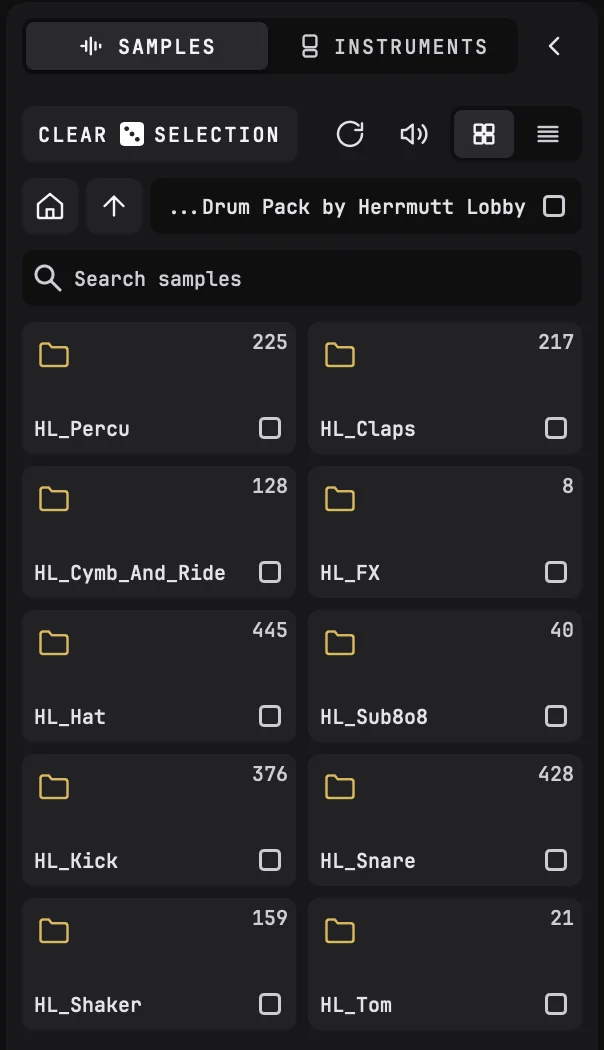
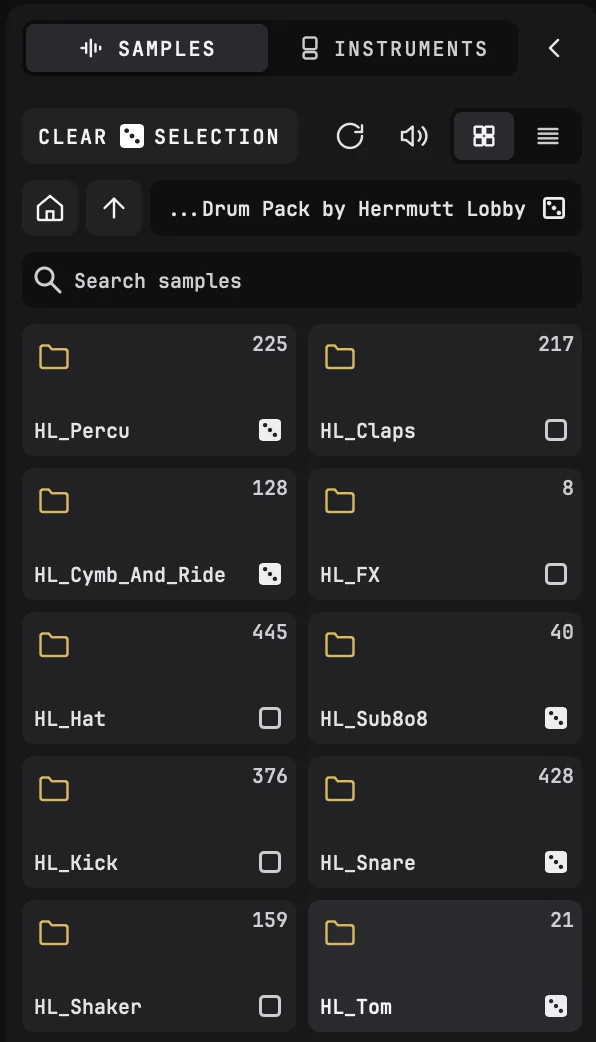
各フォルダーには印があります。クリックするとフォルダーとそのサブフォルダーが含まれ、もう一度クリックすると外れます。塗りつぶしのサイコロはフォルダー全体、輪郭だけのものは一部が使われていることを、空の四角はまったく使われていないことを示します。 CLEAR SELECTION ですべてのフォルダーの印が外れ、サイコロはキットに戻ります。デフォルトでは、ファクトリーサンプルと自分のサンプルがすべて選択されています。
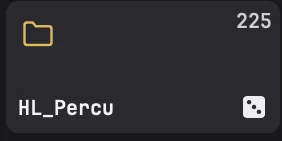
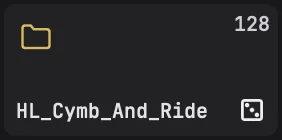
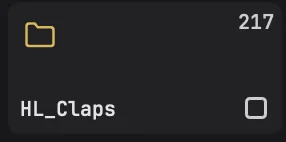
選ばれるのはタイプのあるサンプルだけです。DRUWはサンプル名またはフォルダー名からタイプを読み取ります。サンプルを右クリックすると自分で設定できます。選んだフォルダーに、あるサウンドが必要とするタイプのサンプルがない場合、そのサウンドは変わりません。
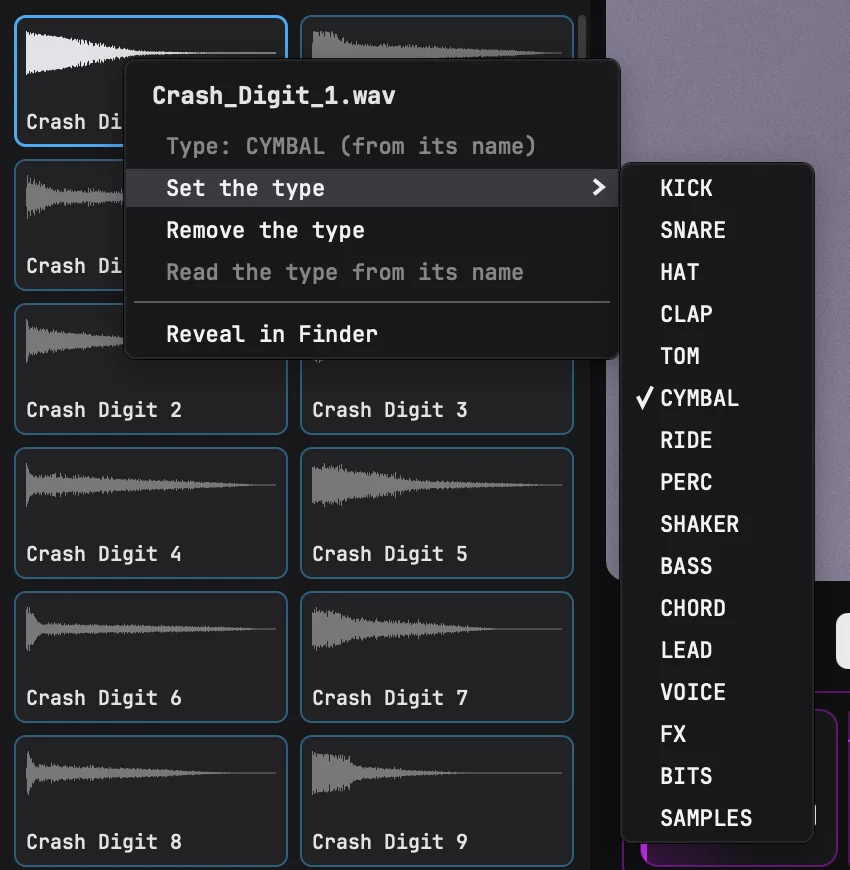
サンプルがない、またはサンプルファイルが見つからないサウンドは鳴りません。そうしたサウンドしか鳴らさないパッドはプレイグラウンド上で暗く表示され、そのインストゥルメントに印が付きます。サウンドにサンプルをドロップすれば埋められます。サイコロがサウンドを空にすることはありません。
サンプルからロールした後、キットは保存するまで、タイプ名と番号(例:「Kick 1」)で呼ばれます。

空のプレイグラウンドから始める
クリック: CLEAR MAP(INSTRUMENTSヘッダーの右端)で、プレイグラウンドからすべてのインストゥルメントを一度に取り除きます。元に戻すで復元できます。

1つのインストゥルメントをロール
プレイグラウンドはほぼ気に入っているのに1つだけ気に入らない場合は、そのインストゥルメントだけをロールします:
- 次をクリックします: サイコロ (INSTRUMENTS内、その行の角)。
- またはインストゥルメントを開き、 < と > (名前の両側)で同じタイプのインストゥルメントを順に切り替えるか、サイコロでランダムに選びます。
インストゥルメントのサイコロの動作は、メインのサイコロ横のドロップダウンに従います: Instruments and soundsではインストゥルメントが同じタイプの別のものに置き換わり、 Sounds onlyではインストゥルメントはそのままでサウンドだけが選び直されます。 < と > (名前の両側)は、常に同じタイプのインストゥルメントを順に切り替えます。
新しいインストゥルメントは、チョークと出力の設定ごと、プレイグラウンド上の元の位置に入ります。
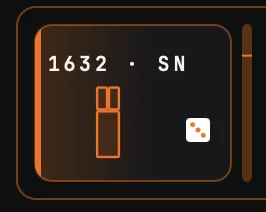

キットをロール
インストゥルメントはそのままで別のサンプルで鳴らしたいときは、その KIT 行を使います: < と > でキットを順に切り替え、サイコロで新しいキットを作ります。新しいキットは、 サンプル タブで印を付けたフォルダーのサンプルから作られるか、印がない場合はそのインストゥルメントの別のキットになります。

元に戻す
ロールすると、加えた変更も含めてインストゥルメントが完全に置き換わります。やりすぎたときは 元に戻す (ヘッダー内)をクリックします。ロール全体やCLEAR MAPも1回で元に戻せます。
インストゥルメントの音がちょうどよくなったら、もう一度ロールする前にライブラリーに保存しましょう。
05プレイグラウンドを作る
ロールすればワンクリックでプレイグラウンドができます。さらに追い込むなら自分で作りましょう。ライブラリーや自分のサンプルからインストゥルメントを追加し、演奏しやすいように各パッドを配置・サイズ調整します。
まずプレイグラウンドのロックを解除します。右上の南京錠をクリックします。演奏するときは再びロックします。
ブラウザー
左端のブラウザーには2つのタブがあります:
- サンプル
- オーディオファイル。新しいパッドを作ったり、パッドで鳴らすものを変えたりします。
- INSTRUMENTS
- パッド、ジェスチャー、キット込みですぐに演奏できるインストゥルメント。
タブのアイコンをクリックするとブラウザーが開き、シェブロンをクリックすると折りたたみます。
インストゥルメントを追加
- 次のタブを開きます: INSTRUMENTS 。 FACTORY でDRUWのインストゥルメント、 USER で自分が保存したものを表示します。
- タイプをクリックすると、そのインストゥルメントだけが表示されます: KICK, SNARE, HAT, CLAP, TOM, CYMBAL, RIDE, PERC, SHAKER, BASS, FX…または ALL.
3. 試聴:インストゥルメントをクリックすると、ブラウザー上部にサムネイルで表示されます。パッドをクリックするかなぞると音を確認できます。 < と > で一覧を順に切り替えます。
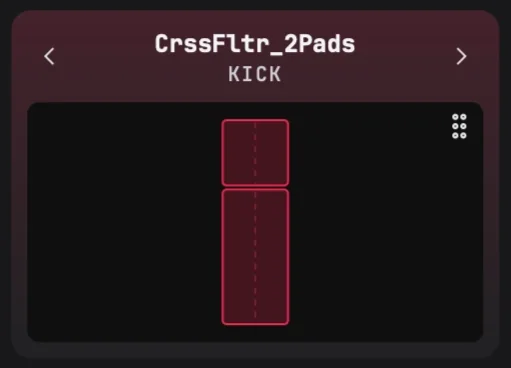
4. 追加:一覧から、または試聴エリアの角にある グリップ (6つの点)から、プレイグラウンドの好きな位置にドラッグします。ダブルクリックすると、表示中のプレイグラウンドの中央に配置されます。
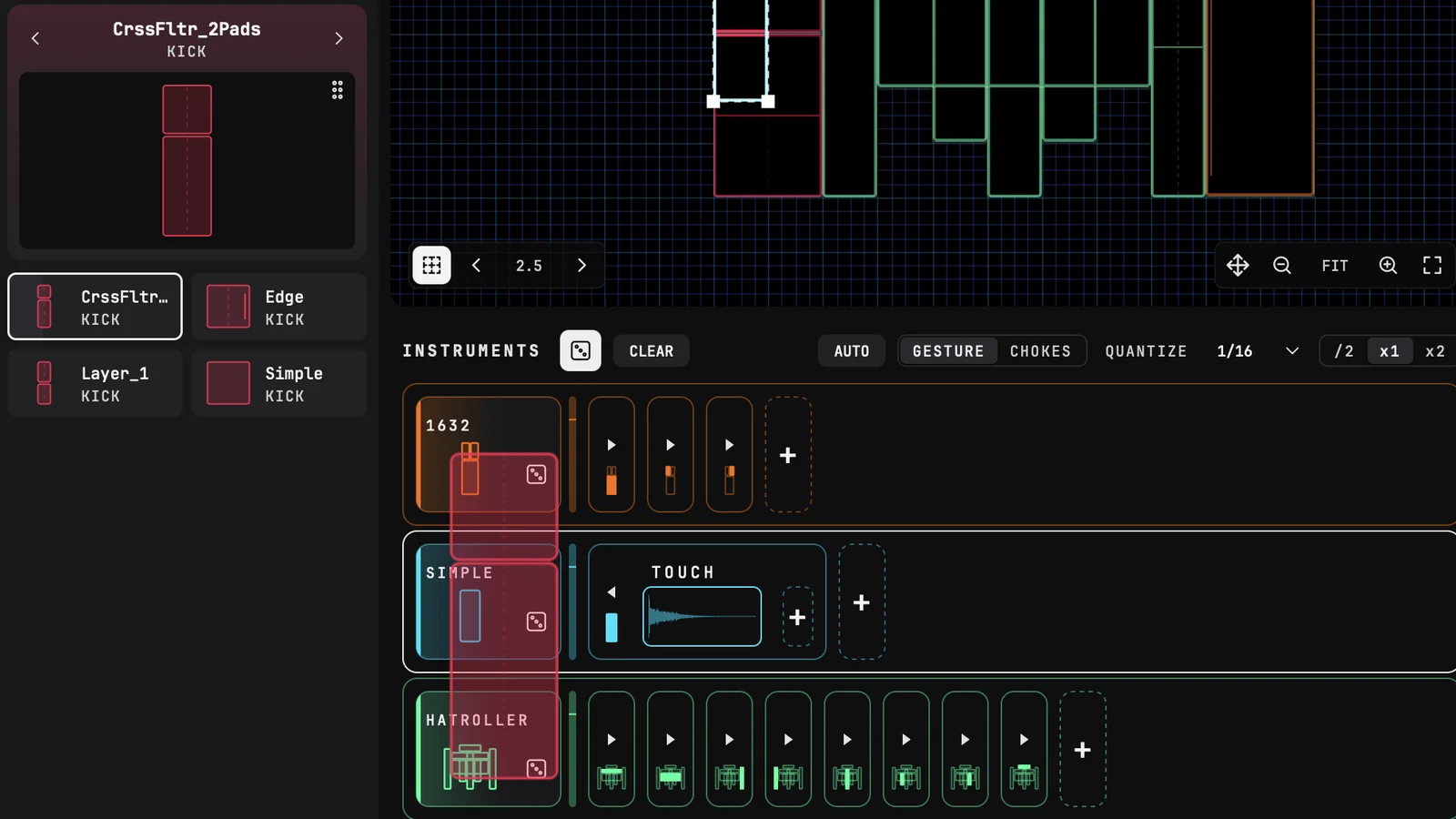
INSTRUMENTSの行にインストゥルメントをドロップすると、そのインストゥルメントが置き換わります。
自分のインストゥルメントをライブラリーから削除するには、右クリックします。
自分のサンプルを追加
対応ファイル形式:WAV、AIF/AIFF、FLAC、OGG、MP3、M4A。
次のセクションで サンプル :
- クリック: HOME(パスの左側)をクリックすると、 FACTORY(DRUWのサンプル)と USER(自分のサンプル)が表示されます。フォルダーを開くとサンプルが表示され、上矢印で戻ります。
- 自分のフォルダーを追加するには、一覧の下にある + タイル(ADD OR DROP SOUNDFILES)をクリックするか、そこにフォルダーをドロップします。サウンドファイルをドロップすると、DRUWが新しいフォルダーにコピーします: Dropped samples.
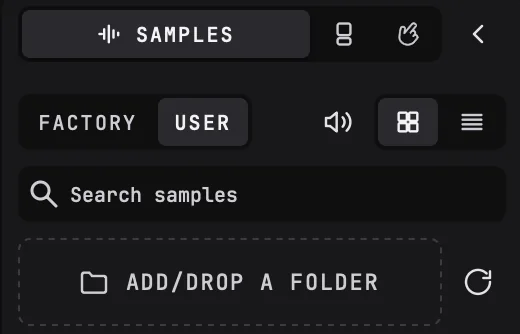
- サンプルをクリックすると試聴できます。検索欄で名前から探せます。
- サンプルを右クリックすると、タイプを設定したり、Finder(Mac)やエクスプローラー(Windows)で表示したりできます。
サンプルを、ブラウザーから、またはコンピューターから直接プレイグラウンドにドラッグします:
- ・ インストゥルメントを選択していない場合、 新しいインストゥルメントが作られます(サンプルごとに1パッド)。
- ・ インストゥルメントを選択している場合、そのインストゥルメントに追加されます(サンプルごとに新しいパッドが1つ)。
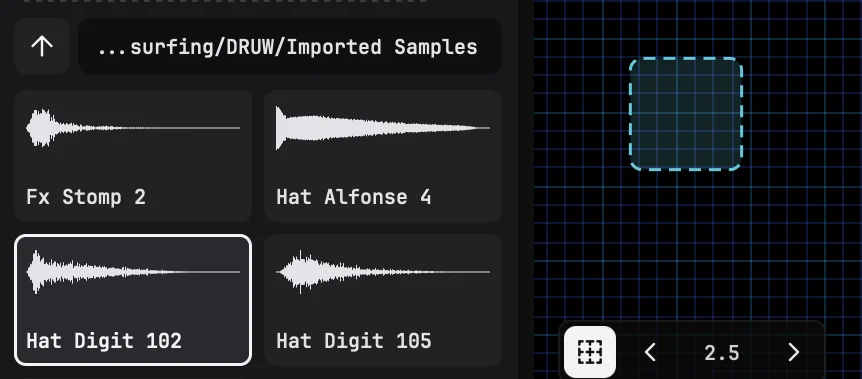
INSTRUMENTSにサンプルをドロップすることもできます。最後の行の下や2つの行の間なら新しいインストゥルメント、行の末尾ならそのインストゥルメントへのパッド追加、ジェスチャーの上ならその音の差し替えになります。


一度に最大16ファイルまでドロップできます。
インストゥルメントとパッドの選択
ロック解除したプレイグラウンドで:
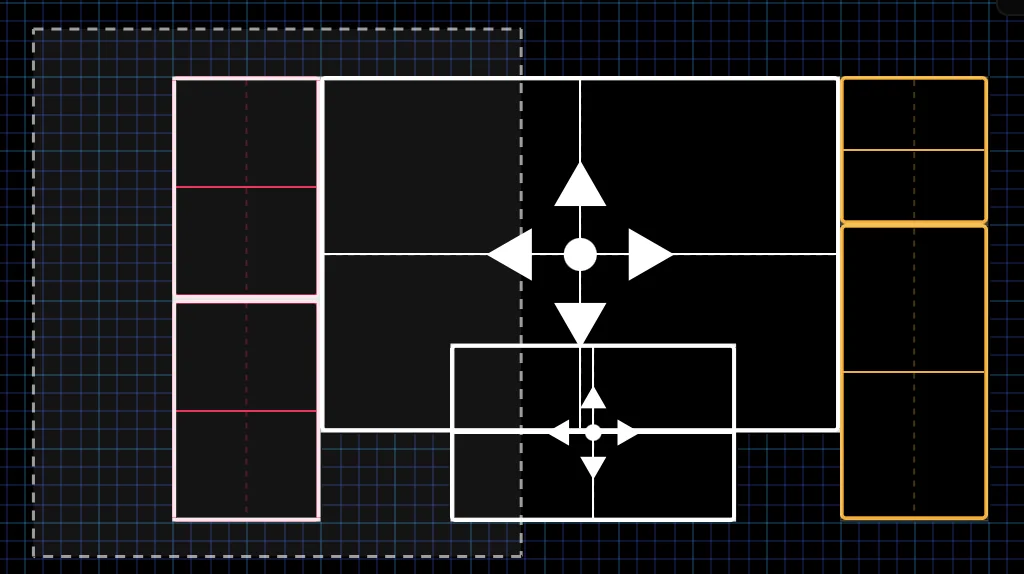
- クリック: パッドで、その インストゥルメント全体を選択します。もう一度クリックするとその パッドだけを選択します。パッドをダブルクリックするとインストゥルメント全体の選択に戻ります。
- 空いている場所をドラッグ すると選択範囲の四角形を描けます。触れたパッドが、別々のインストゥルメントのものでも選択されます。
- 空いている場所をクリックすると選択が解除されます。
INSTRUMENTSでは:
- クリック: インストゥルメントのヘッダーまたはその行の空いた場所で、 インストゥルメント.
- クリック: パッドの1つで、その パッド.
移動とサイズ変更
- 移動
- 選択範囲をドラッグするか、 矢印キー (Shift+矢印 でさらに大きく移動)。
- サイズ変更
- 選択範囲の角をドラッグします。
- グリッド
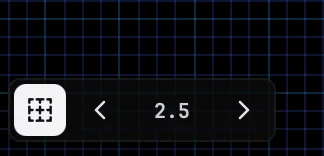
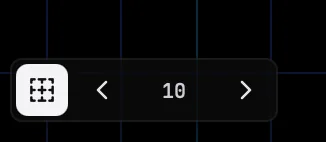
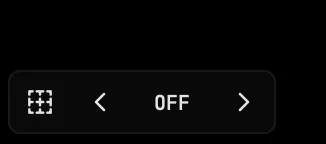
- プレイグラウンド左下のグリッドにパッドがスナップします。アイコンでオン/オフを切り替え、 < と > で細かさを変えます。サイズはプレイグラウンドに対するパーセンテージで、1.25〜80(デフォルトは2.5)です。 Alt を押しながらドラッグすると自由に配置できます。 G を押すと、選択したパッドがグリッドにスナップします。
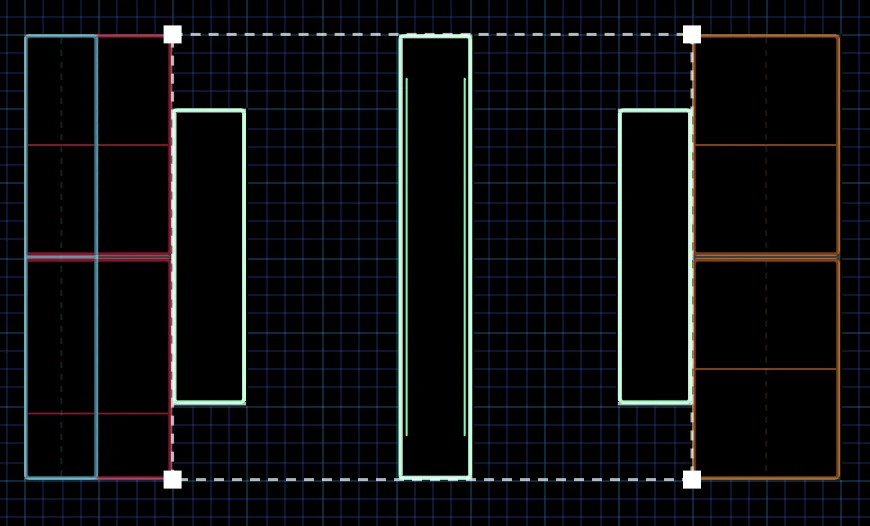
パッドは重ねられます。指が同時に複数のパッドに触れると、すべてが鳴ります。
インストゥルメントの整理
- 複製
- Cmd+D (Mac)/ Ctrl+D (Windows)、または右クリック › 複製.
- 削除
- 削除 または Backspace、または右クリック › 削除.
- 1つのインストゥルメントにまとめる
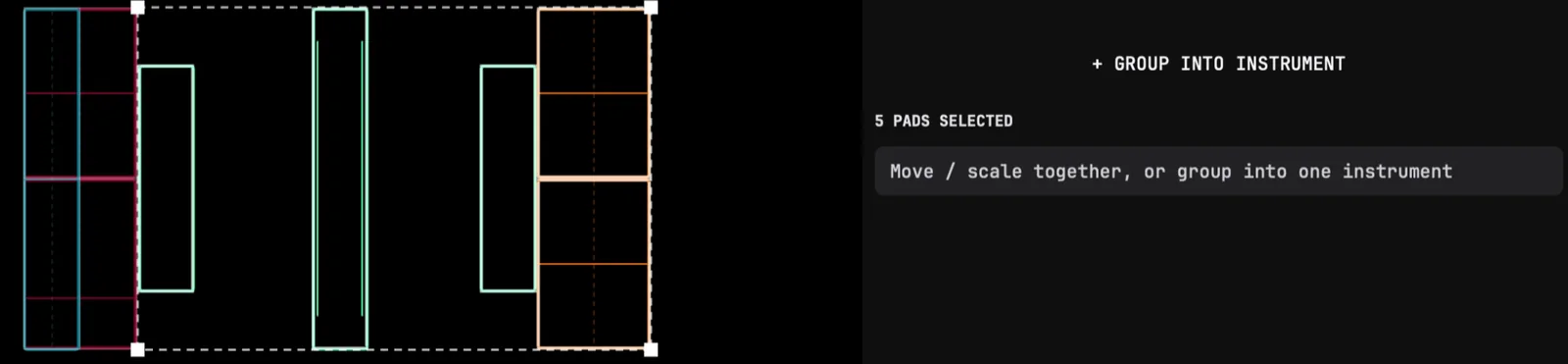
- 複数のインストゥルメントのパッドを選択し、 + GROUP INTO INSTRUMENT (EDITタブ内)をクリックします。
- 重なり順
- インストゥルメントが重なっているときは、 ⋯ メニューから前面や背面に移動するか、INSTRUMENTSでその行を上下にドラッグします。
- 非表示
- インストゥルメントの目のアイコンをクリックします。非表示のインストゥルメントはデバイスに表示されず、演奏もできません。
プレイグラウンド内の移動
- ズーム
- マウスホイール、またはプレイグラウンド右下の − と + ボタンを使います。トラックパッドではピンチ操作です。
- プレイグラウンド全体を表示
- ズームのパーセンテージをクリックします。
- パン
- 押したままドラッグ: スペース 、マウスの中ボタンでドラッグ、トラックパッドの2本指スクロール、またはズーム横のグリップをドラッグします。
- フルサイズ
- 右上のボタンでプレイグラウンド以外をすべて隠します。もう一度クリックすると元に戻ります。
06インストゥルメントを作り込む
INSTRUMENTS
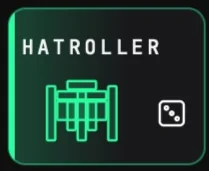
プレイグラウンドの下の INSTRUMENTS には、インストゥルメントごとに1行が表示されます。各行の左側にはレベルメーターと、インストゥルメントの チップ(名前とパッドの小さなプレビュー、角にサイコロ)があります。その右に、各パッドとそのジェスチャーが並びます。
- チップをクリックするとEDITタブでインストゥルメントが開きます。ダブルクリックすると、すべてのパッドを展開または折りたたみます。
- 行を上下にドラッグすると重なり順が変わります。 Alt を押しながらドラッグするとコピーになります。
- チップを右クリックすると、インストゥルメントの複製・削除や重なり順の変更ができます。
- FOLD ALL ですべてのパッドを折りたたみ、全体を見渡せます。
EDITタブ
EDITタブの上部には、インストゥルメントの設定があります:
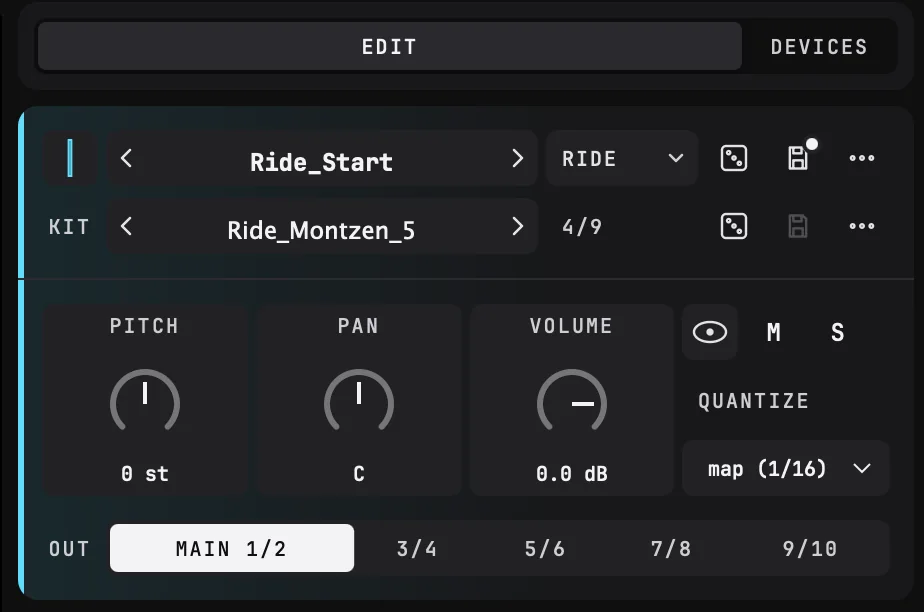
- チップ:クリックして、インストゥルメントとパッドの色を選びます。

- お名前:入力して名前を変更します。 < と > (両側)で、同じタイプの前後のインストゥルメントに切り替えます。
- タイプ:KICK、HAT…。クリックしてタイプを変更したり、独自のタイプを作成したりします。
- サイコロ:同じタイプのランダムなインストゥルメントに切り替えます。
- 保存:インストゥルメントをライブラリーに保存します。アイコンの白い点は、未保存の変更があることを示します。
- ⋯:プレイグラウンドでの重なり順(最前面へ, 前面へ, 背面へ, 最背面へ)と このインストゥルメントを削除.
- KIT:インストゥルメントのキット(下記参照)。
- PITCH, PAN, VOLUME:各サンプル自体の設定に加えて、インストゥルメント全体に適用されます。上下にドラッグして調整し、ダブルクリックでリセットします。
- 目のアイコン:デバイス上でインストゥルメントを表示/非表示にします。 M でミュート、 S でソロにします。
- QUANTIZE:デフォルトは「playground」(プレイグラウンドの値)、または独自の値。
- OUT:インストゥルメントが鳴るDRUWの出力: MAIN 1/2、または 3/4 へ 9/10。出力を分けると、DAWでインストゥルメントを別々のチャンネルでミックスできます。
キット
1つのインストゥルメントに複数の キットを持たせられます。キットはパッド用のサンプルのセットです。キットを切り替えると、同じパッドが同じ設定のまま別のサンプルを鳴らします。
この KIT 行には、現在のキットが番号付き(例:2/5)で表示されます:
- < と >:前または次のキット。
- サイコロ:ランダムなキット。
- 保存:パッドが今鳴らしている内容をキットとして保存します。新しい名前を入力するとキットを追加、同じ名前のままなら更新します。アスタリスク(*)は、現在のキットが変更されていることを示します。
- ⋯:インストゥルメントのすべてのキットをタグ順に表示し、 名前を変更, タグ と 削除ができます。タグ(VINTAGE、PUNCHY、LO-FI…)で目的のキットを見つけやすくなります。
キットはインストゥルメントと一緒に保存されます。
07パッドとジェスチャー
パッド
INSTRUMENTSでは、インストゥルメントの各パッドがその行に、ジェスチャーとともに表示されます。

- パッドをクリックすると選択され、押すと音が鳴ります。
- 折りたたまれたパッドの矢印をクリックすると展開します。
- パッドを行に沿ってドラッグすると並べ替えられます。 Alt を押しながらドラッグするとコピーになります。別のインストゥルメントにドロップすると、そこへ移動します。
- パッドを右クリックすると、複製や削除ができます。
- 行の末尾にある破線の + をクリックするとパッドを追加できます。そこにサンプルをドロップすることもでき、サンプルごとに新しいパッドが作られます。
パッドに名前を付けるには、サンプルエディター上部の「PAD」をダブルクリックします。
ジェスチャー
各パッドには、反応するジェスチャーが4つのグループに分けて表示されます:
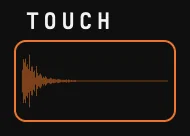
- TOUCH:パッドに指を置きます。
-
SLIDE:パッドの 左, 右, 上 または 下 の縁をまたいで入ります。
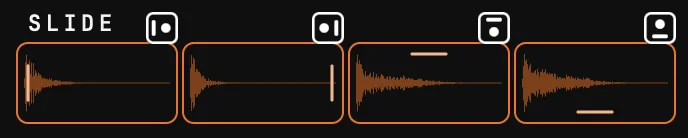
スライド -
SHAKE:パッド上で指を往復させます: 左, 右, 上 または 下.

シェイク -
MAP:パッド上の指の位置が、 X (左から右)と Y (下から上)に沿ってインストゥルメントのマクロを動かします。XとYはマクロと組み合わせて使います。インストゥルメントに動かすマクロがあると、パッドに表示されます。
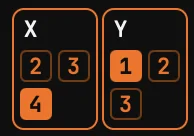
各ジェスチャーには専用のスロットがあり、鳴らすサンプルの波形が表示されます。
- クリック: スロットで、EDITタブでそのサンプルを編集します。押すと音が鳴ります。
- サンプルをドラッグ :ブラウザーからスロットにドラッグすると、鳴らす音を差し替えます(REPLACE)。スロットのすぐ下なら、一緒に鳴る2つ目のサンプルを追加します(+ LAYER)。1つのジェスチャーで最大2つのサンプルを鳴らせます。
- ドラッグ スロットを別のスロットにドラッグすると入れ替わります。 Alt を押しながらだとコピーになります。
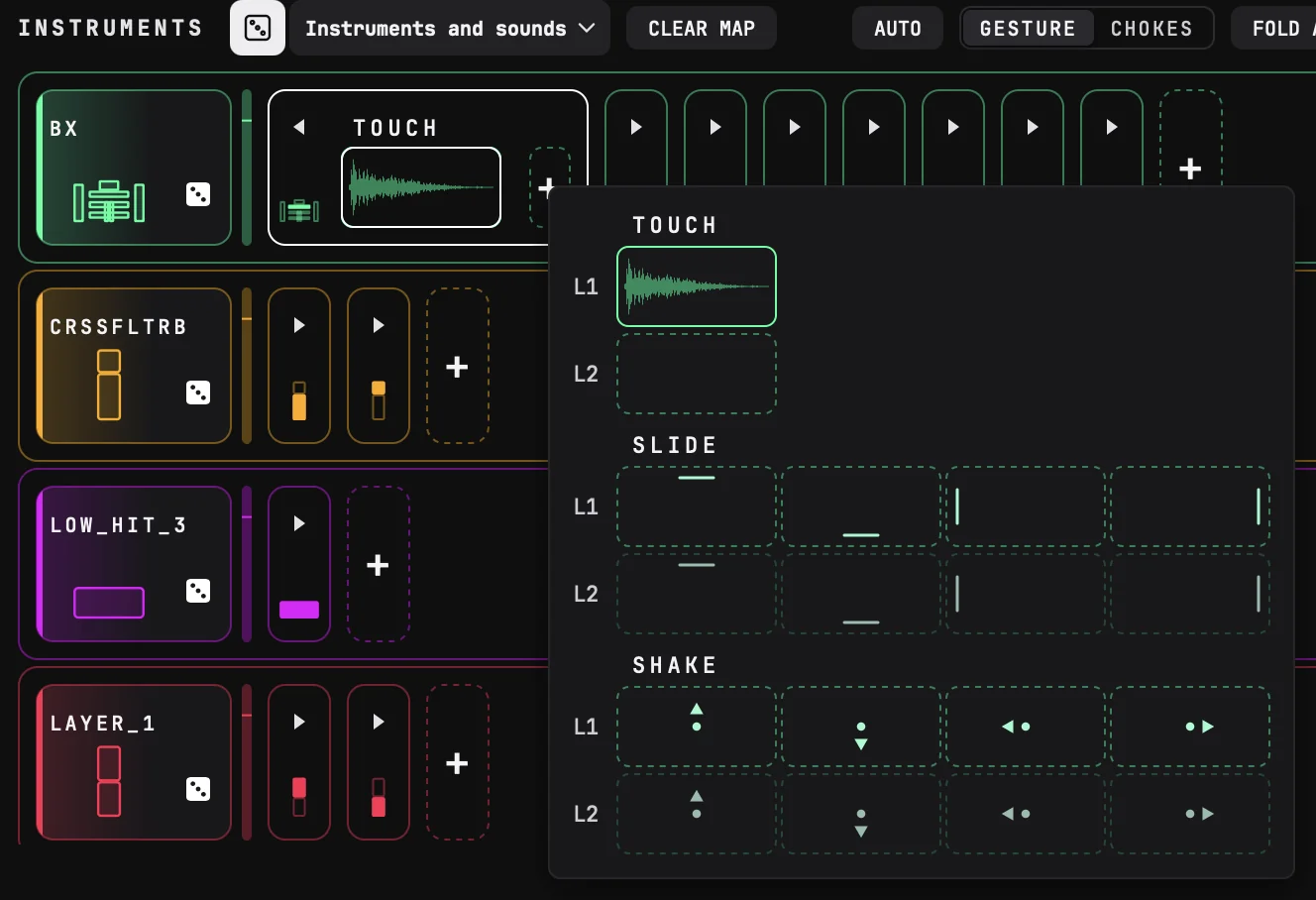
- パッドにサンプルをドロップ:INSTRUMENTS内のその + か、プレイグラウンド上のパッドにサンプルを離します。パッドの小さなコピーが開き、TOUCH、SLIDE、SHAKEがそれぞれ2行( L1 と L2)で表示されます。破線の枠は、そのパッドにまだないジェスチャーです。枠をクリックするとそこにサンプルが入り、必要ならジェスチャーが追加されて、パッドがそのジェスチャーを開きます。スロットをパッドの + にドラッグしても同じ選択肢が開き、スロットがそこへ移動します。 Alt を押しながらドロップすると、移動ではなくコピーになります。
- パッドに複数のサンプルをドロップし、SLIDEまたはSHAKEのスロットをクリックすると、そのスロットから順に、方向ごとに1つずつ行が埋まります。パッドにまだない方向は追加されます。TOUCHでは、レイヤーとして重なります。
- 右クリック :スロットのサンプル、またはジェスチャー自体を削除します。
- 押す: 削除 または Backspace を1回押すと選択したスロットが空になり、もう一度押すと削除されます。
ジェスチャーを追加
次をクリックします: + (パッドのジェスチャーの後ろ):パッドの小さなコピーが開き、まだないジェスチャーがすべて表示されます。クリックすると空の状態で有効になり、サンプルをドロップすると音が割り当てられます。
縁とタッチ:縁のスロットのリンクアイコンで、その縁からスライドで入ったときにパッドのTouchも鳴らすか、縁のサンプルだけを鳴らすかを決めます。
同じパッドの2つの縁に別々のサンプルを割り当てれば、スライドの方向で音を選べます。
08サウンドを作り込む
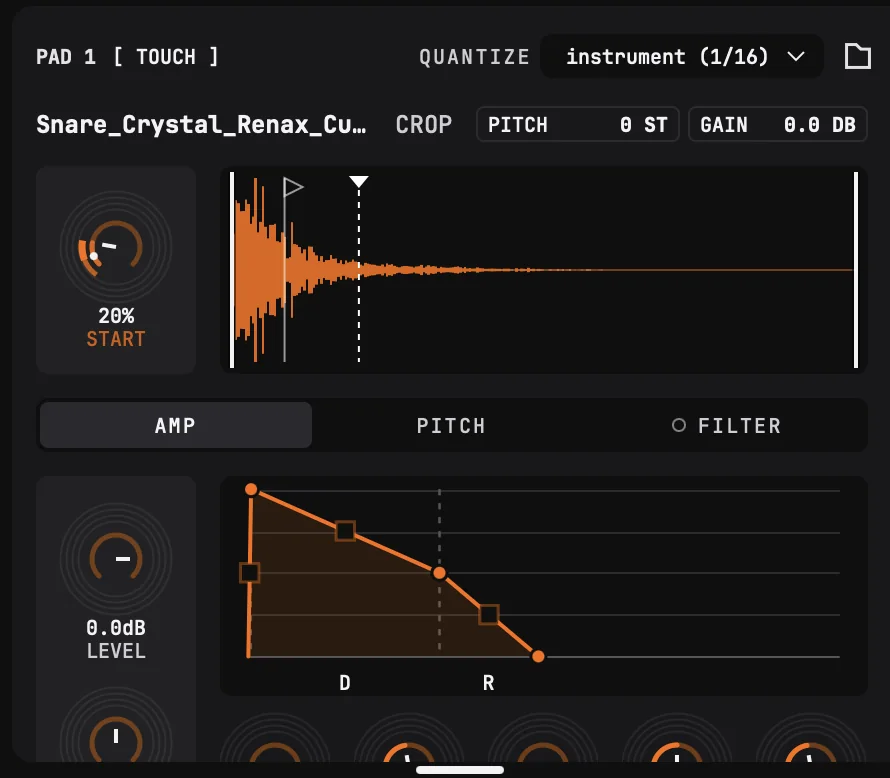
ジェスチャーのスロットをクリックすると、そのサンプルがEDITタブの サンプルエディターで開きます。サンプルエディターと MACROS の間のグリップをドラッグすると、どちらかを広くできます。ダブルクリックすると自動の配分に戻ります。
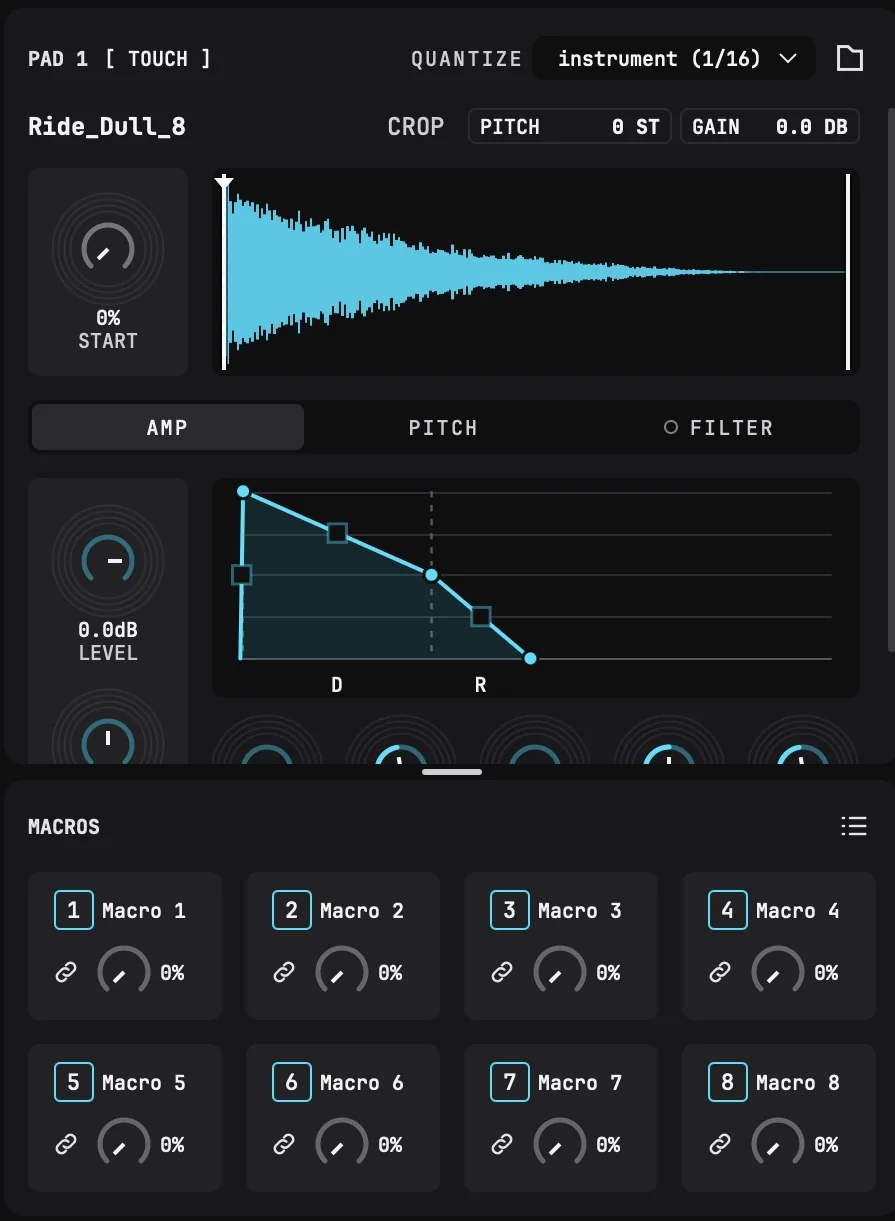
上部にはパッドとジェスチャー(例:「PAD 3 [ TOUCH ]」)、パッドの クオンタイズ 、別のオーディオファイルを選ぶフォルダーボタンが表示されます。
サンプル
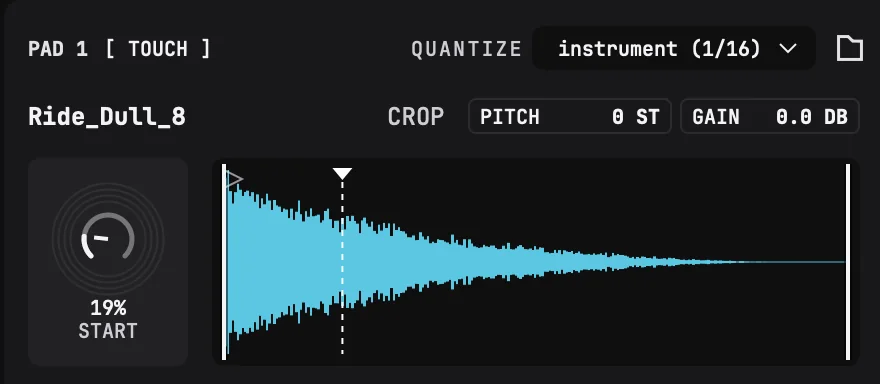
- お名前:ダブルクリックでサウンド名を変更します。
- PITCH と GAIN:サンプルのピッチ(半音単位)とレベルを微調整します。上下にドラッグし、ダブルクリックでリセットします。
- CROP:サンプルを開始点と終了点で切り詰めます。DRUWは新しいファイルを作成し、元のファイルはそのまま残します。
- 波形:フラグをドラッグして、サンプルの開始点と終了点を決めます。マウスホイールでズームし、ダブルクリックでフラグに合わせて表示、もう一度でファイル全体を表示します。右クリックでその他の操作。
- START:サンプルの開始位置。
- サンプルエディターにオーディオファイルをドロップすると、サンプルが置き換わります。
AMP、PITCH、FILTER
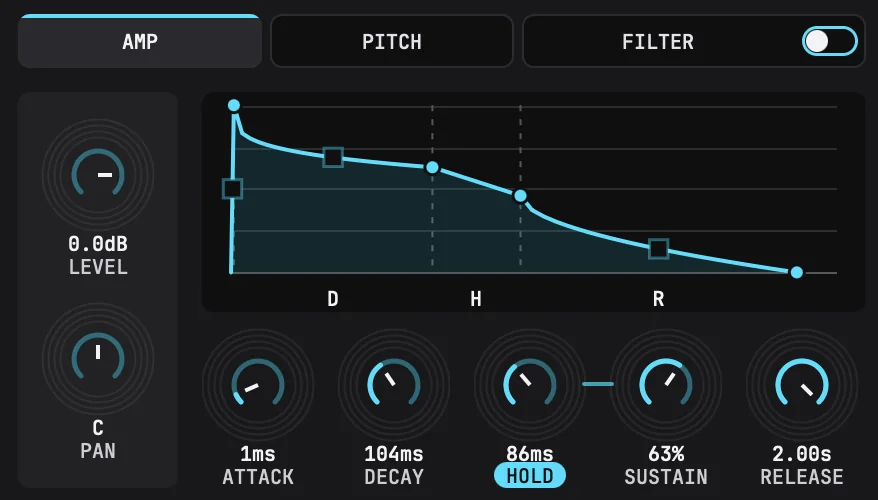
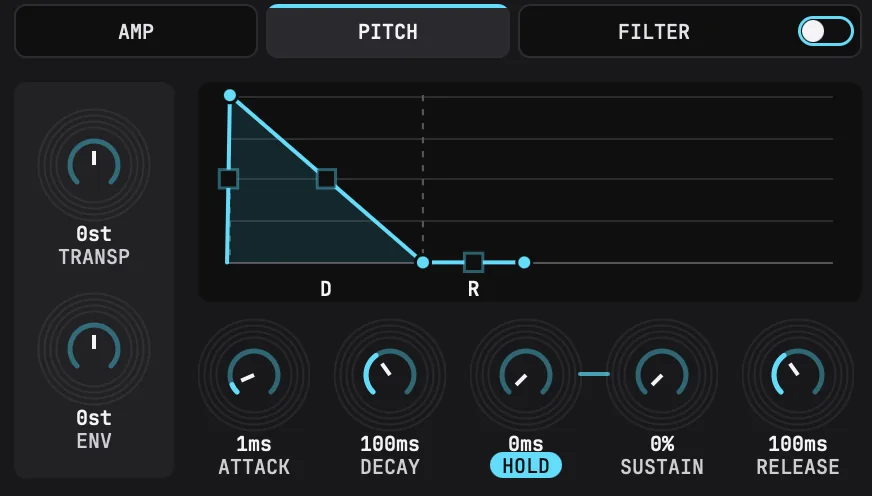
3つのモジュール(AMP、PITCH、FILTER)がそれぞれのタブでサウンドを形作ります。タブをクリックすると開きます。
- AMP: LEVEL と PAN (サウンドのレベル)と音量エンベロープ。
- PITCH:サウンドのトランスポーズ(TRANSP)と、エンベロープによるピッチの変化量(ENV).
- FILTER:フィルターは Enable filter(パネル右上)でオンにします(オンの間はFILTERタブの点が塗りつぶされます)。 LP (ローパス)、 HP (ハイパス)、 BP (バンドパス)を選び、 CUTOFF、レゾナンス(RESO)、エンベロープによるカットオフの変化量(ENV).
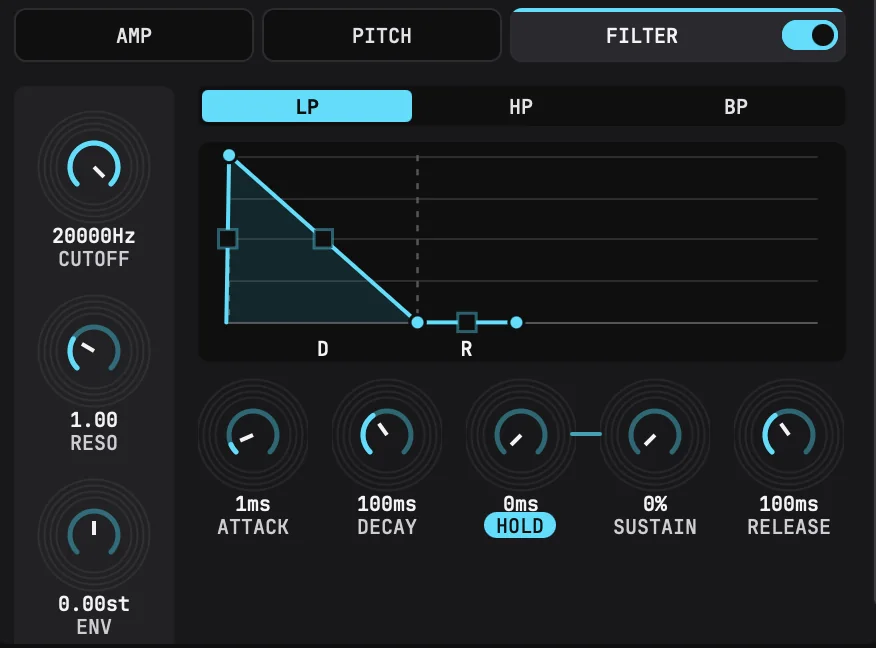
各モジュールにはエンベロープがあり、グラフと5つのノブで操作します:
- ATTACK
- エンベロープが最大値まで上がるのにかかる時間。
- DECAY
- 最大値からサステインレベルまで下がるのにかかる時間。
- HOLD
- サステイン段階の長さ。
- SUSTAIN
- サステイン段階のレベル。
- RELEASE
- サステイン段階から終わりまで下がるのにかかる時間。
AMPタブではエンベロープは常に100%まで上がります。PITCHとFILTERでは ENV ノブで、ピッチやカットオフをどれだけ動かすかを設定します。
グラフの点をドラッグすると時間とサステインが変わります。線分をドラッグすると曲線になり、ダブルクリックで直線に戻ります。
ワンショットかゲートか:次の文字をクリックします: HOLD。点灯中はサステイン段階がHOLDの時間だけ続き、打鍵ごとにエンベロープ全体が再生されます(ワンショット)。消灯中は、指がパッドに触れている間サステイン段階が続きます(ゲート)。
ノブ:ドラッグで回し、ダブルクリックでリセット、値をクリックすると入力できます。ノブを右クリック › Copy value to で、同じ値をパッドの他のジェスチャー、パッド全体、またはインストゥルメント全体に適用します。
マクロ
各インストゥルメントには 8つのマクロがあり、サンプルエディターの下に表示されます。マクロは複数のサウンド設定を、それぞれ指定した量だけ同時に動かします。
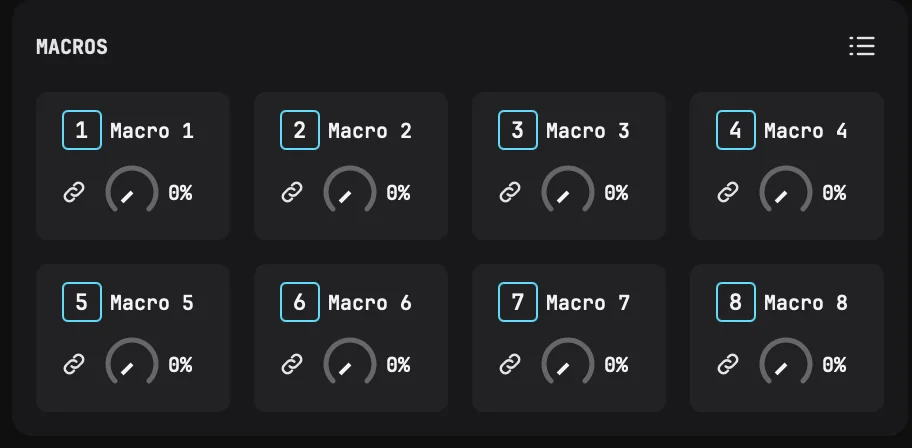
マクロをノブにリンクするには:
- マクロの LINK アイコンをクリックします。
- サンプルエディターのノブをドラッグします。ノブ自体は動かず、 マクロがそのノブをどれだけ動かすか(上方向または下方向)を設定します。
- ほかのノブ、ジェスチャー、パッドでも同様に繰り返します。終わったらもう一度LINKをクリックします。
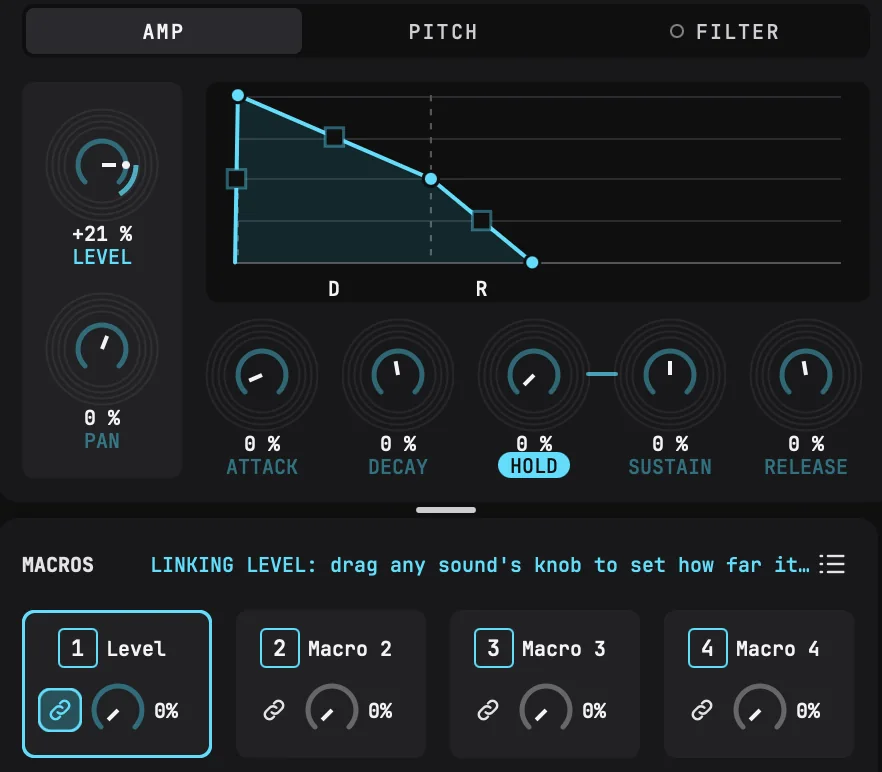
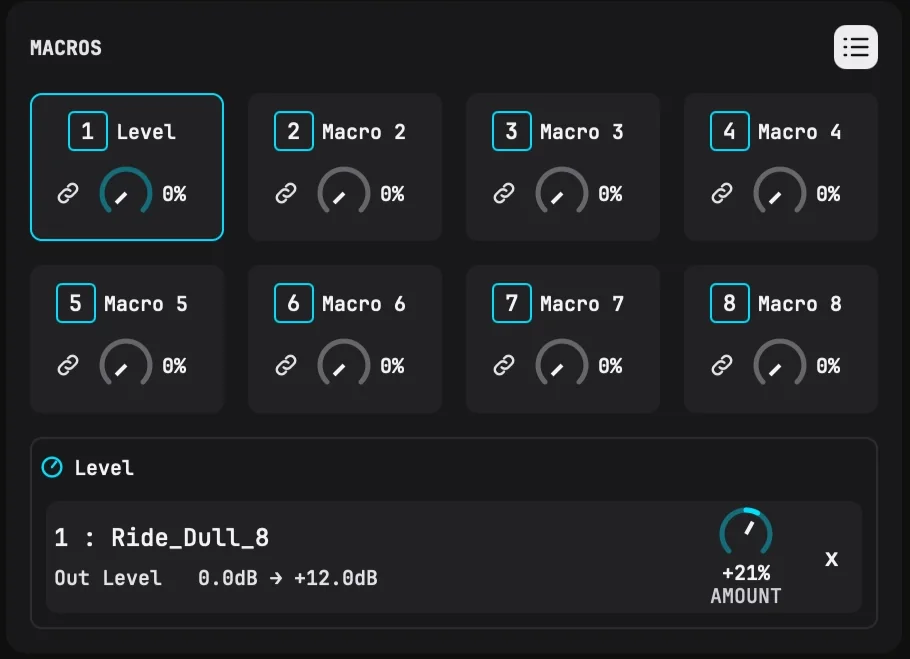
マクロを回すと、リンクしたすべての設定が一緒に動きます。マクロで動くノブには、マクロごとに色付きの円弧が表示されます。1つの設定は最大4つのマクロで動かせます。
- マクロ名をクリックすると名前を変更できます。
- リストアイコンをクリックすると、各マクロと動かす対象が一覧表示されます。そこで量を変更したり、 × をクリックして設定のリンクを解除したりできます。
- リンクしたノブを右クリックすると、そのマクロを他のジェスチャー、パッド、インストゥルメントにコピーしたり、削除したりできます。
指でマクロを演奏する
パッドの X と Y スロットにはマクロ1〜8が表示され、マクロが割り当てられるまでは破線です。マクロの番号をクリックするとその軸でマクロを動かし、もう一度クリックすると止めます。軸はマクロを動かしている間だけ存在します。マクロの番号を MACROS からスロットにドラッグすることもできます。斜線の番号は、すでにパッドのもう一方の軸で動かされています。
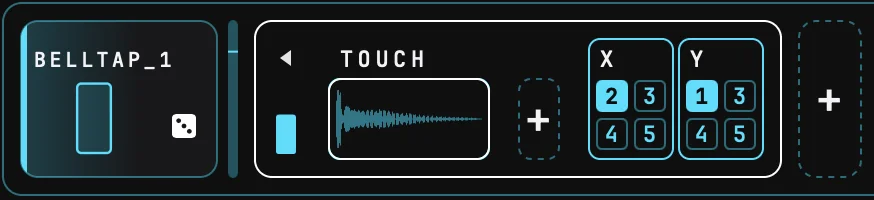
たとえば、マクロ1をフィルターのカットオフにリンクし、パッドのY軸で動かすようにすると、パッドの上の方を触るほど明るい音になります。
09チョーク
「 チョーク 」は、別の音が鳴り始めたときに音を止める機能です。次の一打でオープンハイハットが閉じるようなイメージです。
自動チョーク
パッド内では、DRUWが自動でチョークします。新しいタッチは前のタッチを止め、シェイク同士、縁同士も互いに止め合います。
チョークを自分で設定
INSTRUMENTSヘッダーの GESTURE | CHOKES スイッチを チョークにします。各行にジェスチャーの代わりにチョークが表示されます:
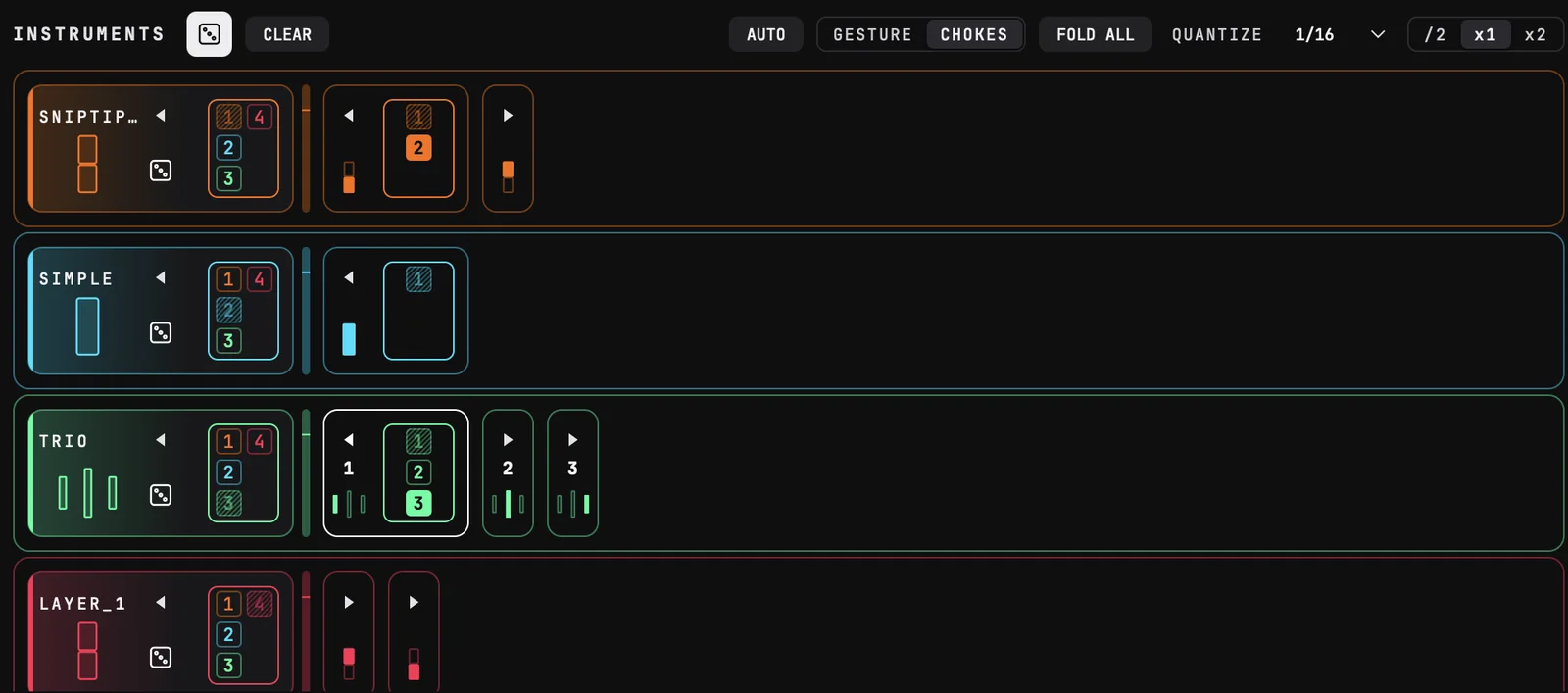
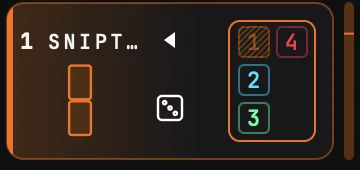
- インストゥルメント間:各インストゥルメントには、プレイグラウンド上のインストゥルメントごとに番号付きのタイルが表示されます。インストゥルメントのヘッダーを選択すると、各行の番号が表示され、プレイグラウンド上のパッドにも表示されます。番号をクリックするとチョークのオン/オフが切り替わります。点灯している番号は、このインストゥルメントが止めるインストゥルメントです。タイルは、そのインストゥルメントが鳴るたびに点滅します。インストゥルメントのサイコロの上の矢印をクリックすると、チョークを表示または折りたたみます。右クリックでクイック選択: Cuts all the [instruments of its type], すべて [instruments of its type] cut it, [instruments of its type] one at a time, Cuts all the others, Cut by all the others, Clear chokes.
-
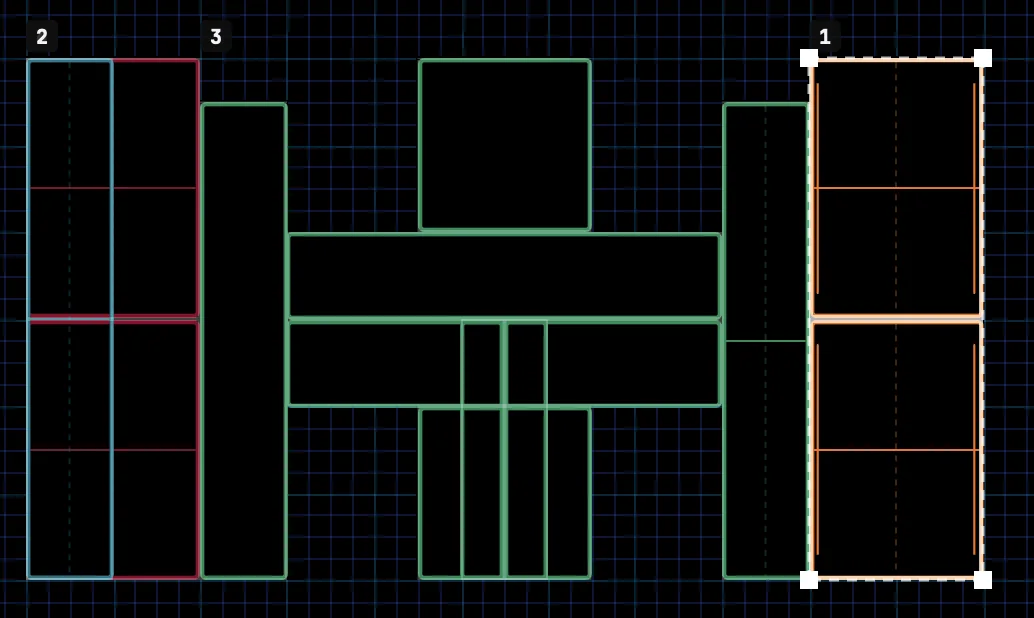
パッド間:各パッドには、同じインストゥルメントのパッドごとに番号付きのタイルが表示されます。パッドを選択すると、行とプレイグラウンド上にパッド番号が表示されます。番号をクリックするとチョークのオン/オフが切り替わります。点灯している番号は、このパッドが止めるパッドです。右クリックでクイック選択: Chokes the others, Choked by the others, One at a time, Clear chokes.
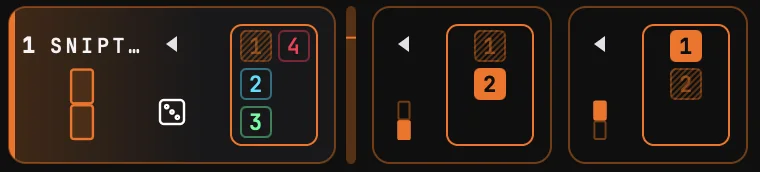
パッド番号
チョークは一方向です。2つの音を互いに止め合うようにするには、両方向に設定します。
このスイッチは表示を切り替えるだけです。次の表示に戻ってもチョークは有効なままです: GESTURE.
10複数のデバイス、複数のDRUW、複数の人
1つのプレイグラウンドを複数のデバイスから同時に演奏したり、DAWプロジェクト内の複数のDRUWで共有したりできます。たとえば、あるトラックにドラム、別のトラックにベースを置き、すべて同じ演奏面から演奏できます。
複数のデバイス
複数のスマートフォンやタブレットをDRUWに参加させられます。どれも同じ方法で接続し、DEVICESにそれぞれのフレームとともに表示されます。
- 各デバイスに プレイグラウンドの別々の範囲を割り当てます。たとえば、大きなプレイグラウンドを2台のタブレットに並べて分割したり、演奏者ごとに別々のインストゥルメントを担当させたりできます。
- フレームは 重ねられます。2台のデバイスで同じインストゥルメントを共有し、たとえば連弾のように演奏できます。
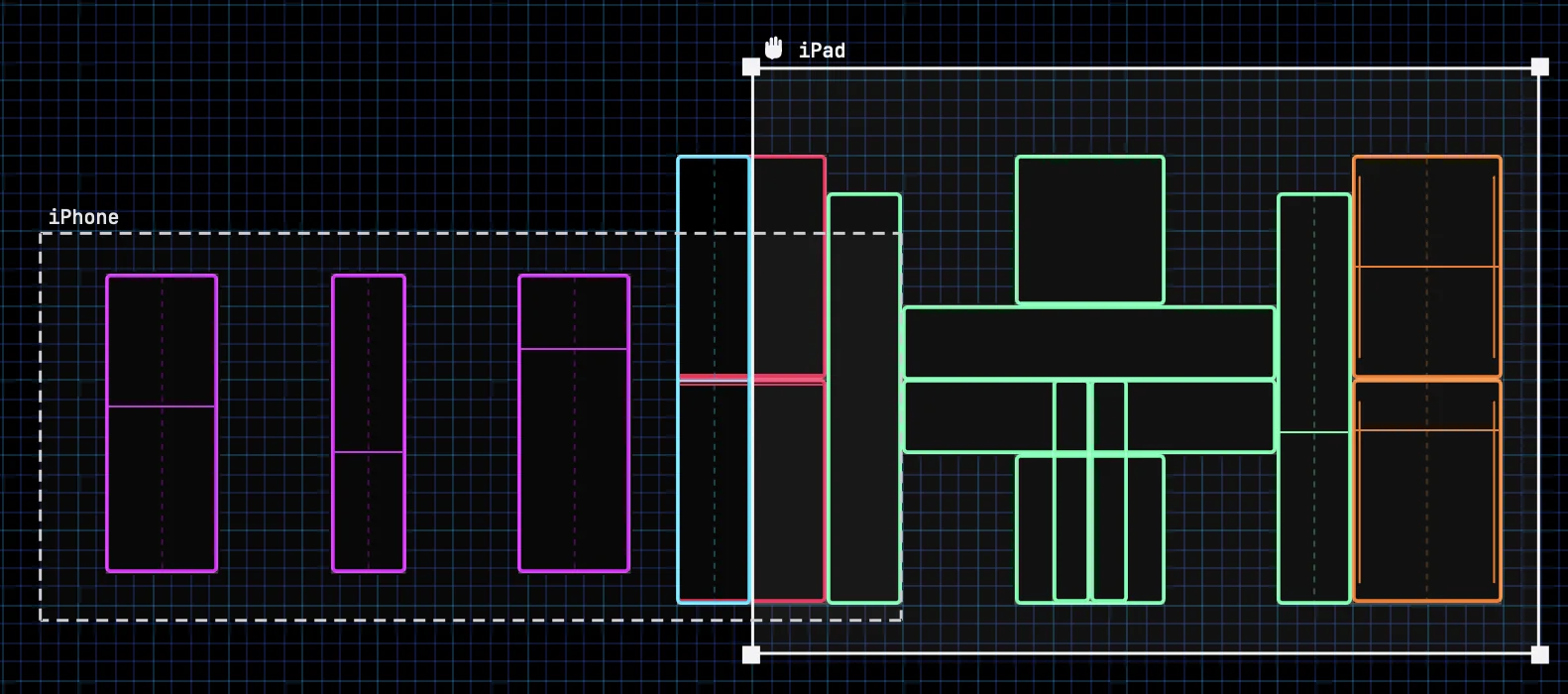
複数のDRUW
DAWの好きなだけのトラックにDRUWを読み込めます。同じルームのDRUWはすべて 同じプレイグラウンドを共有し、各DRUWのインストゥルメントがプレイグラウンドとデバイス上に並んで表示されます。
- 各DRUWは それぞれのトラックで鳴ります。音はそのトラックに送られるので、パートごとに別々にミックスや処理ができます。
-
各DRUWには 専用のMIDIチャンネルがあります。2つ目のDRUWが参加すると、プレイグラウンドの左上に CH 1, CH 2…というタブが表示されます。タブにカーソルを合わせると、対応するDAWのトラックが表示されます。DRUWが鳴るとそのタブが点滅します。
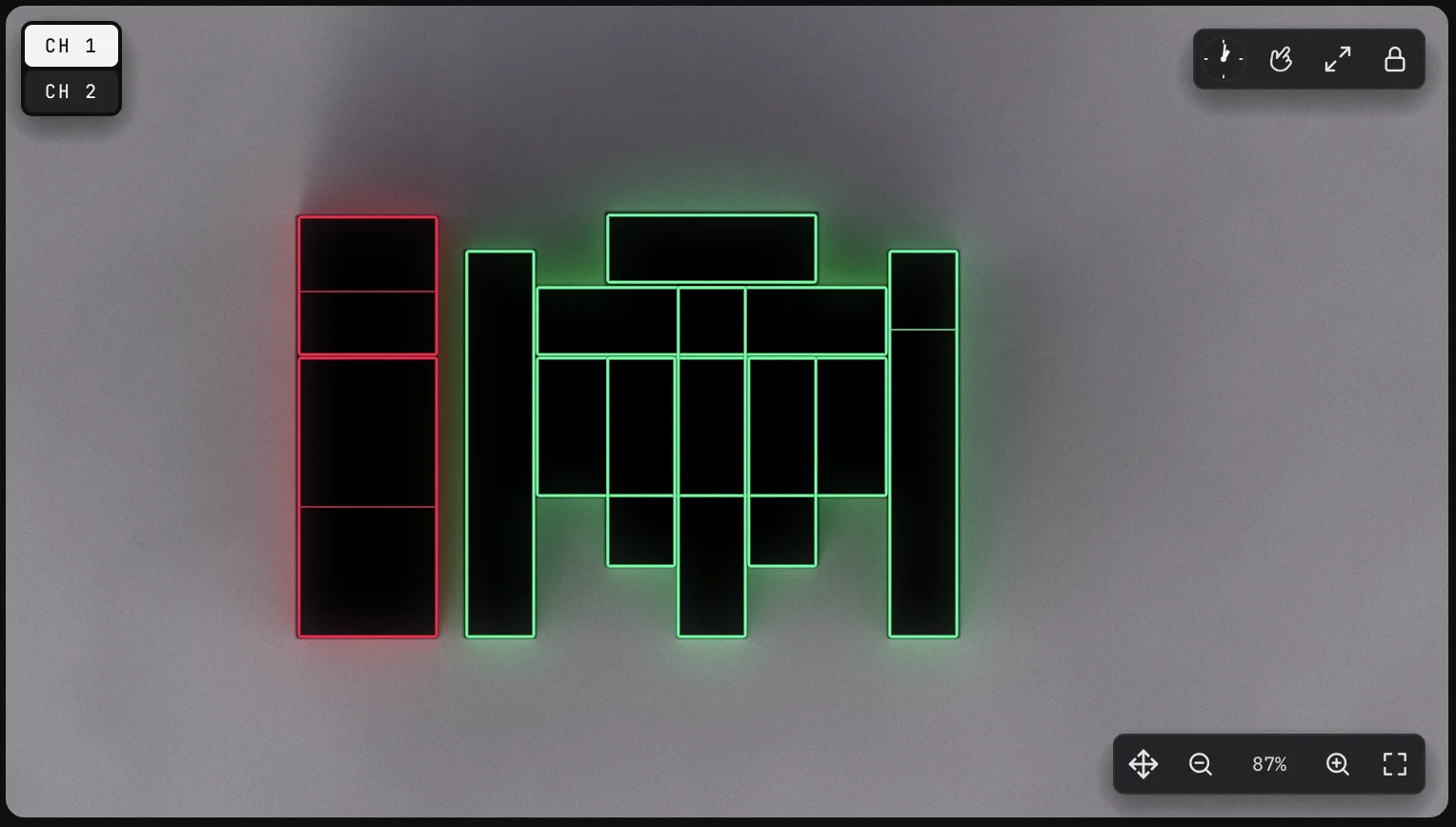
複数のDRUWを同じ場所で演奏 -
DRUWのウィンドウでは、そのDRUWのインストゥルメントだけを編集できます。ほかは斜線で表示されます。別のDRUWのタブをクリックするか、 EDIT IN CH N WINDOWをクリックすると、そのウィンドウが開きます。
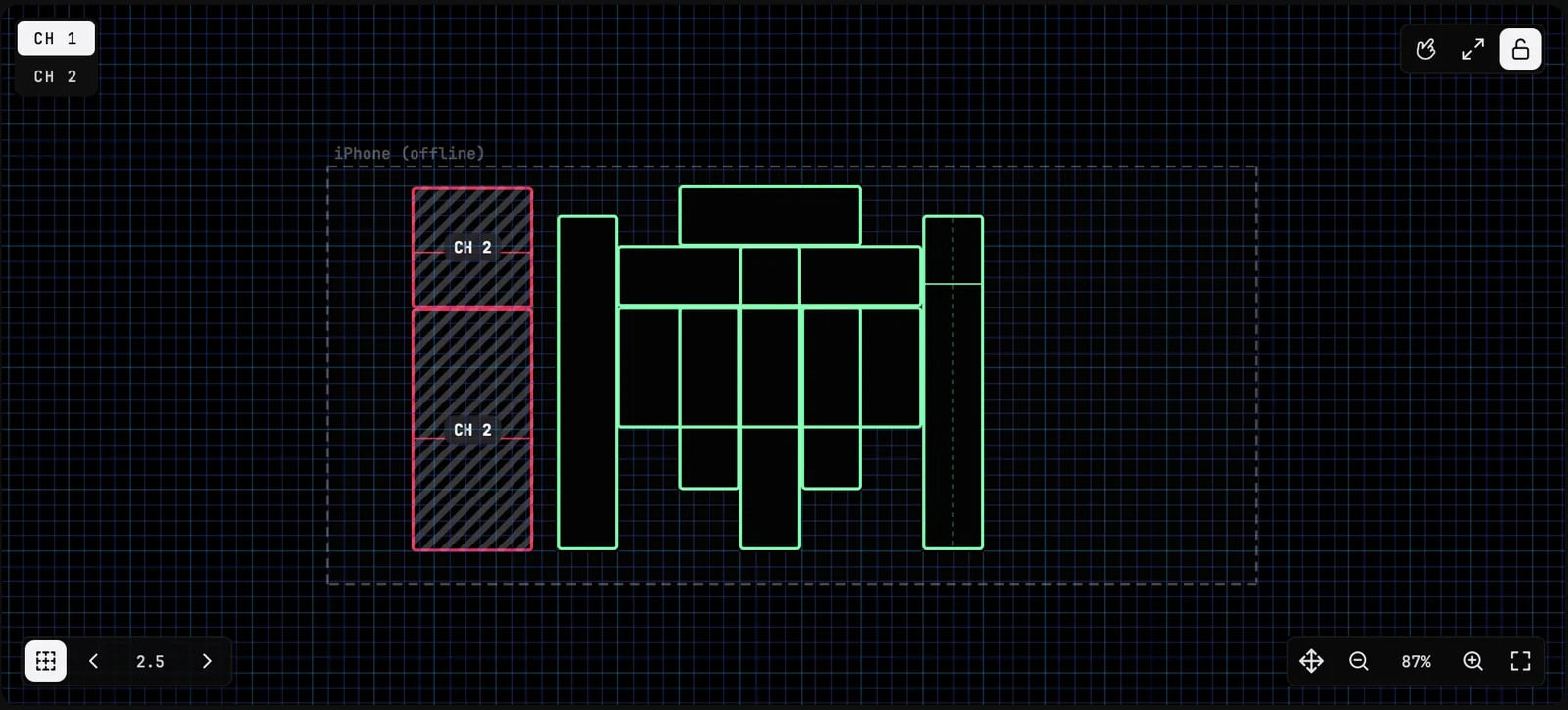
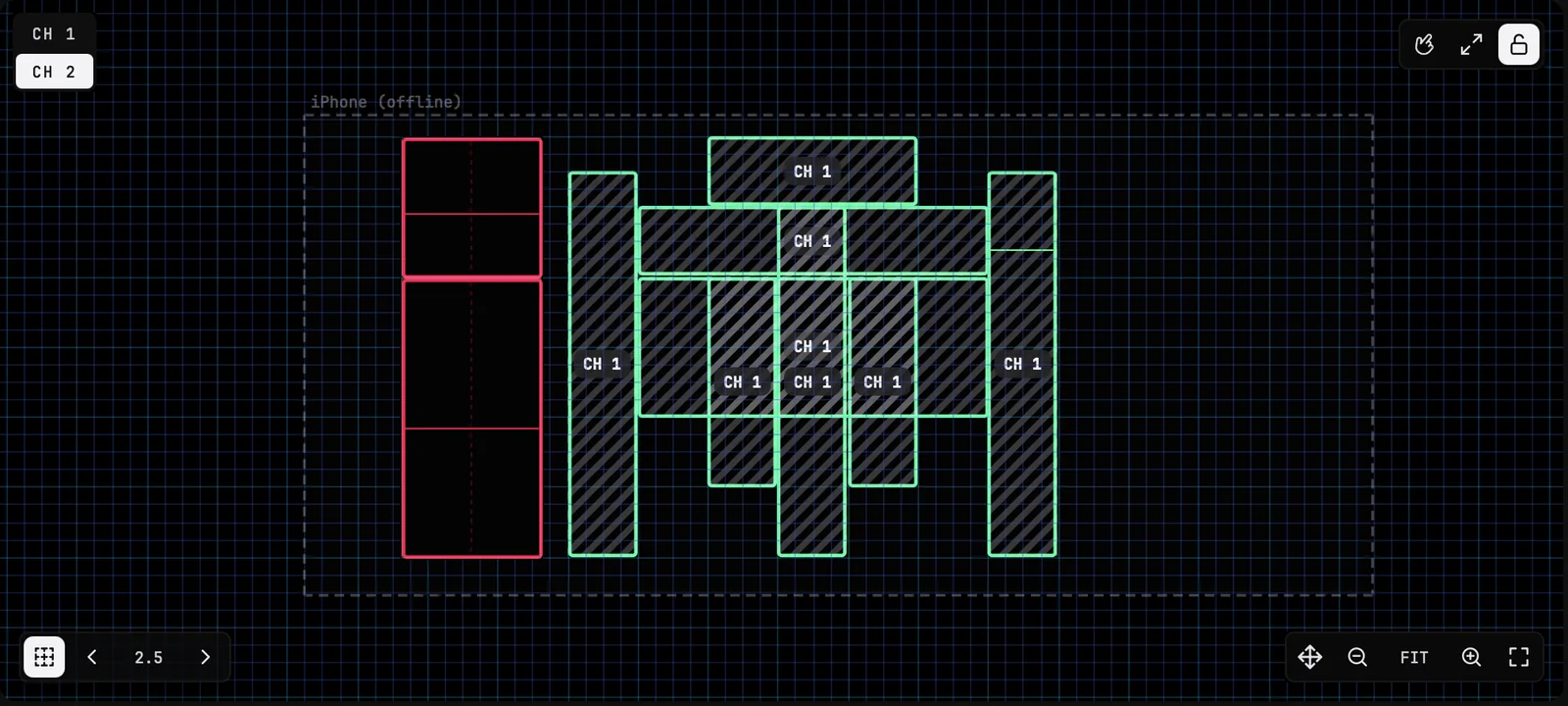
- 録音:DAW RECでは、各トラックのMIDI入力をBEATSURFINGの、そのトラックのDRUWのチャンネルに設定します。
複数の人:ルーム
同じネットワーク上のものは、すべてのDRUW、すべてのPerformerアプリ、すべてのBEATSURFING bridgeを含めて1つのセッションに参加します。1人で作業するならそれで問題ありません。しかし、複数の人が同じWi-Fiネットワークで DRUWを使う場合(1つのスタジオに2人のプロデューサー、授業、ワークショップなど)、全員が1つのプレイグラウンドに集まってしまいます。各自のインストゥルメントが他の人の画面やデバイスに表示され、スマートフォンで互いのパッドを鳴らしてしまいます。
ルーム で分けられます。ルームは独立したセッションで、それぞれ専用のプレイグラウンド、デバイス、DRUWを持ちます。MIDIチャンネルのように16のルームがあります。DRUWとデバイスは、 同じルーム.
例:2人のプロデューサーがスタジオを共有しているとします。1人目は自分のDRUWとタブレットとともにRoom 1に残ります。2人目は自分のDRUWとスマートフォンをRoom 2に移動します。これで各自が自分のプレイグラウンドを持ち、互いの音は聞こえません。
ルームを有効にする
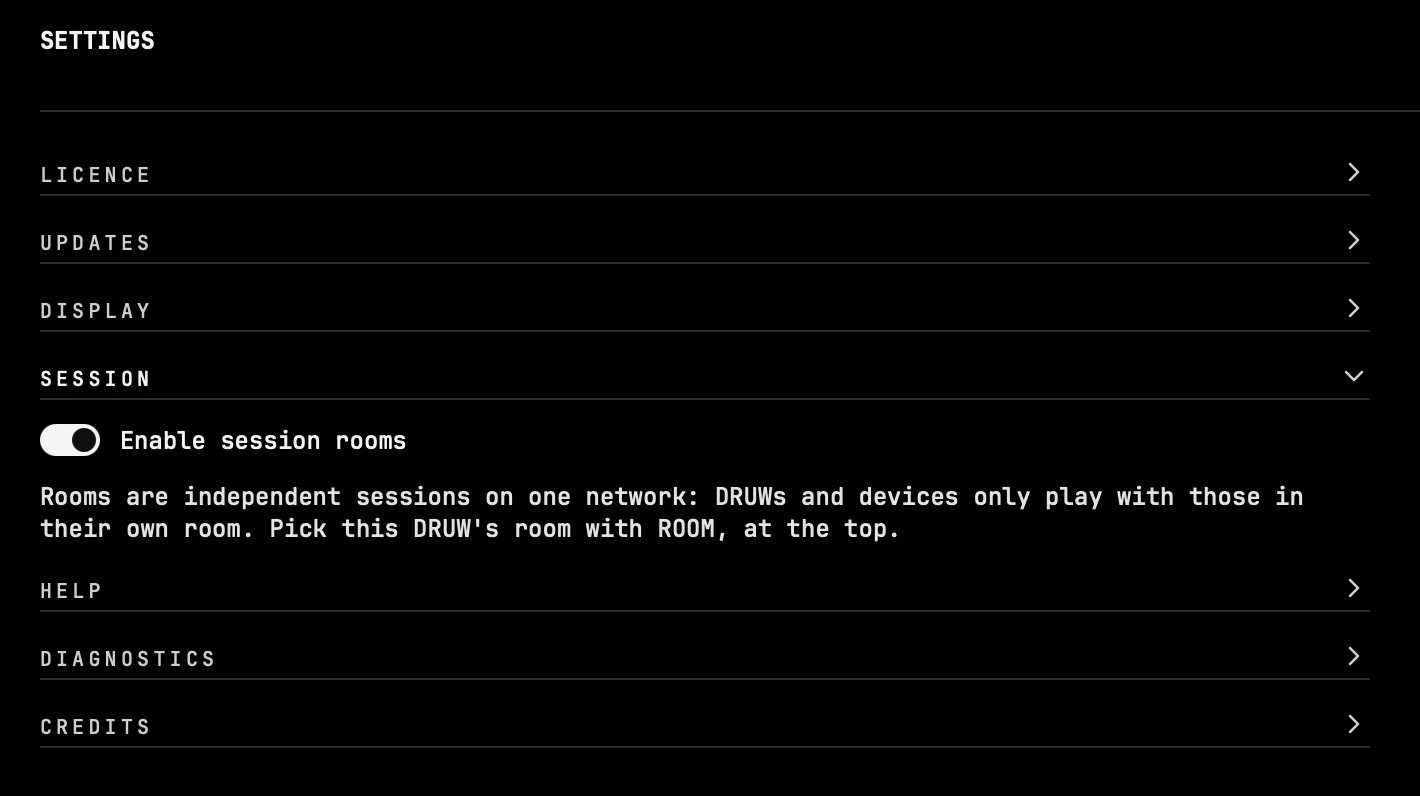
ルームはデフォルトで オフ です。使うには、 Enable session rooms をオンにします: SETTINGS › SESSION。この設定はこのコンピューターのすべてのDRUWに適用されます。オフにすると、全員が再びRoom 1で演奏します。
ルームを変更
- DRUWで: ROOMS タブ(右カラム上部)をクリックします。16のルームすべてが、誰がいるかとパッドのプレビューとともに表示されます。空のルームには「EMPTY」と表示されます。ルームをクリックすると、このDRUWがそのルームに移動します。 DRUWはインストゥルメントごと移動します。インストゥルメントはそのルームのプレイグラウンドに加わります。
- Performerアプリで
- まずDRUWをルームに移動します。するとアプリの設定ページに ROOM セクションが表示されるので、同じルームをタップします。デバイスにそのルームのプレイグラウンドが表示されます(全員がRoom 1にいる間は、アプリにルームは表示されません)。
- BEATSURFING bridgeで
- メニューまたはウィンドウからルームを選びます。
知っておきたいこと
- 一緒に演奏するものはすべて移動します。 DRUW、そのデバイス、そしてDAW RECで録音する場合はBEATSURFING bridgeも、すべて同じルームにある必要があります。
- 各コンピューターにはBEATSURFING bridgeが1つあり、同時に1つのルームにしか入れません。そのコンピューターでは、 DAW REC はbridgeと同じルームのDRUWでしか機能しません。
- 1つのルームには、MIDIチャンネルごとに1つ、最大16のDRUWを入れられます。
- 各DRUWはルームをDAWプロジェクトと一緒に保存します。新しいDRUWは、このコンピューターで最後に選んだルームで起動します。
11作業を保存する
DRUW は作業を3つのレベルで保存します。DAWプロジェクトはすべてをそのまま保存し、プリセットは1つのDRUWのすべてのインストゥルメントを、インストゥルメントは1つのインストゥルメントの構成をキットごとライブラリーに保存します。
DAWプロジェクト
特別な操作は不要です。DAWプロジェクトを保存すると、DRUWは自分のサンプルも含めた全状態を一緒に保存します。別のコンピューターでもプロジェクトを開き直せば、プレイグラウンド、インストゥルメント、すべての設定が元のままです。
ミュートはプロジェクトと一緒に保存されますが、ソロは現在のセッション中だけ有効です。
プリセット
プリセットには、1つのDRUWのすべてのインストゥルメントが、パッド、キット、設定ごと保存されます。ヘッダーには現在のプリセットが表示され、アスタリスク(*)は変更されていることを示します。
- < と >:前または次のプリセットを読み込みます。
- 保存 (名前の前のアイコン):プリセットに名前を付けて SAVEをクリックします。名前が既に使われている場合、ボタンの表示は OVERWRITE.
-
閲覧:プリセット名をクリックすると開きます: PRESETS:
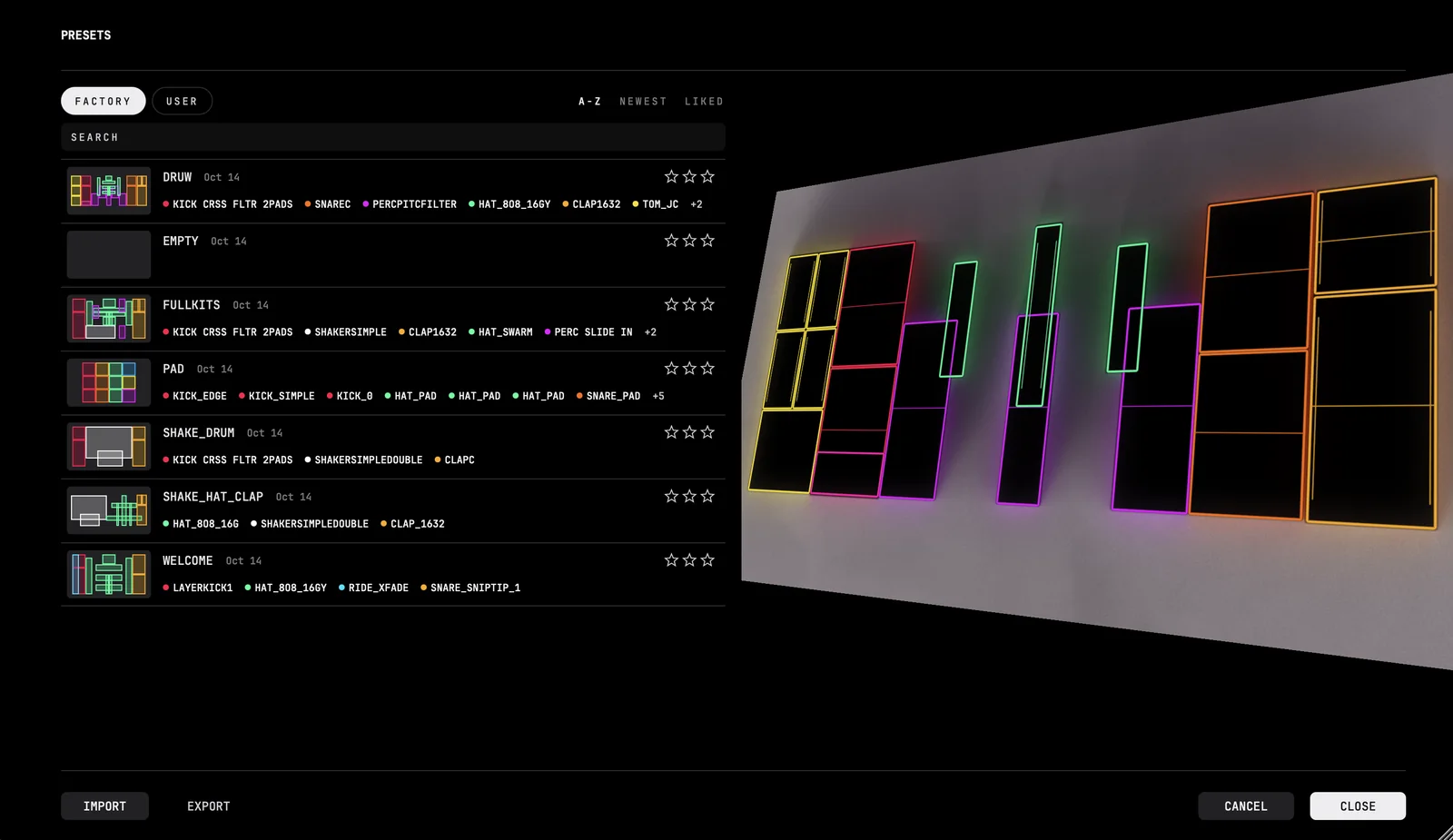
プリセットライブラリー - FACTORY はDRUWのプリセット、 USERは自分のプリセットを表示します。
- 名前で検索し、名前(A-Z)、日付(NEWEST)、評価(LIKED)で並べ替えられます。プリセットは最大3つ星で評価できます。
- プリセットをクリックすると読み込まれ、ダブルクリックすると読み込んでDRUWに戻ります。↑と↓で一覧を順に切り替えます。
- 右側のウィンドウでは、クリックしたプリセットをプレビューし、メインのプレイグラウンドと同じようにインストゥルメントを演奏できます。
- CLOSE で読み込んだ内容を確定し、 CANCEL (またはEsc)で元の状態のメインプレイグラウンドに戻ります。
- 自分のプリセットを削除するには、カーソルを合わせて×をクリックし、 DELETE.
- 読み込んだプリセットを変更して保存していない場合、グレー表示になり、名前の前にアスタリスク(*)が付き、 UNSAVED CHANGESと表示されます。 SAVE ボタンで保存します。
誤ってプリセットを読み込んだ場合は、 元に戻す (ヘッダー内)をクリックします。
プリセットは、コンピューター上の自分のサンプルの場所を参照しています。サンプルを移動または削除すると、プリセットから失われます。
プリセットをサンプルごと保管するには、 EXPORT します。
プリセットとテンポ
プリセットは作成時のテンポを記憶しています: PRESETS には ORIGINAL TEMPOとして表示されるので、DAWで何を設定すればよいかがわかります。
の間( PRESETS が開いている間)、プリセットはそれぞれのテンポで再生されます(テンポなしで保存されたプリセットは120 BPM)。
プリセットを共有
以下で: PRESETSで、 EXPORT をクリックすると、読み込んだプリセットがサンプルごと1つの.druwpresetファイルに保存されます。別のコンピューターでは IMPORT をクリックしてそのファイルを選ぶと、プリセットが USER プリセットに追加され、すぐに演奏できます。
インストゥルメント
インストゥルメントをライブラリーに保存すれば、どのプロジェクトでも再利用できます。インストゥルメントを開き、名前を確認して保存アイコンをクリックします。同じ名前がライブラリーにある場合は、置き換える前にDRUWが確認します。
- インストゥルメントは、パッド、ジェスチャー、マクロ、すべてのキットとともに保存されます。
- サンプルはライブラリーにコピーされるので、元のファイルを移動してもインストゥルメントは使えます。
- 保存したインストゥルメントは、ブラウザーのINSTRUMENTSタブのUSERに表示され、同じタイプのインストゥルメントをロールしたときにも使われます。
- ファクトリーインストゥルメントが変更されることはありません。ファクトリーライブラリーのインストゥルメントやそのキットを保存すると、DRUWは末尾に「mod」が付いた新しい名前(例:「Kick_Simple mod」、使用済みなら「Kick_Simple mod 2」)でユーザーライブラリーに保存します。
12設定
DRUW左上の歯車アイコンをクリックすると、 設定が開きます。いくつかのセクションがあり、クリックすると展開します。
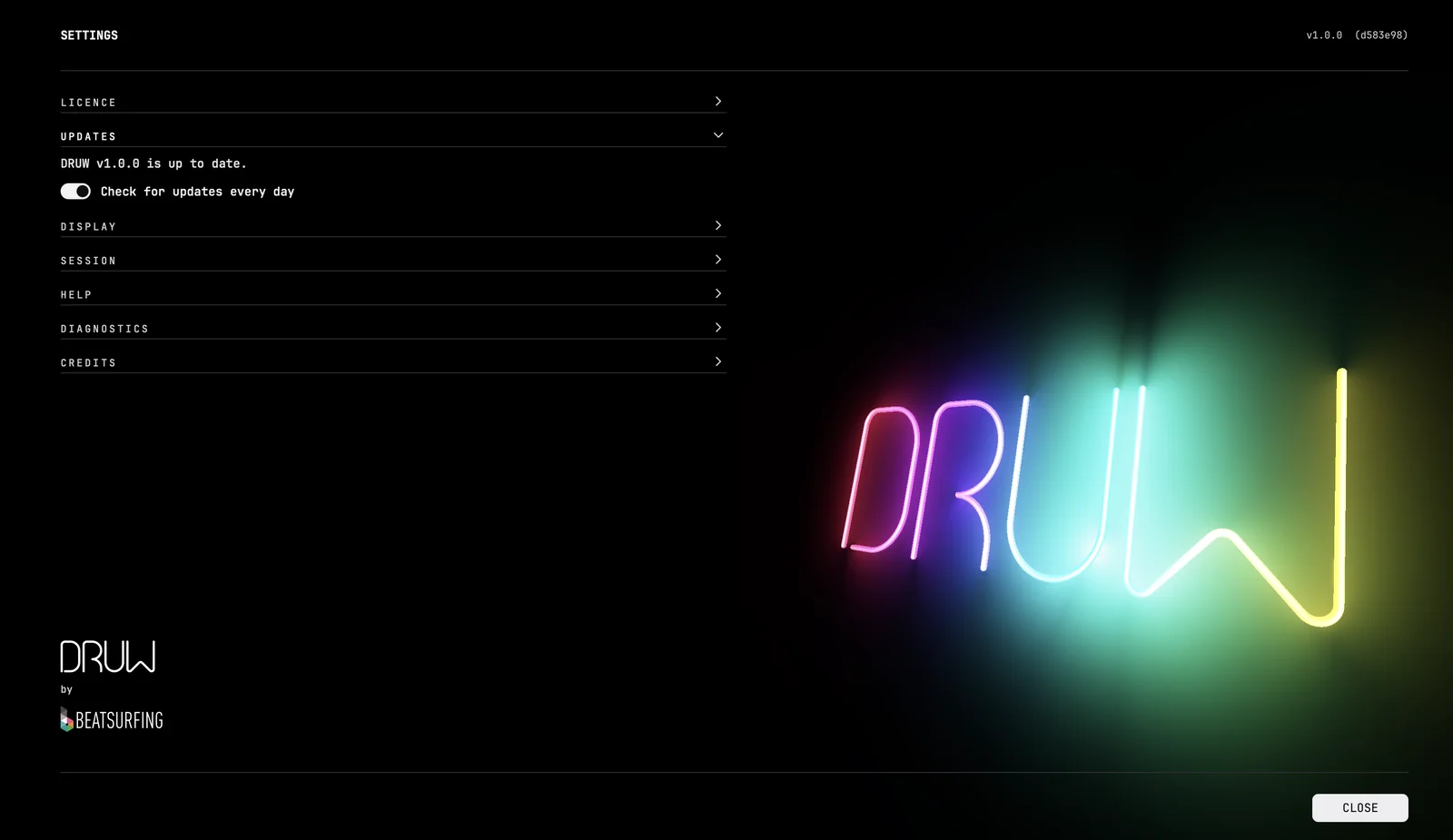
- LICENCE:ライセンスの詳細。 DEACTIVATE で、このコンピューターとライセンスの関連付けを解除します。
- UPDATES:DRUWが最新かどうか。新しいバージョンが出たら、 ダウンロード して新機能を確認します。 Check for updates every day OFF にすると、アップデート通知が表示されなくなります。
- DISPLAY: Draw the play surface with OpenGL。グラフィックカードの動作がおかしい場合はオフにします。プレイグラウンドはGPUを使わずに描画され、少し遅くなります。 UI scale でインターフェース全体のサイズ(50〜125%)を、 Gamma で色の明るさを設定します。下のコントロールの列で結果を確認できます。
- HELP: ユーザーガイド でこのガイドを開きます。 QUICK TOUR で初回起動時のツアーを再生します(プレイグラウンドは変更されません)。 HELP TOPICS でHELPとその章を開きます。 BEATSURFING.COM で当社のウェブサイトを開きます。
- DIAGNOSTICS: Keep a diagnostics log でこのコンピューターにログを記録します。問題が起きたら SAVE DIAGNOSTIC REPORT をクリックし、何が起きたかを一言添えてファイルをメールで送ってください。あなたの操作なしに何かが送信されることはありません。
- SESSION: Enable session rooms で、このコンピューターのすべてのDRUWのルームをオン/オフします。オフのときは全員がRoom 1で演奏します。
- クレジット.
DRUWのバージョンはSETTINGSの上部に表示されます。
13動作環境
macOS
- macOS 10.13 High Sierra以降
- IntelまたはApple Siliconプロセッサ
- AU、VST2、VST3、AAXに対応した64ビットのホスト
- フォーマット:AU、VST、VST3、AAX
Windows
- Windows 10以降
- VST2、VST3、AAXに対応した64ビットのホスト
- フォーマット:VST、VST3、AAX
スマートフォンまたはタブレット
- iOS 13.0以降のiPhoneまたはiPad、またはAndroid 7.0以降のAndroidデバイス
- 無料アプリBEATSURFING Performer
- コンピューターと共有するWi-Fiネットワーク、またはUSBケーブル
14インストール手順
DRUWのインストーラーは、 DRUWプラグイン、 ファクトリーライブラリー (インストゥルメント、プリセット、サンプル)、そして BEATSURFING bridge(DAW RECでパッドの演奏をDAWに送る小さなバックグラウンドアプリ)をインストールします。BEATSURFING bridgeはDRUWと一緒にインストールされ、ログイン時に起動します。
macOS
- DRUWのインストーラー(.pkg)をダウンロードします。
- 開いて手順に従います。プラグインは
/Library/Audio/Plug-Insに、BEATSURFING bridgeは/Applicationsにインストールされます。bridgeはログイン時に起動します。この設定は「システム設定 › 一般 › ログイン項目」でオフにできます。 - DAWでDRUWを開き、ライセンスコード*を入力します。
Windows
- DRUWのインストーラー(.exe)をダウンロードします。
- 実行して手順に従います。プラグインはVST/VST3フォルダー(デフォルトは「C:\Program Files\Common Files\」内の「Beatsurfing」サブフォルダー。インストーラーで任意のパスも指定できます)とAvid AAXフォルダーにインストールされます。BEATSURFING bridgeのインストール先は
C:\Program Files\Beatsurfing\BEATSURFINGで、Windowsとともに起動します。インストーラーは、BEATSURFING MIDIポートを作成する仮想MIDIドライバーもインストールします。 - DAWでDRUWを開き、ライセンスコード*を入力します。
*DRUWの購入後、ライセンスコードはライセンスページに表示されます: vst.beatsurfing.com/my-license
DRUWのファイルの保存場所
- ファクトリーライブラリー:
/Library/Application Support/Beatsurfing/DRUW/(macOS)、C:\ProgramData\Beatsurfing\DRUW(Windows):Factory Instruments、Factory Presets、Factory Samples。 - ユーザーライブラリー:
~/Library/Application Support/Beatsurfing/DRUW/(macOS)、%APPDATA%\Beatsurfing\DRUW(Windows):- User Instruments
- 保存したインストゥルメント。
- User Presets
- 保存またはインポートしたプリセット。
- Imported Samples
- 保存したインストゥルメントやインポートしたプリセットが使うサンプルのコピー。
- Session Samples
- DAWプロジェクトに含まれるサンプル。プロジェクトを開くと書き戻されます。空にしても問題ありません。
- Diagnostics
- 診断ログ。
15ライセンスの認証と解除
初回起動時にはSETTINGS画面が表示され、次の入力を求められます: LICENCE:
- ライセンスコードを入力欄に入力または貼り付けて、Returnキーを押します。
- 見つからない場合は FIND MY LICENCE をクリックしてライセンスページを開きます。
ご購入の LICENCE は3台のコンピューターで認証できます。DRUWの認証を別のコンピューターに移すには、まず現在のコンピューターで SETTINGS › LICENCE を開き、 DEACTIVATE をクリックします。ライセンスを再入力するまで、このコンピューターではDRUWは鳴らなくなります。
16サポートとトラブルシューティング
デバイスがDRUWを見つけられない
- デバイスとコンピューターが 同じWi-Fiネットワークにあることを確認してください。ゲストネットワークや一部の公共・オフィスのネットワークでは、デバイス同士が認識できません。自宅のネットワーク、スマートフォンのテザリング、またはUSBケーブルを試してください。
- DAWのトラックでDRUWが開いていることを確認してください。
- セッションルームが有効な場合は、デバイスとDRUWが 同じルーム.
- Performerアプリを閉じて開き直してください。
何も聞こえない
- インストゥルメントがミュートされていないこと、ほかのインストゥルメントがソロになっていないことを確認してください。
- DAWでDRUWトラックの音量と出力、そしてインストゥルメントの OUT.
- デバイスで、パッドがフレーム内にあることを確認してください。
- 以下で: DAW RECでは、トラックが録音待機または入力モニタリング中で、MIDI入力が BEATSURFING の正しいチャンネルになっていることを確認してください(わからない場合は DIRECT モードに戻して音が聞こえるか確認してください)。
DAWに何も録音されない
- スイッチが DAW RECになっていて、トラックが録音待機になっていることを確認してください。
- 次を確認してください: BEATSURFING bridgeが動作していること、セッションルームが有効な場合は同じルームにあること: DRUW。 DAW REC が薄く表示されている場合は、クリックしてから START BEATSURFING bridge.
サンプルが見つからない
プレイグラウンドで使っているサンプルを移動または削除すると、そのサウンドは鳴らなくなり、サンプルエディターに「sample not found」と表示されます。AUTOがオンのときは、そのジェスチャーをクリックするとフッターにファイル名も表示されます。ファイルを元の場所に戻すか、ジェスチャーに別のサンプルをドロップしてください。
DAWプロジェクトは自分のサンプルを含み、保存したインストゥルメントもサンプルのコピーを持っています。プリセットは違い、サンプルのある場所を参照するだけです。大切なインストゥルメントはライブラリーに保存し、プリセットをサンプルごと保管するにはEXPORTを使ってください。
Logic ProやReaperで遅延がある
- Logic Pro は、オーディオ環境設定で指定したバッファサイズを、 録音待機のトラックにしか使いません。それ以外のトラックでは大きなバッファを使うため、演奏に遅延が加わります。 DRUWのトラックを録音待機にしてください。MIDIを録音しない場合でも、設定したバッファサイズが使われます。
- Reaper は、録音待機になっていないトラックに約200 msの遅延を加えます。 DRUWのトラックを録音待機にしてください、または Anticipative FX processing (Reaperの環境設定)をオフにしてください。
その他の問題
次を開きます: SETTINGS › DIAGNOSTICSで、 SAVE DIAGNOSTIC REPORTから、何をしていたかを一言添えてレポートをメールで送ってください。
サポート
サポートやアップデートの詳細は、当社ウェブサイト beatsurfing.com をご覧いただくか、ナレッジベース https://knowledge.beatsurfing.com/audio-plugins-mac-os-x-or-windows
ご支援ありがとうございます。ご質問やアイデアがあれば、お気軽にご連絡ください。
— BEATSURFINGチーム
 Googleでログイン